Die Anforderungen an Unternehmen, ein umfangreiches Repertoire an ansprechenden visuellen Inhalten zu pflegen, sind enorm und wachsen stetig weiter. Die weltweit steigende Nutzung von Smartphones und Social Media erhöht den Bedarf an kommunikativer Teilhabe – und verschärft damit den Wettbewerb um die Aufmerksamkeit der Zielgruppen.
Wie hältst du mit diesen Anforderungen Schritt? Willkommen in der Welt der KI-gestützten Fotobearbeitung. Der Einsatz von KI eröffnet dir völlig neue Möglichkeiten, Zeit zu sparen und die visuelle Präsenz deiner Marke zu steigern. In diesem Artikel erfährst du, wie du mit dem Potenzial KI-gestützter Fotobearbeitung die Workflows in deinem Kleinunternehmen neu denken kannst, um effizient aussagekräftige visuelle Inhalte zu erstellen – ohne Abstriche bei Kreativität und Qualität.
Optimierte Fotobearbeitung: Entferne störende Elemente, um deine visuellen Inhalte zu perfektionieren.
Eine starke und verlässliche digitale Präsenz ist entscheidend, um deine Zielgruppen nachhaltig an dein Unternehmen und deine Marke zu binden. Mit KI-gestützter Fotobearbeitung optimierst du deine Fotos für Social Media auf einfache, schnelle und überzeugende Weise. Mit der in Adobe Express integrierten Funktion „Generative KI“ entfernst du schnell Mängel, veraltete Beschriftungen und andere unerwünschte Elemente aus deinen visuellen Inhalten.
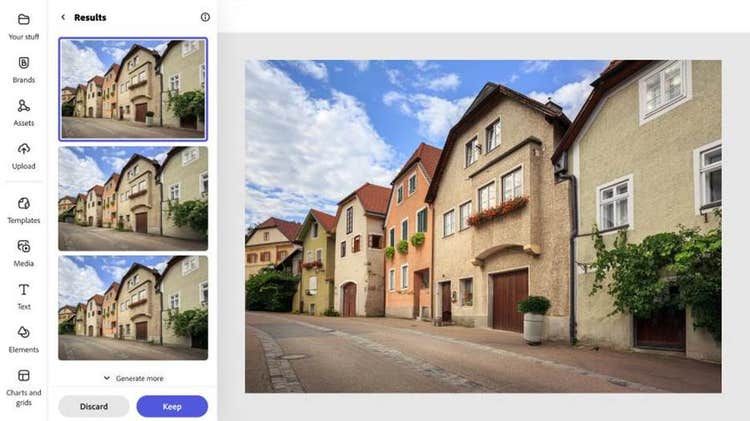
Stell dir vor, ein Immobilienbüro möchte ein Foto eines zum Verkauf stehenden Hauses posten, doch parkende Autos verdecken den Blick auf das Gebäude. Drücke auf die Schaltfläche „Generative KI“, wähle „Objekt entfernen“ aus und lade dein Foto hoch. Markiere die Autos mit dem Pinsel und gib den Prompt „Autos entfernen“ ein.
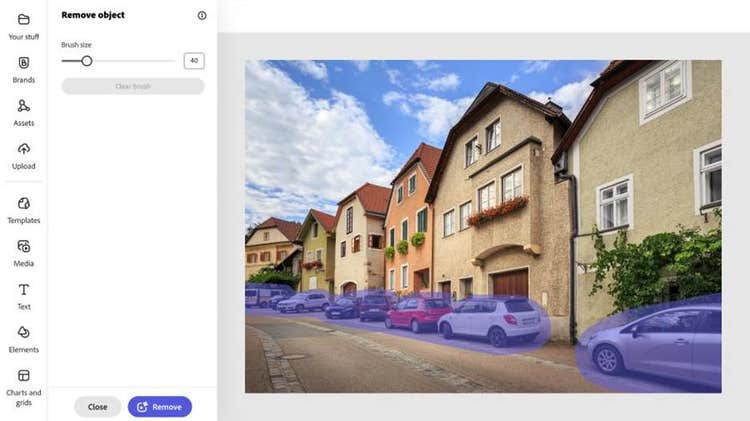
Klicke auf die Schaltfläche „Behalten“ und schon hast du ein authentisches Bild des Gebäudes, bei dem die KI-Bearbeitung die im Originalbild enthaltenen Informationen dazu verwendet, um die zuvor verdeckten Details des Hauses nachzubilden.
Wenn du ein gemütliches Restaurant betreibst, weißt du, dass sich deine Kundschaft dort sehr wohlfühlt – vielleicht sogar ein wenig zu wohl. Mit generativer KI kannst du die Szene auf Wunsch etwas sauberer und aufgeräumter wirken lassen. Mit der Funktion „Generative KI“ in Adobe Express optimierst du Fotos für Websites, Social Media oder Geschäftseinträge in Karten-Apps und Suchmaschinen schnell und unkompliziert – für einen sauberen, hochwertigen und professionellen Eindruck.
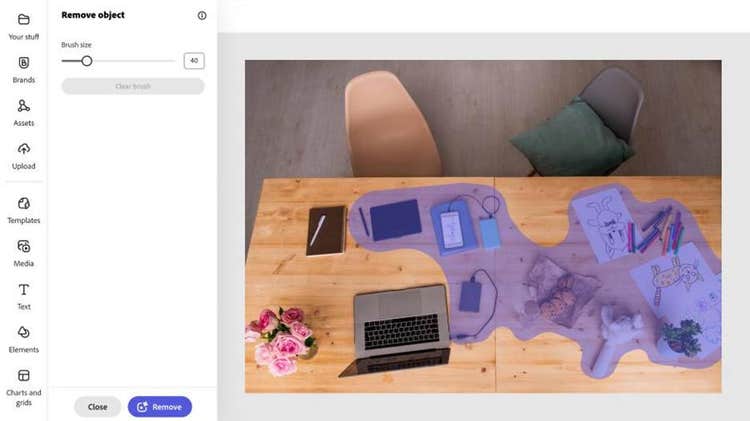
Reduziere visuelles Chaos, um das Foto überschaubarer wirken zu lassen – ohne dabei die gemütliche Stimmung zu opfern: Markiere unerwünschte Objekte mit dem Pinsel und gib „entfernen“ in das Eingabefeld ein. Klicke auf die Schaltfläche „Generieren“, um ein sauberes und klar wirkendes, für den kommerziellen Einsatz optimiertes Foto zu erstellen.
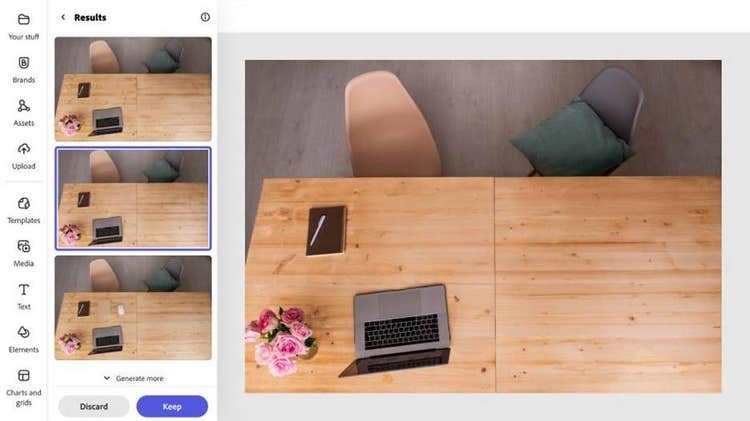
Brainstorming: Schmiede schnell und einfach exzellente Ideen.
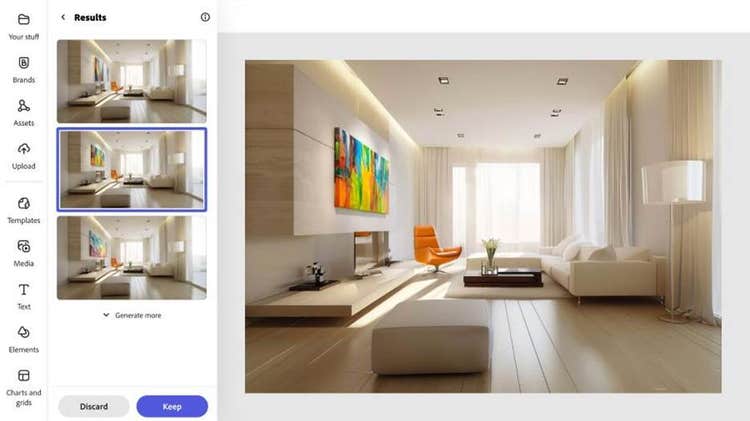
Als Innenarchitektin oder Innenarchitekt musst du deiner Kundschaft verschiedene Optionen präsentieren, damit sie sich vorstellen können, wie ihre Räume mit unterschiedlichen Dekorations- und Einrichtungsstils wirken. Mit der Funktion „Generative KI“ von Adobe Express lassen sich die Empfehlungen der Design Profis und die kreativen Visionen der Kundschaft mit beispielloser kreativer und kollaborativer Leichtigkeit zum Leben erwecken.
Beginne mit einem Foto eines teilweise möblierten, aber weitgehend leeren Wohnzimmers, zum Beispiel einer minimalistischen, industriellen Loft-Wohnung.
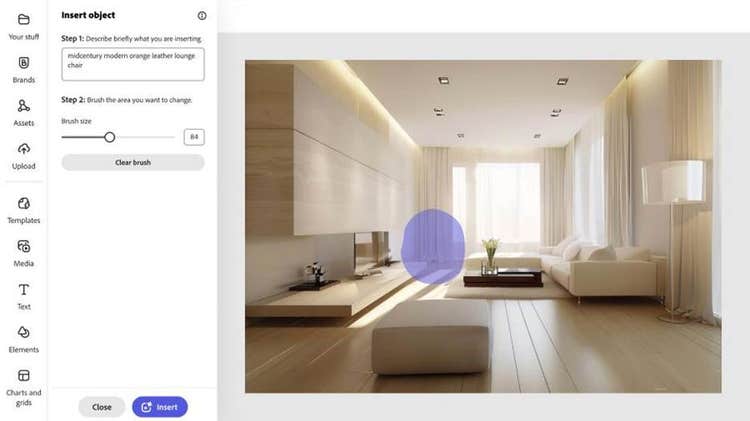
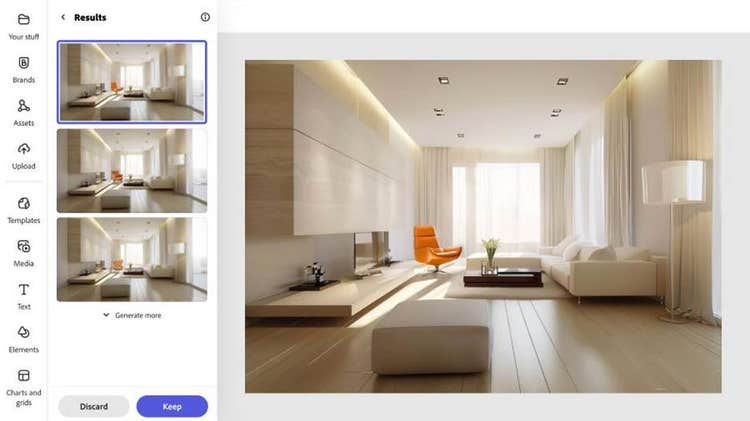
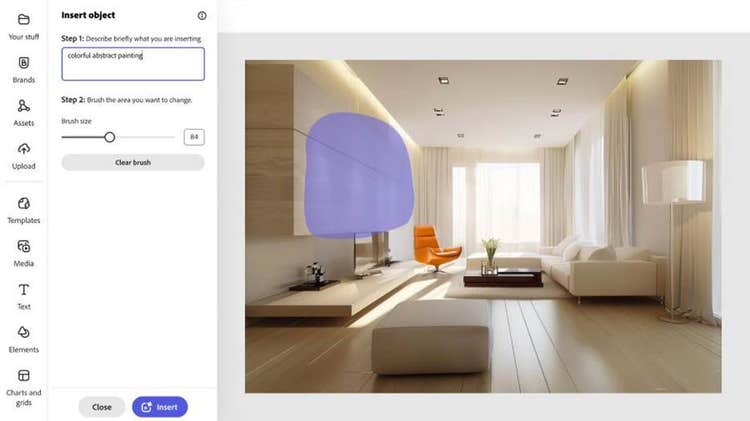
Verwende „Objekt einfügen“ in „Generative KI“, um Designelemente wie „einen orangefarbenen Ledersessel im Bauhaus-Stil“ oder „ein buntes abstraktes Gemälde“ hinzuzufügen. Beschreibe deine gewünschten Ergänzungen im Eingabefeld, markiere den Bereich in deinem Foto, in den du diese Elemente einfügen möchtest, und wähle „Einfügen“ aus. Deine Kundschaft wird die leichte Bedienbarkeit und hohe Qualität dieser Möglichkeit zum ästhetischen Ausprobieren bestimmt zu schätzen wissen.
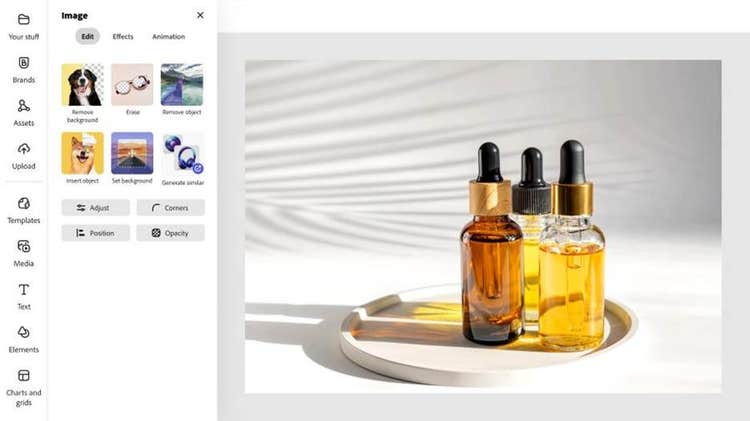
Entferne Hintergründe und füge Elemente hinzu, um Produktaufnahmen zu optimieren.
Verführerische Produktfotos sind der entscheidende Erfolgsfaktor aller Marken und Unternehmen im Konsumgüterbereich. Generative KI-Tools helfen dir dabei, Erstellungs- und Bearbeitungsabläufe zu optimieren, ohne dabei die Qualität deines Endprodukts zu beeinträchtigen. Ab jetzt entfernst du Hintergründe aus deinen Produktfotos im Handumdrehen, bereinigst Bilder oder schlägst neue kreative Richtungen ein – ganz ohne ein neues Fotoshooting.
Verwende die Funktion „Hintergrund entfernen“ in Adobe Express, um den Hintergrund aus einem Foto oder einer Grafik zu entfernen. So kannst du unerwünschte Elemente beseitigen und ein sauberes, klares Produktbild erstellen, um es in neuen kreativen Projekten und Marketingkampagnen zu verwenden.
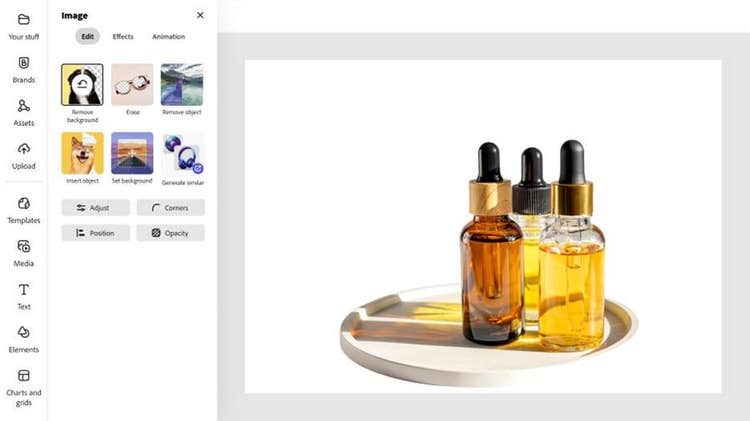
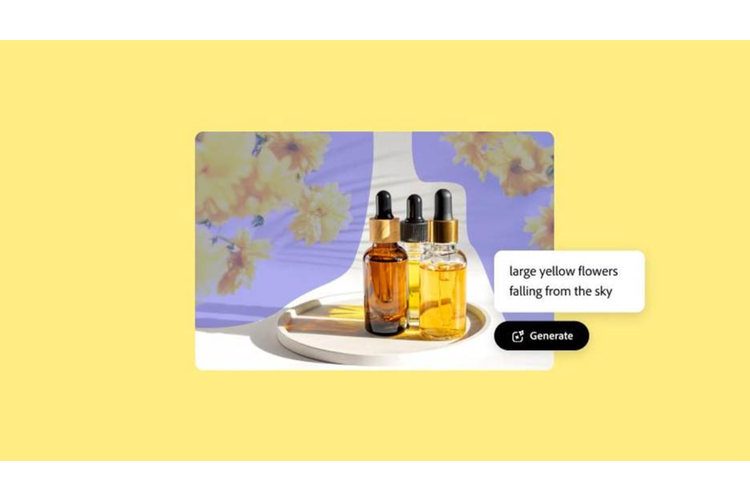
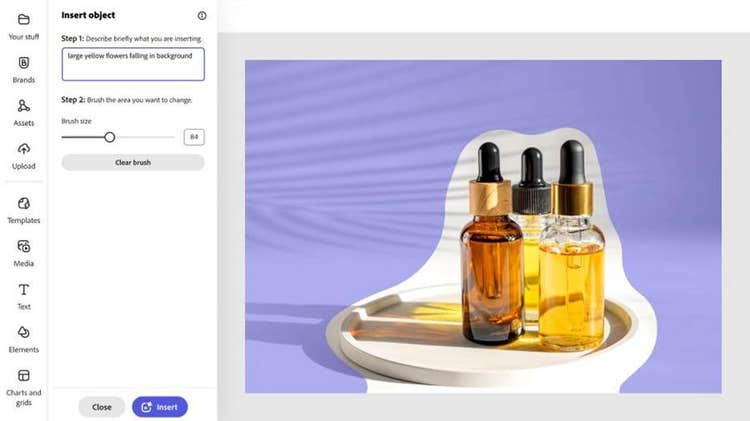
Oder verleihe dem Konzept deiner Produktkampagne eine neue Zielrichtung, indem du mit „Generative KI“ visuelle Elemente hinzufügst. Markiere den Bereich um das freigestellte Motiv, dessen Hintergrund du zuvor entfernt hast, mit dem Pinsel, gib einen Prompt wie „herabfallende gelb-bunte Frühlingsblumen“ ein und wähle die Schaltfläche „Generieren“.
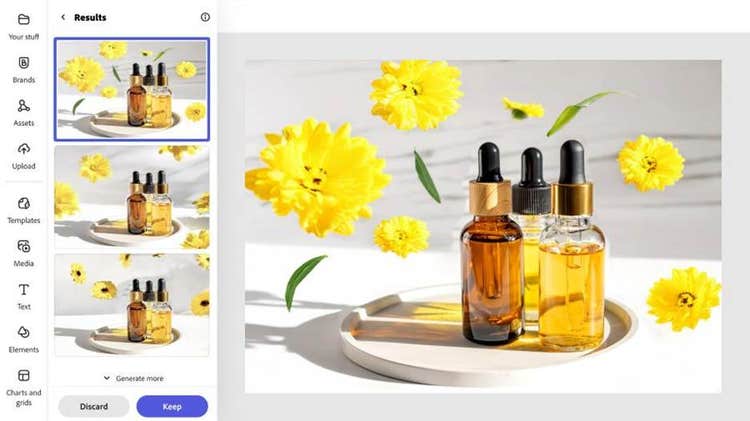
Ähnliches generieren: Erstelle in kürzester Zeit ein einheitliches Branding.
Wenn du ein Startup führst, gehört Optimierung zum Alltag – und genau hier kommt „Ähnliches generieren“ ins Spiel: Damit erstellst du mit minimalem Aufwand die perfekten Inhalte. Revolutioniere deinen kreativen Prozess und erstelle eine ganz Auswahl von Designoptionen für verschiedene Produkte, die alle ein gemeinsames Thema haben. So pflegst du effizient einen einheitlichen visuellen Stil, der als Wiedererkennungsmerkmal deiner Marke dient. Egal, auf welchen Plattformen du postest, einheitliche visuelle Inhalte sorgen für einen stimmigen Look, der deine Zielgruppe an dich bindet.
Angenommen, du bewirbst deine Sommerkollektion von Röcken und Shorts. Sobald du die visuellen Inhalte für Röcke perfekt hinbekommen hast, probiere „Ähnliches generieren“ mit dem Befehl „generiere dies für kurze Turnhosen“ aus, um den gleichen Look nun für Turnhosen zu erstellen.
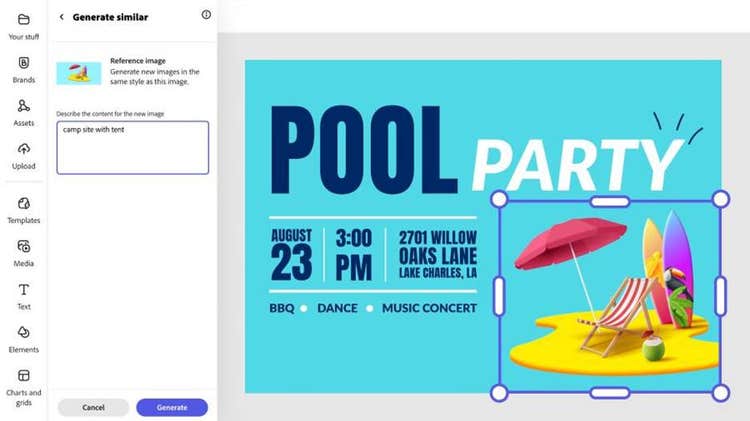
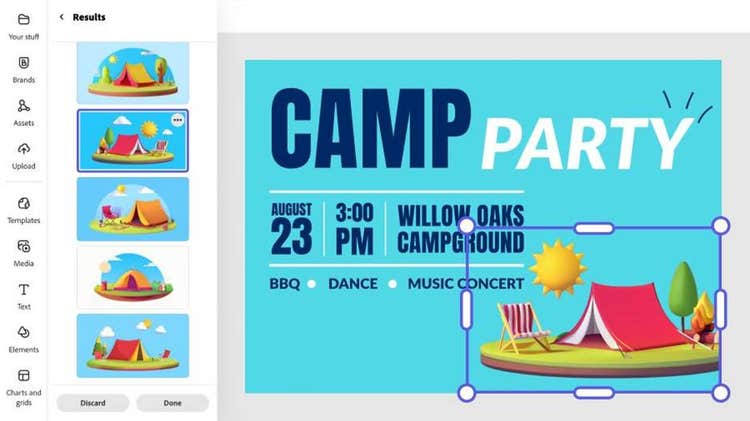
Erste Schritte mit den Funktionen „Generative KI“ und „Hintergrund entfernen“ von Adobe Express.
Die Grenzen des Möglichen neu zu definieren, ist mit den generativen KI-Fotobearbeitungsfunktionen von Adobe Express – powered by Adobe Firefly – so leicht wie noch nie. Beginne mit diesen einfachen Schritten:
So verwendest du die „Generative KI“ in Adobe Express.
- Klicke auf der Startseite von Adobe Express auf die Schaltfläche „Generative KI“ und wähle „Objekt einfügen“ aus.
- Lade ein Foto von deinem Gerät hoch oder wähle „Bild generieren“ und füge dies zu deiner Datei hinzu.
- Beschreibe im Texteingabefeld die Änderungen, die du vornehmen möchtest.
- Passe den Schieberegler für die Pinselgröße an, um deine gewünschte Pinselgröße festzulegen.
- Verwende den Pinsel, um einen Bereich oder ein Objekt im Bild zu markieren.
- Wähle „Einfügen“ aus. Wähle ein Bild aus den generierten Ergebnissen aus und klicke auf „Behalten“.
- Lade das Bild auf dein Gerät herunter oder teile es online mit deiner Zielgruppe.
Verwendung von „Ähnliches generieren“ in Adobe Express.
- Klicke auf der Startseite von Adobe Express auf die Schaltfläche „Generative KI“ und wähle „Ähnliches generieren“ aus.
- Lade ein Bild von deinem Gerät hoch.
- Beschreibe im Texteingabefeld, welches Element du ändern möchtest.
- Wähle ein Bild aus den generierten Ergebnissen aus und klicke auf „Fertig“. Entscheide dann, ob du beide Bilder behalten möchtest.
- Lade das Foto auf dein Gerät herunter oder teile es online mit deiner Zielgruppe.
Wenn du andere generierte Ergebnisse ausprobieren möchtest, kannst du ganz einfach alle Bearbeitungen rückgängig machen und das Foto in seinen ursprünglichen Zustand zurückversetzen, indem du „Verwerfen“ auswählst. Außerdem kannst du Objekte aus einem Bild entfernen, während du im selben Arbeitsablauf Objekte einfügst oder ersetzt.
Verwendung von „Hintergrund entfernen“ in Adobe Express.
- Wähle auf der Startseite von Adobe Express „Hintergrund entfernen“ aus.
- Suche eine Datei auf deinem Gerät und lade sie hoch.
- Wähle einen vorgegebenen Hintergrund oder wähle die Funktion „Im Editor öffnen“, um einen neuen Hintergrund hinzuzufügen.
- Wähle „Elemente“ > „Hintergründe“, um ein neues Hintergrundbild auszuwählen.
- Klicke auf „Herunterladen“.
Mit Adobe Express erstellst du Inhalte ganz unbesorgt: Die Funktion „Generative KI“ basiert auf Adobe Firefly – einer Familie kreativer KI-Modelle, die speziell für den sicheren kommerziellen Einsatz entwickelt wurden.
Der beste Weg, das Generieren mit KI zu lernen, ist es, Firefly auszuprobieren, um die Möglichkeiten der Fotobearbeitung mit generativer KI kennenzulernen. Um von anderen zu lernen, dich inspirieren zu lassen und Tipps von Profis zu erhalten, besuche unseren Discord-Kanal oder das Adobe Firefly Community-Forum.