Trainiere Firefly mit deinen eigenen Bildern und erschaffe ein KI-Modell, das deinen Stil perfekt versteht. Generiere mehrere Hundert Illustrationen, Figuren oder Kampagnen-Visuals, die immer deine Handschrift tragen. Jetzt in der Public Beta für Kundinnen und Kunden von Creative Cloud.
Erstelle konsistente Bilder in deinem eigenen Stil – mit den Adobe Firefly Custom Models (Beta).
Erfasse deine ganz persönliche visuelle Handschrift und generiere Variationen für verschiedene Szenen, Kompositionen und Projekte – direkt in Firefly und Firefly Boards. Damit verkürzt du den Weg von der Idee zum Entwurf, eliminierst Routineaufgaben und gewinnst wertvolle Zeit für strategisches Design und den finalen Schliff.
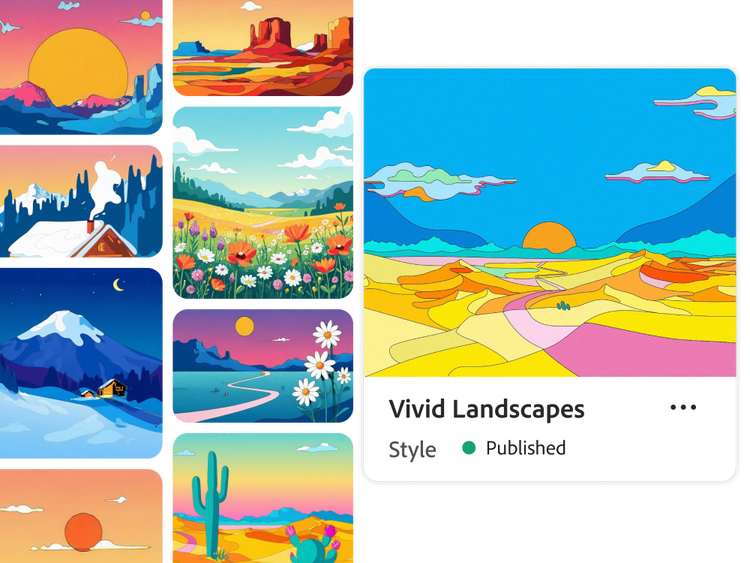
Trainiere dein eigenes KI-Modell anhand deiner Illustrationen und generiere neue Visuals, die deine Handschrift tragen – mit individuellen Farbpaletten, Formen und Texturen. Erweitere deine Design-Systeme und experimentiere mit neuen Kompositionen, ohne den roten Faden zu verlieren. Während Standard-KI häufig einen Einheits-Look produziert, sorgen Firefly Custom Models dafür, dass jedes Bild deinen persönlichen Stil widerspiegelt.
Nutze deine Firefly Custom Models, um dieselbe Figur in verschiedenen Szenen und Posen oder mit neuen Gesichtsausdrücken zu generieren. Das Beste daran: Alle Details, die deine Figur ausmachen, bleiben erhalten. Ob Maskottchen oder Hauptfigur – Persönlichkeit und Stil ziehen sich konsistent durch jedes Bild, ohne dass du jedes Mal bei null anfangen musst.
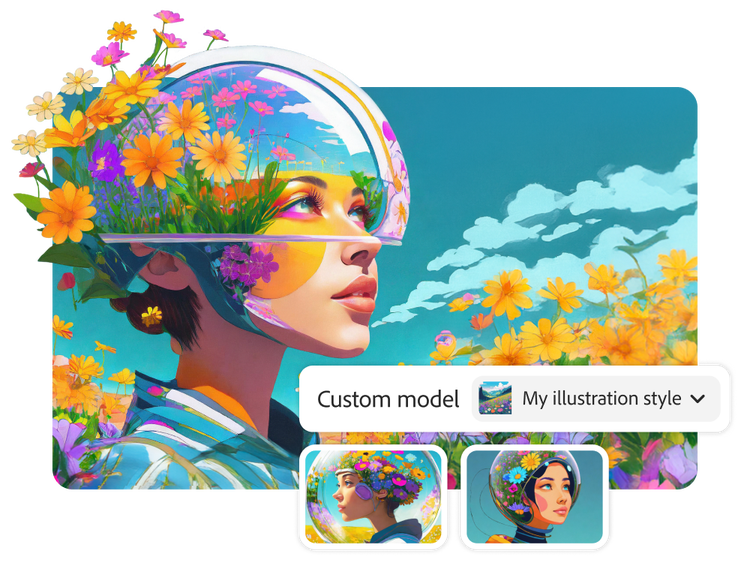
Adobe Firefly Custom Models (Beta) fügen sich nahtlos in deinen bestehenden generativen Workflow ein. Trainiere dein eigenes Modell direkt in Firefly und wähle es anschließend einfach über die Modellauswahl bei der Bildgenerierung oder in den Firefly Boards aus. Deine trainierten Modelle findest du jederzeit unter Eigene Modelle > Modellbestand. Dort kannst du sie verwenden, teilen, duplizieren oder löschen.
Durch Firefly Custom Models wird dein kreativer Ansatz zum festen Bestandteil deines Modells. So kannst du mehrere Hundert Elemente erschaffen, die alle dieselbe Design-Sprache sprechen. Egal ob Kunst oder Visuals für Kampagnen: Mit deinen eigenen KI-Modellen bleiben deine Ergebnisse über verschiedene Projekte hinweg stimmig und immer „on brand“.
So erstellst du dein eigenes Custom Model in Adobe Firefly.
Adobe Firefly öffnen. Melde dich bei Firefly an und wähle dann auf der Startseite links in der Navigationsleiste Eigene Modelle, um mit dem Training deines Modells zu beginnen.
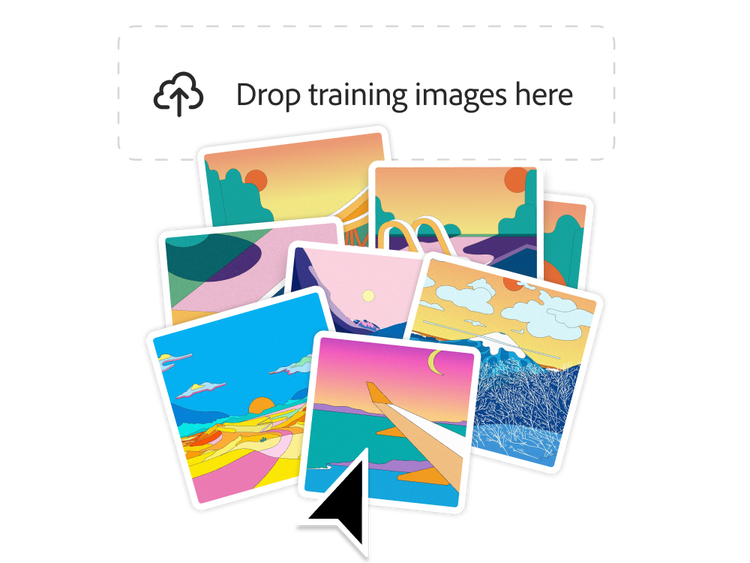
Anwendungsfall auswählen und Trainingsbilder hochladen. Entscheide dich für den Modelltyp: Illustrationsstil, Fotostil oder Figur. Lade 10 bis 30 JPEG- oder PNG-Bilder hoch, die dein Motiv oder deinen Stil klar repräsentieren. Deine Bilder sollten mindestens 1.000 Pixel breit sein. Tipp: Beginne erst mit dem Training, wenn ein Trainings-Score von 85 oder höher erreicht ist.
Modelldetails überprüfen und bearbeiten, dann trainieren. Firefly generiert automatisch Titel, Tags und Bildunterschriften für deine Bilder. Überprüfe und bearbeite sie nach Bedarf. Wenn du ein Modell für eine bestimmte Figur erstellst, füge das „Model Concept“ (den Namen deiner Figur) in jede Beschreibung ein. Wähle anschließend Trainieren. Das Training kann je nach Umfang Minuten oder Stunden in Anspruch nehmen. Du wirst per E-Mail benachrichtigt, wenn der Vorgang abgeschlossen ist.
Mit deinem eigenen Modell generieren. Sobald das Training abgeschlossen ist, wähle dein eigenes Modell einfach über die Modellauswahl in Firefly oder Firefly Boards aus. Gib deinen Prompt ein und klicke auf Generieren.
Dein Modell teilen oder verwalten. Du kannst dein trainiertes Modell mit anderen teilen und ihnen reinen Lesezugriff gewähren. Außerdem hast du die Möglichkeit, mehrere eigene KI-Modelle zu trainieren. Deine Modelle werden direkt in Firefly gespeichert – du findest sie unter Eigene Modelle > Modellbestand. Dort kannst du sie duplizieren oder löschen. Wichtig: Einmal trainierte Modelle können nicht erneut trainiert werden.
style
Grid width 12
background
#F8F8F8
Fragen? Wir haben die Antworten.
Firefly Custom Models (Beta) ermöglichen es dir, ein individuelles KI-Modell mit deinen eigenen Bildern zu trainieren. So spiegelt jede Generierung deinen Stil, deine Figuren oder deinen visuellen Ton wider – ohne dass du jedes Mal von vorn anfangen oder lange etwas beschreiben musst. Lade 10 oder mehr Bilder hoch, trainiere das Modell und beginne mit der Erstellung von benutzerdefiniertem Content, der zu dir und deinem Stil passt.
Alle Creative Cloud-Kunden mit kostenpflichtigen Einzelabo-Varianten oder Creative Cloud Pro und Pro Plus for Teams-Abo-Varianten können ein Custom Model trainieren – vorbehaltlich der Verfügbarkeit in ihrer Region.
Ihr möchtet das in eurem Unternehmen einführen? Custom Models für Unternehmen ist bereits verfügbar – mit erweiterten Sicherheitsfeatures, Steuerung der Zusammenarbeit und teamweiter Modell-Freigabe. Erfahrt mehr über Custom Models für Unternehmen und kontaktiert euer Account-Team, wenn ihr mehr darüber erfahren möchtet.
Firefly Custom Models (Beta) unterstützt derzeit das Bild-Training mit JPG- oder PNG-Dateien.
Nein, Firefly Custom Models (Beta) nutzt die Generative Credits, die bereits in deiner Abo-Variante enthalten sind:
500 Credits für das Training eines Modells
20 Credits pro Bild-Generierung
Wenn deine Credits aufgebraucht sind, kannst du warten, bis du zum Monatswechsel ein neues Kontingent erhältst, oder direkt Nachschub kaufen, um ohne Unterbrechung mit Firefly Inhalte zu erstellen und zu experimentieren.
Custom Models ist ein Service, der von Adobe gehostet wird. Das Modell selbst läuft auf der Adobe-Infrastruktur und wird von Adobe gehostet. Du greifst darauf zu und nutzt es vollständig über die Plattform von Adobe.
Ja, wenn du ein Modell trainierst, bleiben deine Assets dein Eigentum – du behältst das Eigentum an dem Content, den du hochlädst, und den Ergebnissen, die du erstellst. Deine Custom Models bleiben standardmäßig privat und Adobe nutzt die Bilder, die du hochlädst, nur zum Training deines Custom Models. Dein Content wird niemals zum Training der grundlegenden Modelle von Firefly verwendet, und du behältst immer die Kontrolle darüber, wer Zugriff auf das Custom Model hat. Erfahre mehr über den Ansatz von Adobe für generative KI.
Stelle sicher, dass du mindestens 10 und maximal 30 Bilder einschließt, die alle denselben Stil oder Charakter widerspiegeln. Konsistenz zwischen den hochgeladenen Bildern ist der Schlüssel. Passe die automatisch generierten Bildunterschriften nach Bedarf an, füge relevante Modell-Tags hinzu und strebe vor dem Training eine Modell-Bewertung von 85+ an. Verwende separate Modelle für verschiedene Stile, Farbpaletten, visuelle Töne oder Charaktere.
Ein Übersichtsvideo, detaillierte Schritt-für-Schritt-Anleitungen und Tipps zu bewährten Praktiken sind auf der Firefly Custom Models-Seite verfügbar. Sie helfen dir bei den ersten Schritten. Du kannst auch unserem Community-Forum, Discord und Reddit beitreten, um Tipps zu erhalten und Ideen mit der Adobe Community zu teilen.
Sobald ein Modell trainiert ist, kann es nicht erneut trainiert werden. Um dein Modell zu verbessern, kannst du jederzeit ein neues Modell mit aktualisierten oder zusätzlichen Trainingsbildern erstellen.
Ja. Du kannst bestimmte Personen mit jeder Adobe Abo-Variante per E-Mail oder über einen direkten Link einladen. Alle, mit denen du dein Modell teilst, können es nutzen, um Bilder in Firefly zu generieren, aber sie können es weder bearbeiten noch erneut trainieren oder für andere freigeben. Für Teams-Kunden sind Modelle, die in einem freigegebenen Projekt gespeichert werden, automatisch für alle Projekt-Mitarbeitenden zugänglich.
Mit den Firefly Custom Models (Beta) bist du auf der sicheren Seite. Da sie mit lizenzierten und gemeinfreien Inhalten trainiert wurden, kannst du sie ohne Bedenken für deine Business-Projekte einsetzen.
style
no spacing, static links
Diesen Artikel teilen
Adobe Firefly
Kreative KI hat das nächste Level erreicht: mit den neuesten Features für Bilder, Video, Audio und Vektorgrafiken.
You can control how Adobe websites use cookies and similar technologies by making choices below. But note that if you disable cookies and similar technologies entirely, Adobe websites may not function properly.
Cookies are small text files stored by your web browser when you use websites. There are also other technologies that can be used for similar purposes like HTML5 Local Storage and local shared objects, web beacons, and embedded scripts. These technologies help us do things like remembering you and your preferences when you return to our sites, measure how you use the website, conduct market research, and gather information about the ads you see and interact with.
You can make choices in the menu below about what cookies and other technologies you want us to use on Adobe sites when you visit them from this browser. You can always change those choices later by clicking on the Cookie Preferences link at the bottom of the page.
If enabled:
We can improve your experience by tailoring the site and the content to things we think might be of interest
We can better keep track of your preferences — like what language you prefer to use
We will better understand your likely interests so we can provide you more relevant Adobe ads and content on non-Adobe websites and in non-Adobe apps
It will help us improve the performance of our website and those of our partners who use the Adobe Experience Cloud
If disabled:
We won’t be able to remember you from session to session so the experience may not be tailored to your interests
You’ll still have access to the content of the site but certain features that depend on cookies may not function
You’ll still see ads, they just may not be as relevant to you
General information
You can control how Adobe websites use cookies and similar technologies by making choices below. But note that if you disable cookies and similar technologies entirely, Adobe websites may not function properly.
Cookies are small text files stored by your web browser when you use websites. There are also other technologies that can be used for similar purposes like HTML5 Local Storage, web beacons, and embedded scripts. These technologies help us do things like remembering you and your preferences when you return to our sites, measure how you use the website, conduct market research, and gather information about the ads you see and interact with.
You can make choices in the menu below about what cookies and other technologies you want us to use on Adobe sites when you visit them from this browser. You can always change those choices later by clicking on the Cookie Preferences link at the bottom of the page.
If enabled:
We can improve your experience by tailoring the site and the content to things we think might be of interest
We can better keep track of your preferences — like what language you prefer to use
We will better understand your likely interests so we can provide you more relevant Adobe ads and content on non-Adobe websites and in non-Adobe apps
It will help us improve the performance of our website and those of our partners who use the Adobe Experience Cloud
If disabled:
We won’t be able to remember you from session to session so the experience may not be tailored to your interests
We’ll still count your use of our site and services
You’ll still have access to the content of the site but certain features that depend on cookies may not function
You’ll still see ads, they just may not be as relevant to you
Operate the site and core servicesOperate site and measure engagement
Always active
These cookies are required, and they are used to enable the site and related services core functionality. Without them the site could not operate, so they cannot be disabled.
These cookies enable the site and related services’ core functionality and collect statistics about user engagement, such as counting active use to help us understand trends. These cookies cannot be disabled.
Measure performance
These cookies are used to analyze site usage to measure and improve performance. Without them Adobe cannot know what content is most valued and how often unique visitors return to the site, making it hard to improve information we offer to you.
These cookies are used to analyze site usage to measure and improve performance. Without them Adobe cannot know what content is most valued, making it hard to improve information we offer to you.
Extend functionality
These cookies are used to enhance the functionality of Adobe sites such as remembering your settings and preferences to deliver a personalized experience; for example, your username, your repeated visits, preferred language, your country, or any other saved preference.
Personalize advertising
These cookies are used to enable Adobe and our partners to serve ads more relevant to your interests. Without them you will still see ads, but they might not be as relevant to you.