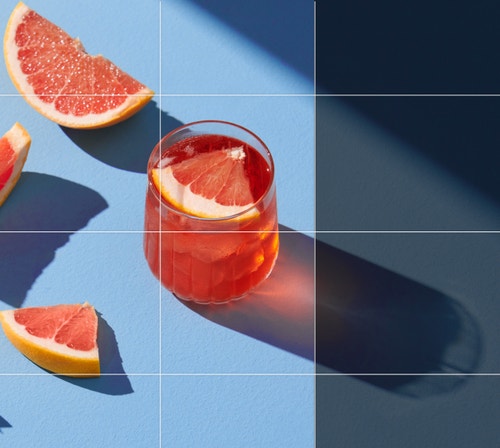
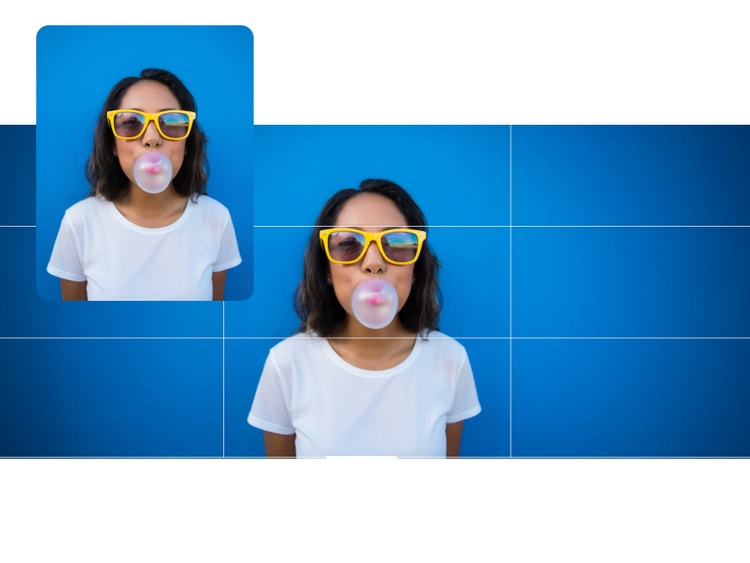
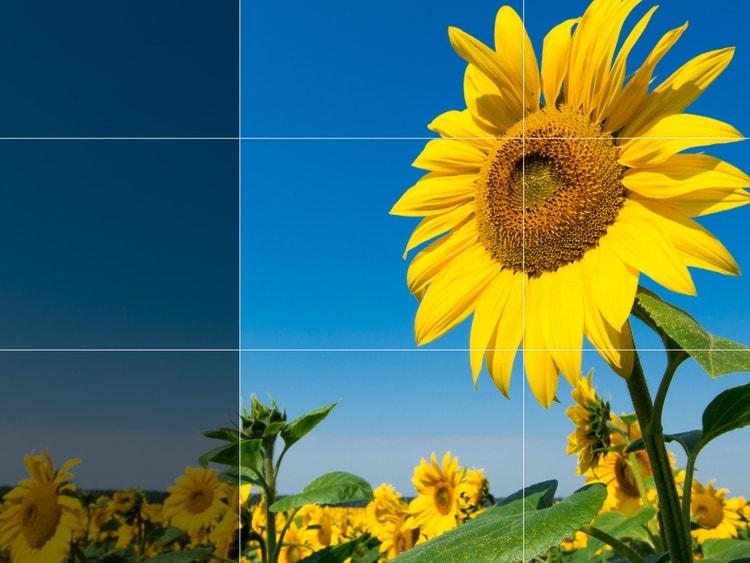
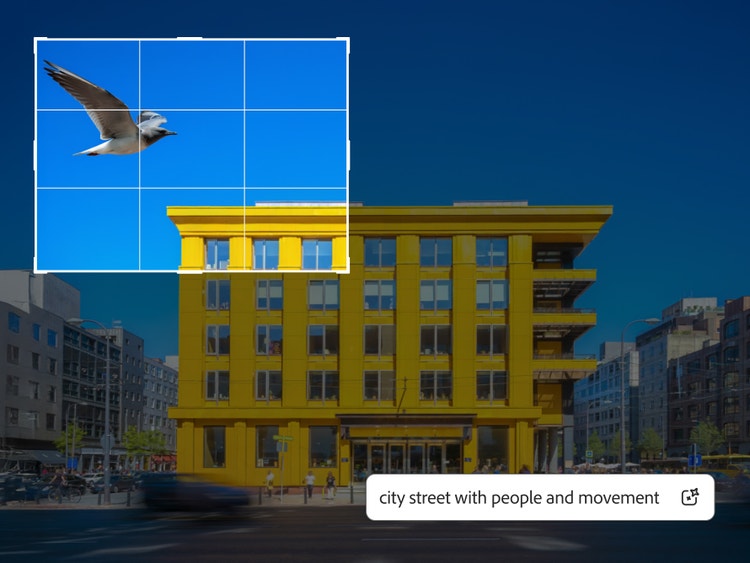
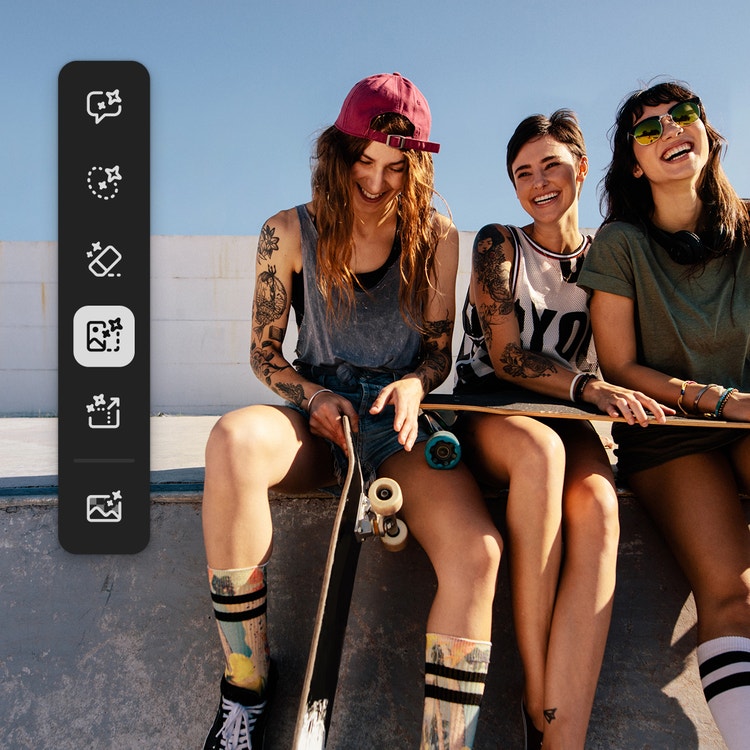
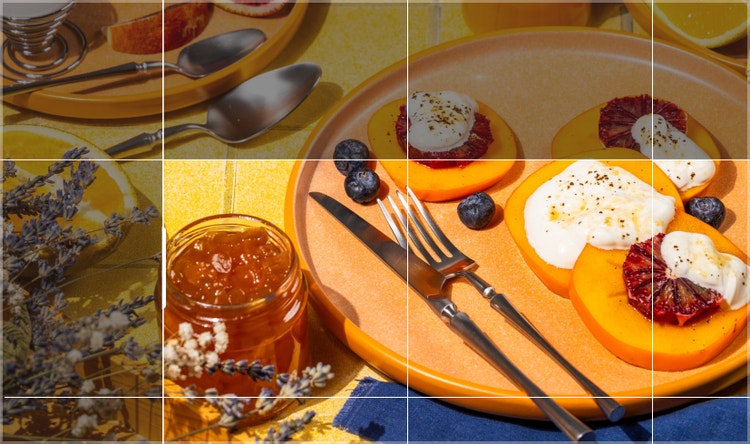
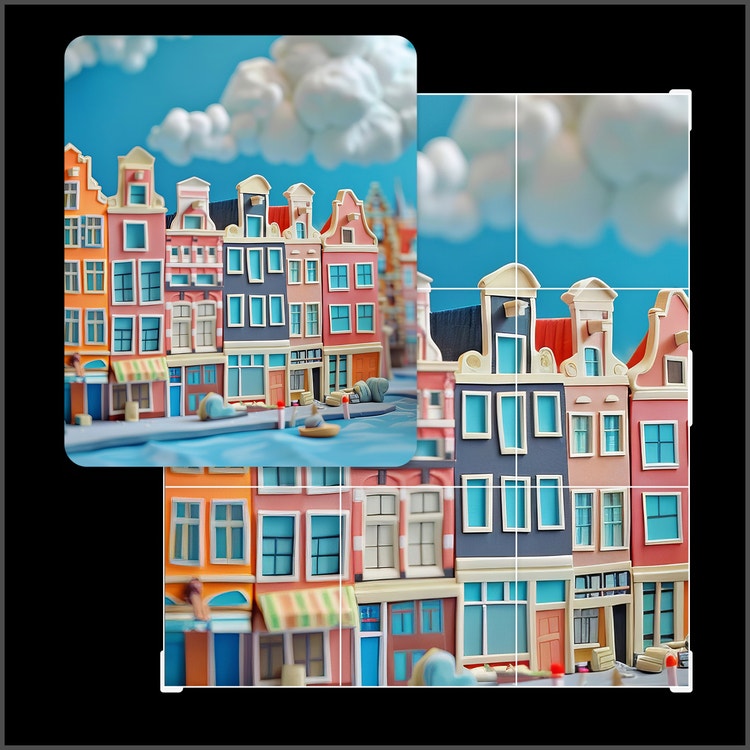
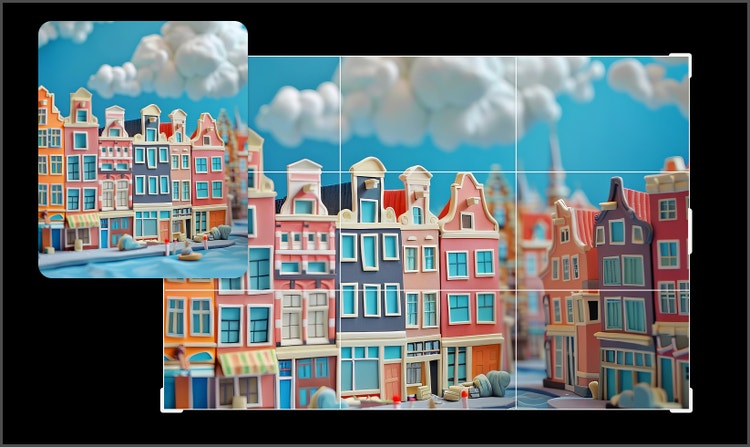
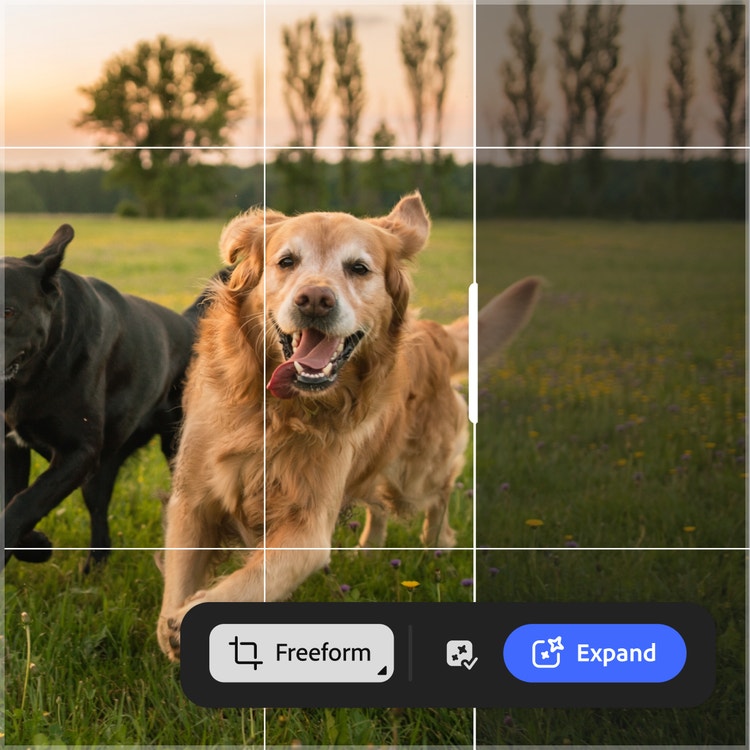
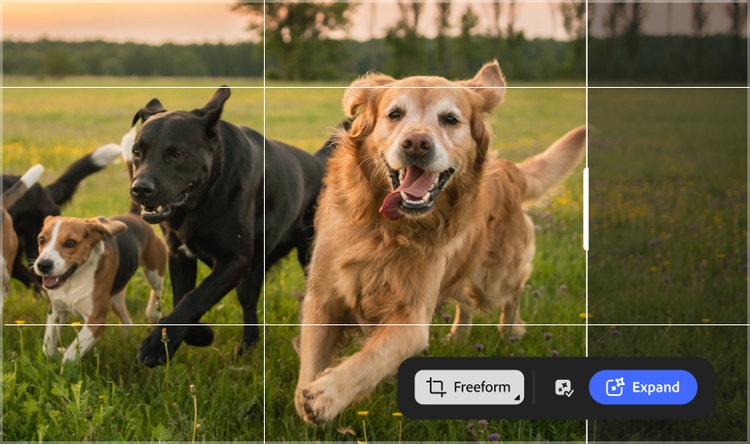
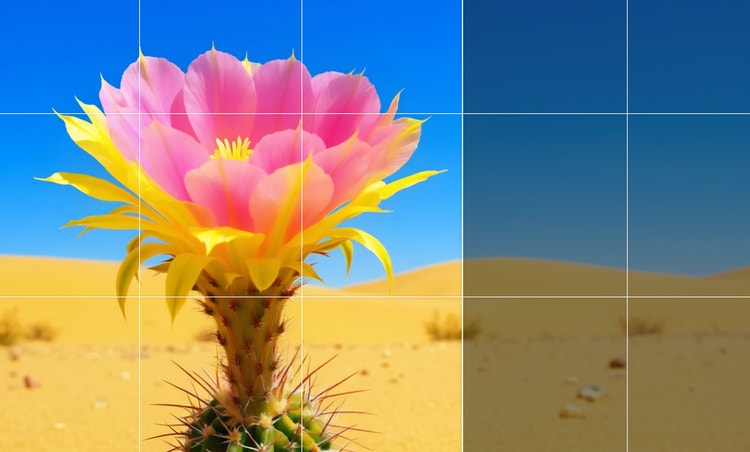
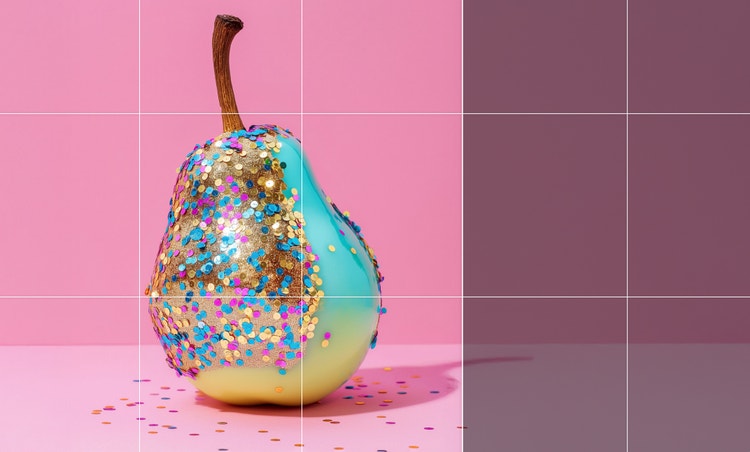
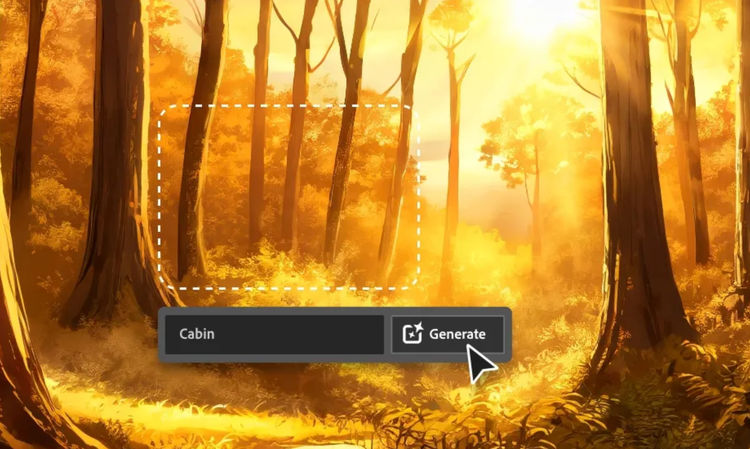
„Generatives Erweitern“ ermöglicht es dir, ein Bild über seine ursprünglichen Ränder hinaus zu erweitern, indem automatisch neue, passende Inhalte generiert werden. So änderst du mühelos Seitenverhältnisse oder fügst Hintergründe hinzu, ohne zuschneiden oder manuell nachbearbeiten zu müssen.
Ja. Bilder, die mit Firefly-Modellen ohne Beta-Kennzeichnung erstellt wurden, sind für gewerbliche Zwecke nutzbar.
Firefly ist hierfür die ideale Wahl. Das Feature „Generatives Erweitern“ erweitert Bilder intelligent über ihre ursprünglichen Ränder hinaus. Dabei werden realistische, kontextbezogene Inhalte hinzugefügt, während Aussehen und Komposition des Originals erhalten bleiben. Der Prozess ist nicht-destruktiv, lässt sich einfach mit oder ohne Prompts steuern und ist in die Kreativ-Tools von Adobe integriert – für ein schnelles und zuverlässiges Anpassen der Bildgröße in verschiedenen Formaten und Anwendungsbereichen.
Ja, du kannst die KI-Bilderweiterung von Adobe Firefly kostenlos nutzen – du benötigst lediglich ein Adobe-Konto. Mit einem kostenlosen Konto erhältst du täglich kostenlose Generierungen, um Bildränder mithilfe von KI zu erweitern und neuen Content hinzuzufügen, der sich nahtlos ins Original einfügt. Weitere Infos zur
kostenlosen Nutzung von Adobe Firefly. Für eine intensivere Nutzung und den Zugriff auf zusätzliche Funktionen kannst du auf eine kostenpflichtige Abo-Variante umsteigen.
Ja. „Generatives Erweitern“ ermöglicht es dir, ein Bild an verschiedene Seitenverhältnisse anzupassen, etwa 1:1 für Instagram, 9:16 für Reels oder 16:9 für Präsentationen. Dabei bleibt das ursprüngliche Motiv unverändert.
Verwende „Generatives Erweitern“, wenn du die Fläche eines Bildes nach außen erweitern möchtest. „Generatives Füllen“ ist die richtige Wahl, um Inhalte innerhalb des Bildes zu ersetzen oder zu entfernen. Das heißt: Durch Erweitern vergrößerst du den Raum um das Motiv und durch Füllen bearbeitest du Inhalte im bestehenden Rahmen.
Das beste KI-Tool zur Erweiterung vergrößert ein Bild über seine ursprünglichen Ränder hinaus, ohne Beleuchtung, Perspektive und Stil zu verändern. Das Modell „Firefly Fill & Expand“ ist direkt in den Workflow zur Bildbearbeitung integriert und macht es einfach, Bilder für Social Media, Präsentationen, Druck-Layouts oder Breitbildformate anzupassen. Du kannst es mit anderen Tools wie „Generatives Entfernen“ und „Generatives Hochskalieren“ zusammen verwenden und so Bilder in hoher Qualität erweitern, optimieren und exportieren, ohne die Plattform zu wechseln.