تحسين إمكانية الوصول
تدعم أجهزة Android عددًا من مزايا إمكانية الوصول غير المدرجة هنا. لمزيد من المعلومات، راجِع نظرة عامة حول إعدادات تسهيل استخدام Android. ويمكنك كذلك التحقق من إعدادات إمكانية الوصول لديك عن طريق الانتقال إلى شاشة إعدادات الجهاز والنقر فوق Accessibility (أو البحث عنها إذا لم يتم عرض عنصر القائمة).
إدارة إعدادات العرض
حجم النص المعروض
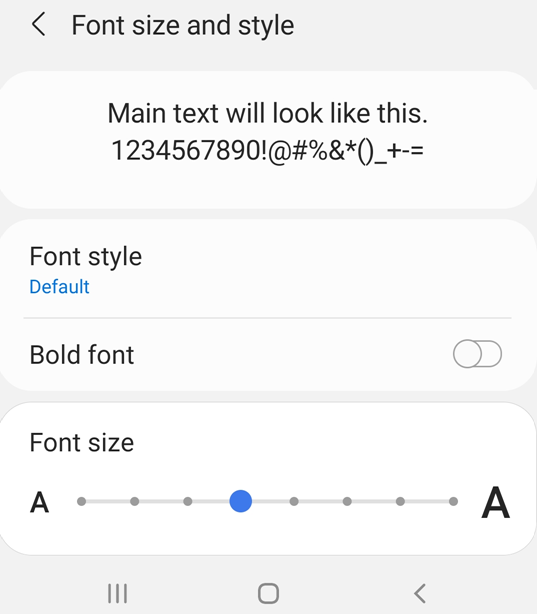
يتيح لك نظام Android تحديد حجم النص المفضل. دعم Acrobat لأحجام الخطوط يعني أن واجهة المستخدم فيه ستقوم تلقائيًا بتغيير حجم الخطوط وفق إعداداتك. لزيادة حجم الخط في Acrobat أو تقليله:
انتقل إلى صفحة Settings في الجهاز.
انقر فوق Display > Font size and style.
اضبط شريط التمرير على الإعداد الذي تفضله.
عكس الألوان
تتضمن إعدادات الجهاز خيارًا لعكس الألوان.
انتقل إلى شاشة إعدادات الجهاز.
انقر فوق Accessibility > Visibility enhancements.
قم بتمكين Color inversion.

وضع Dark
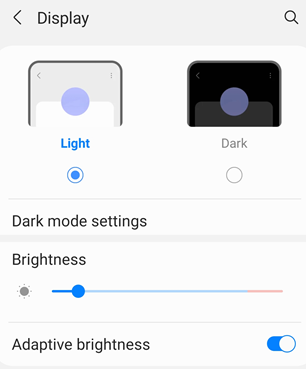
يضبط وضع Dark سطوع الشاشة لتحسين قابلية القراءة في ظروف الإضاءة المنخفضة. ويقلل وضع Night كذلك من إجهاد العين ويطيل عمر البطارية:
انتقل إلى شاشة إعدادات الجهاز.
انقر فوق Display.
قم بتمكين وضع Dark.
حرك شريط تمرير قوة التأثير لضبط مقدار تغيير وضع Night لشاشة العرض.
وضع Night Mode في Acrobat
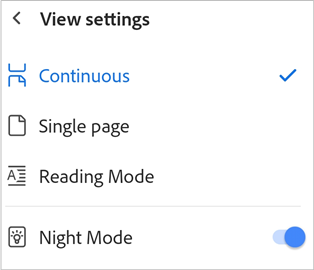
يتحول وضع Night Mode في Acrobat إلى الأبيض والأسود في ظروف الإضاءة المنخفضة لتحسين التباين وتقليل إجهاد العين وإطالة عمر البطارية.
لتغيير وضع العرض:
من القائمة العلوية، انقر فوق
 > View settings.
في مربع الحوار "View Settings"، انقر فوق زر تبديل Night Mode.
راجع أيضًا
إذا كنت لا ترى خيار View settings في قائمة الإجراءات الإضافية، فأنت تستخدم واجهة Acrobat التقليدية. من القائمة العلوية، انقر فوق أيقونة وضع العرض. تمثل الأيقونة المعروضة طريقة العرض الحالية. بعد ذلك، في مربع الحوار "View settings"، قم بتبديل زر Night Mode.
سطوع الشاشة
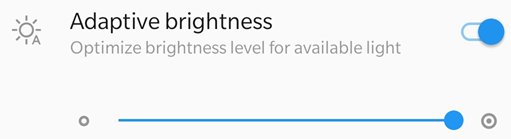
اضبط سطوع الشاشة لتحسين قابلية القراءة حسب الحاجة.
انتقل إلى شاشة إعدادات الجهاز.
انقر فوق Display.
قم بتعطيل إعداد Adaptive brightness أو تمكينه.
حرِّك شريط تمرير السطوع إلى المستوى الذي تفضله.
إدارة إعدادات الصوت
ميزة Talkback
يدعم Acrobat ميزة Talkback، وهي قارئ الشاشة المضمّن في Android. إذا كانت هذه الميزة متوفرة على الجهاز:
انتقل إلى شاشة إعدادات الجهاز.
انقر فوق Accessibility (أو ابحث عنها إذا لم يتم عرض عنصر القائمة).
انقر فوق Talkback.
قم بتمكين الميزة.
المزايا الأخرى لقراءة النص
قد يوفر الجهاز برامج قراءة شاشة أو مزايا أخرى لقراءة النص. قد تضطر إلى فتح تطبيق الإعدادات والبحث عن مزايا الصوت في الجهاز.
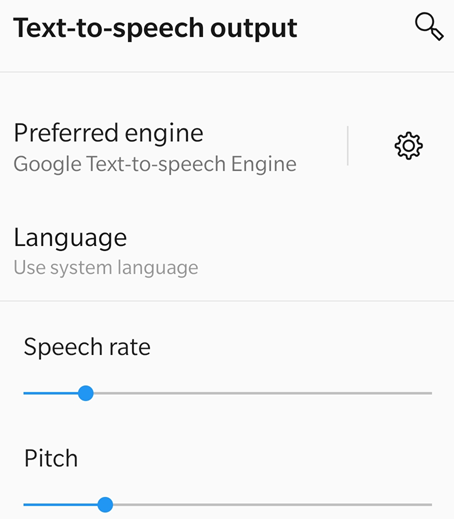
إليك مثالاً من أحد الأجهزة:
انتقل إلى شاشة إعدادات الجهاز.
انقر فوق Accessibility (أو ابحث عنها إذا لم يتم عرض عنصر القائمة).
انقر فوق Text-to-Speech Output.
قم بتكوين الإعداد حسب الحاجة. على سبيل المثال، قد تكون قادرًا على تحديد ما تفضله من محرك قراءة النص، واللغة، وسرعة الكلام، والنبرة.
استخدم مزايا الإيماءات
يدعم التطبيق إيماءات TalkBack القياسية كما هو موضح في وثائق Google.
استخدام اختصارات لوحة المفاتيح
تتوفر الاختصارات حاليًا على أجهزة Chromebook فقط.
اختصارات التعليق
في حين تعمل الاختصارات متعددة المفاتيح بشكل افتراضي، يجب عليك تمكين اختصارات المفتاح الواحد يدويًا. لتمكين اختصارات المفتاح الواحد على جهاز Chromebook، انتقل إلى إعدادات الجهاز وقم بتمكين Enable Hotkeys.
الميزة |
الاختصار |
|---|---|
أداة Sticky Note Tool |
S |
أداة Text Edits Tool |
E |
أداة Highlighting Tool |
U |
التنقل عبر أدوات علامات النص: Highlight وUnderline وCross Out |
Shift+U |
أداة علامات الرسم |
D |
وضع علامة النص أو الشكل الحر |
Enter |
إضافة إشارة مرجعية إلى صفحة PDF المرئية الحالية |
CTRL + D |
فتح/إغلاق الجزء الأيمن |
Ctrl + Shift + B |
سحب علامات التبويب في الجزء الأيمن |
Ctrl + tab |