طلب التوقيعات الإلكترونية
يمكنك الآن الحصول على توقيعات الآخرين على المستندات باستخدام أداة Request e-signatures الجديدة في تطبيق Acrobat Reader للأجهزة المحمولة. تتيح لك الأداة إنشاء توقيعات إلكترونية تتوافق مع قوانين التوقيع الإلكتروني في كثير من البلدان حول العالم.
يمكن للمستخدمين من غير المؤسسات استخدام أداة Request e-signatures عند الاشتراك في أي من الخطط الآتية:
PDF Pack
Acrobat Standard
Acrobat Pro للأفراد/الفِرق
Acrobat Pro with e-sign للأفراد/الفِرق
Acrobat Pro with enhanced e-sign للأفراد/الفِرق
ملاحظة
تتوفر أداة Request e-signatures لتطبيق Acrobat Reader حاليًا للمستخدمين من غير المؤسسات فقط. إذا كنت تريد توقيع المستندات باستخدام حساب المؤسسة، فإننا نقترح استخدام Acrobat للويب أو سطح المكتب.
أنواع الملفات المدعومة
حاليًا، ميزة طلب التوقيعات الإلكترونية مدعومة لملفات PDF فقط.
إرسال المستندات للتوقيع الإلكتروني
لإرسال المستندات للتوقيع:
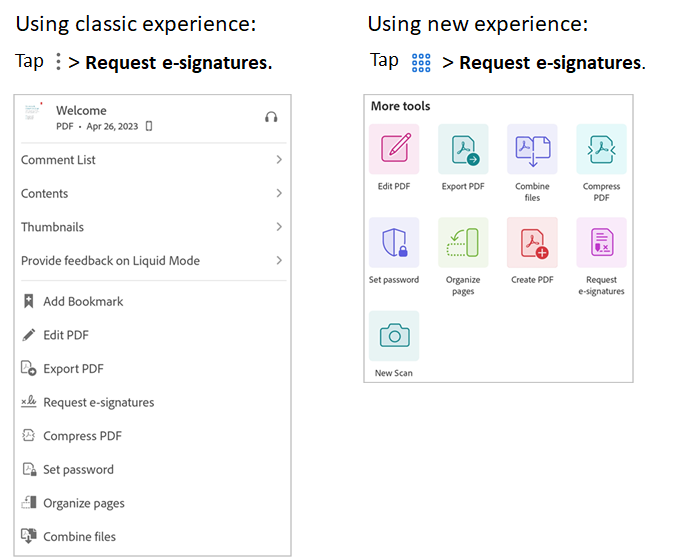
من قائمة الملفات، انقر فوق
 > Request e-signatures للملف الذي تريد إرساله للتوقيع.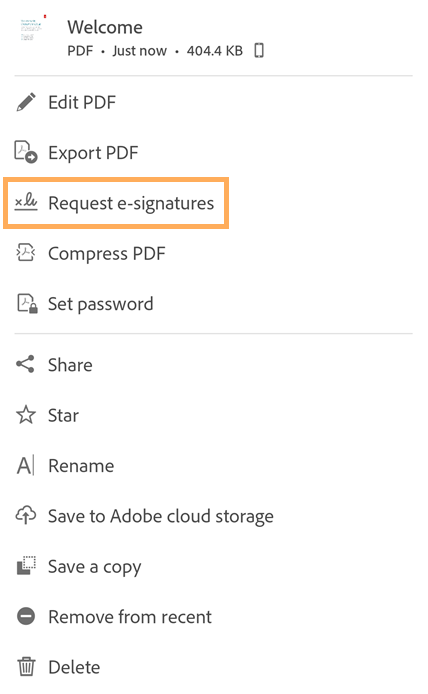
أو يمكنك فتح الملف ثم تحديد أداة التوقيعات الإلكترونية.
لقد طرحنا مؤخّرًا واجهتنا الجديدة والأكثر سهولة. قم بأحد الإجراءات الآتية حسب الواجهة التي تستخدمها:
في مربع الحوار "Add recipients" الذي يفتح، أضِف عناوين البريد الإلكتروني للمستلِمين. سيظهر المستلِمون المضافون في القائمة أدناه. ويكون المستلِمون في القائمة مرتبين حسب مطالبتهم بالتوقيع على الاتفاقية.
لتغيير ترتيب المستلِمين، انقر فوق
 بجوار المستلِم وحرِّكه إلى أعلى أو أسفل في القائمة.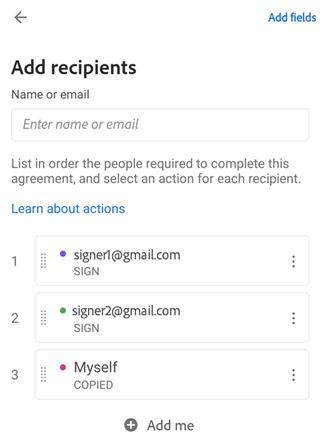
لتضمين نفسك كموقِّع للمستند، انقر فوق Add Me.
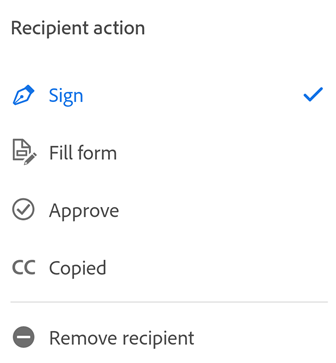
لتغيير أدوار المستلِمين المضافين، انقر فوق
بجوار عنوان البريد الإلكتروني للمستلِم وحدِّد أحد الخيارات الآتية:Sign - هذا هو الدور الافتراضي للمستلِم. ويجب أن يتم تعيين حقل توقيع واحد مطلوب على الأقل لكل موقِّع على المعاملة. إذا لم يعثر النظام على حقل توقيع للموقِّع، فإنه يقوم تلقائيًا بإنشاء خانة توقيع في نهاية المستند.
Fill form - هذا الدور متاح فقط لمشتركي Acrobat Pro وAdvanced E-Sign. يمكن تخصيص الأشخاص الذين يقومون بتعبئة النموذج ضمن دورة التوقيع لكن ليس مطلوبًا منهم إضافة توقيع من أي نوع. ويمكن تعيين كل أنواع الحقول، بما في ذلك حقول التوقيع، إلى أحد الأشخاص الذين يقومون بتعبئة النموذج.
Approve - هذا الدور متاح فقط لمشتركي Acrobat Pro وAdvanced E-Sign. يمكن تعيين موافِق للمستند الذي يحتاج إلى المراجعة قبل إرساله إلى الموقِّعين. ولا يُطلَب من الموافقين توقيع أي حقل أو التفاعل معه، بل يحتاجون فقط إلى إدخال أسمائهم قبل إرسال المعاملة إلى الموقِّعين. يمكنك كذلك تعيين بعض الحقول إلى الموافِق، التي تتطلب منه تعبئتها.
Copied - يتلقى المستلِمون المنسوخون نسخة من الطلب الأولي والاتفاقية الموقَّعة المكتملة لأغراض الإعلام فقط.
Remove recipient - حدِّد هذا الخيار لإزالة المستلِم من القائمة.
بمجرد إضافة كل المستلِمين بالترتيب المطلوب وتعيين الأدوار المناسبة، انقر فوق Add fields في الزاوية العلوية اليسرى.
انقر فوق أي مكان في المستند لإضافة حقول النموذج.
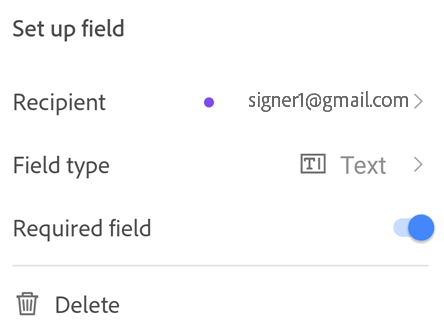
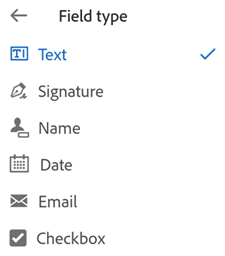
في مربع الحوار "Set up field" الذي يظهر، انقر فوق Field type وحدِّد نوع الحقل.
يدعم Acrobat أنواع الحقول الآتية: النص والتوقيع والاسم والتاريخ والبريد الإلكتروني وخانة الاختيار. وبشكل افتراضي، يتم تعيين الحقول المضافة إلى المستلِم الأول.
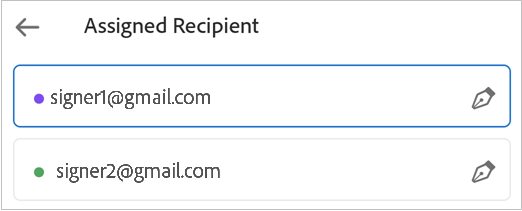
لتغيير المستلِم المعيَّن، انقر فوق الحقل وحدِّد مستلمًا آخر من القائمة المنبثقة. لاحظ أن المستلِمين المعيَّن إليهم دور Sign فقط هم الذين يظهرون في قائمة الموقِّعين هنا.
لإزالة حقل نموذج غير مرغوب فيه، انقر فوق الحقل وانقر فوق Delete.
بمجرد تعيين الحقول، انقر فوق Review.
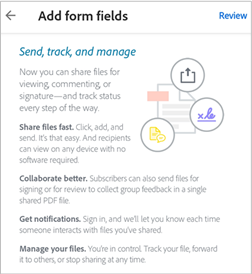
في مربع الحوار "Review agreement" الذي يفتح، يمكنك تغيير اسم الملف وكتابة رسالة للمستلِمين ومراجعة المستند.
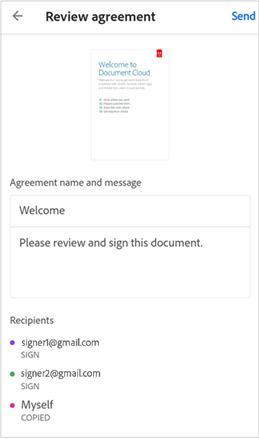
اضغط على إرسال.
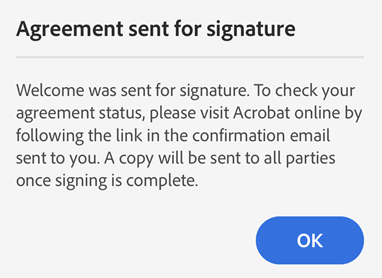
ستتلقى رسالة تأكيد بإرسال الاتفاقية للتوقيع.
إدارة الاتفاقيات
يمكنك عرض اتفاقية أو إدارتها من متصفح ويب عن طريق تسجيل الدخول إلى حسابك. ويمكنك كذلك الوصول إلى رابط الاتفاقية المباشر من بريدك الإلكتروني الذي يفتح الاتفاقية في متصفح الويب للأجهزة المحمولة.