عرض ملفات PDF
راجع أيضًا
تحقق من الواجهة لديك!إذا كانت شاشة الواجهة أدناه هي نفسها شاشة واجهة التطبيق لديك، فأنت تستخدم الإصدار التقليدي.تعرف على كيفية عرض ملفات PDF على الواجهة التقليدية. إذا لم يكن الأمر كذلك، فتابع القراءة. 
البحث عن موضوع في ملف PDF
لتحديد موضوع أو مصطلح معين في ملف PDF الخاص بك:
من الشريط العلوي، اضغط على

في حقل Search، اكتب المصطلح الذي تريد البحث عنه ثم حدد
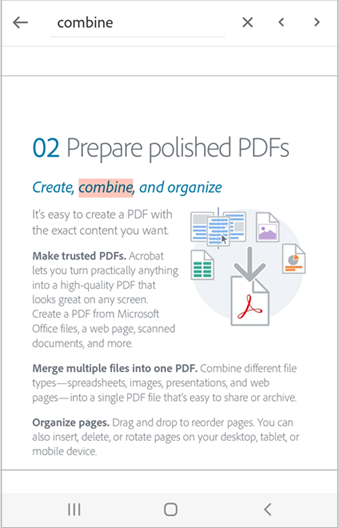
من لوحة المفاتيح.يتم تمييز نص البحث وعرضه على الشاشة. يمكنك استخدام السهمين < و> في الشريط العلوي لرؤية كافة تكرارات مصطلح البحث.
عرض جدول المحتويات
لعرض جدول المحتويات:
انقر فوق ملف PDF لإظهار القوائم.
انقر فوق
 > Contents.
تنقَّل عبر جدول المحتويات، وانقر فوق الموضوع الذي تريده لفتح الصفحة المحددة.
تمكين قراءة النص بصوت عالٍ
يدعم Acrobat ميزة Read aloud التي تتيح لك الاستماع إلى مستند باللغة التي تختارها. إذا كان جهازك في وضع speaker أو متصلاً بالجهاز المنزلي الذكي أو سماعات الأذن، فإن التطبيق سيطالبك بتحديد خيار Read aloud.
لتمكين قراءة المستند بصوت عالٍ:
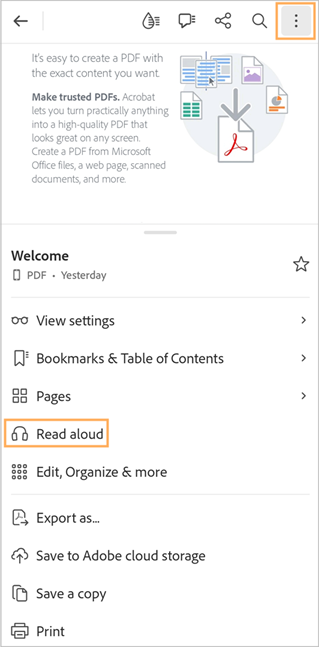
انقر فوق Read aloud.
يفتح الملف في وضع Read-aloud وتتم قراءة النص بصوت عالٍ.
لإيقاف الصوت مؤقتًا، انقر فوق زر Pause من القائمة السفلية. ويمكنك إعادة تشغيل الصوت في أي وقت من خلال تحديد زر Play.
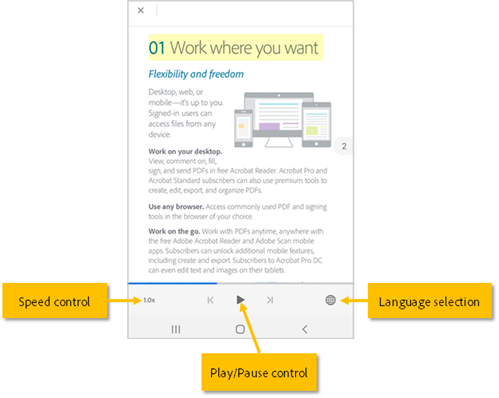
لزيادة سرعة الصوت أو خفضها، انقر فوق زر Speed control.
لتغيير لغة الصوت، اضغط على

لقراءة نص معين بصوت عالٍ من أجلك:
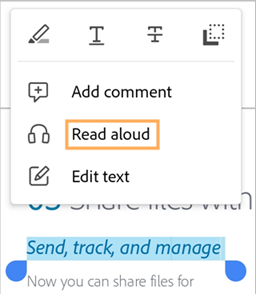
اضغط على النص ثم اسحب المؤشر لتحديد النص الذي تريد قراءته بصوت عالٍ.
في القائمة التي تظهر، اضغط على Read aloud.
ملاحظة: تخضع ميزة Read aloud لقراءة النص بصوت عالٍ لبعض القيود وقد لا تتمكن من استخدامها في الحالات الآتية:
لغة غير معروفة
مستند محمي بكلمة مرور
مستند ممسوح ضوئيًا من دون خاصية OCR
ملف مشترك مع تمكين التعليق
تمكين ميزات صوت الجهاز
عرض ملف PDF بطريقة عرض ملء الشاشة
عند الضغط في أي مكان على ملف PDF، فإنه يخفي أشرطة الأدوات ويعرض المستند في طريقة عرض ملء الشاشة. للخروج من طريقة عرض ملء الشاشة والوصول إلى أشرطة الأدوات، اضغط مرة أخرى على ملف PDF.
عرض الصفحات بشكل متواصل أو فردي
يمكنك عرض ملف PDF في الأوضاع المختلفة الآتية: Continuous أو Single page أو Reading. يمكنك أيضًا تفعيل الوضع Night.
لعرض ملف PDF في أوضاع مختلفة:
من القائمة العلوية لملف PDF، انقر فوق View settings.
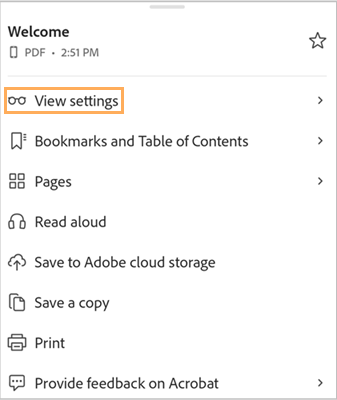
من قائمة View settings، حدد أحد أوضاع العرض الآتية حسب الحاجة:
Continuous - يسمح لك هذا الوضع بالتمرير المتواصل عبر صفحات ملف PDF.
Single page - يسمح لك هذا الوضع بعرض الملف صفحة بصفحة. لتغيير الصفحات، اسحب إلى اليسار أو اليمين، أو اضغط على الحافة اليمنى أو اليسرى للمستند.
Reading Mode - يسمح لك هذا الوضع بعرض الصفحات بشكل متواصل مع نص مكبَّر لتحسين قابليته للقراءة. لكن لا يمكن استخدام وضع Reading mode مع كل ملفات PDF. ولتحسين قابلية القراءة، نقترح عليك عرض ملفات PDF في وضع Liquid.
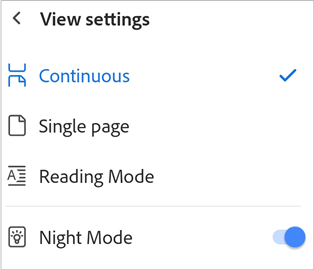
لعرض ملف PDF في الوضع الليلي، اضغط على Night mode.
يمكّن الوضع الليلي الذي يعرض النص باللون الفاتح على شاشة داكنة. للعودة إلى وضع العرض الافتراضي، انقر فوق View settings ثم انقر فوق Night Mode.
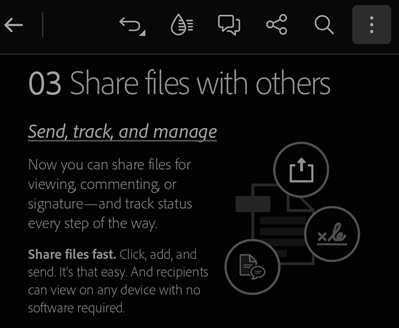
وضع إشارة مرجعية على الصفحة
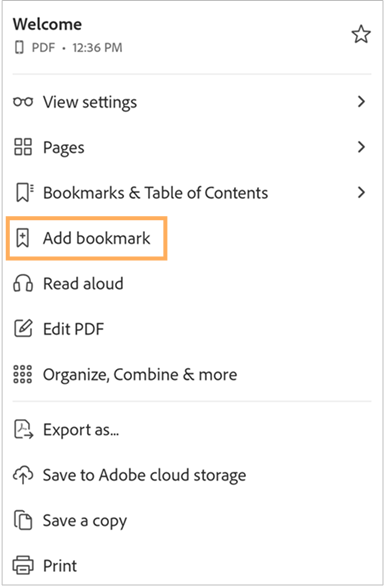
لوضع إشارة مرجعية على الصفحة المعروضة بسرعة:
انتقل إلى الصفحة ثم انقر فوق Add Bookmark.
أو انقر فوق Bookmarks and Table of Contents. ثم ضمن Bookmarks، انقر فوق Add bookmark to this page.
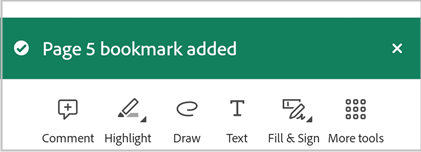
يضع إشارة مرجعية على الصفحة ويعرض رسالة تأكيد.
للبحث عن الصفحات ووضع العلامات المرجعية عليها
انقر فوق Bookmarks and Table of Contents.
اضغط على Table to Contents ثم حدد الصفحة التي تريد وضع إشارة مرجعية عليها.
اضغط على Bookmarks > Add bookmark to this page.
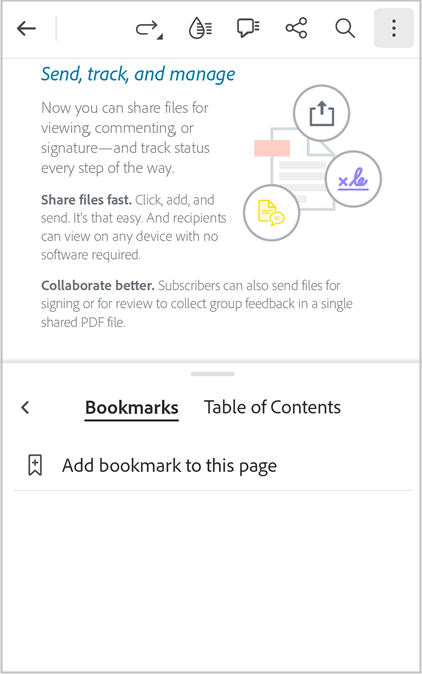
يضع إشارة مرجعية على الصفحة ويعرض رسالة تأكيد.
ملاحظة
يمكنك إضافة إشارة مرجعية واحدة فقط لكل صفحة.
لعرض كل الإشارات المرجعية:
انقر فوق Bookmarks and Table of Contents.
تعرض علامة التبويب Bookmarks كل الإشارات المرجعية التي تمت إضافتها إلى ملف PDF.
للانتقال السريع إلى صفحة تم وضع إشارة مرجعية عليها، اضغط على الإشارة المرجعية.
لإعادة تسمية إشارة مرجعية:
انقر فوق Bookmarks and Table of Contents.
اضغط مطولاً على الإشارة المرجعية التي تريد إعادة تسميتها.
من القائمة، اضغط على Rename.
اضغط على اسم الإشارة المرجعية مرة أخرى للوصول إلى لوحة المفاتيح.
أدخل اسمًا جديدًا ثم اضغط على Next من لوحة المفاتيح.
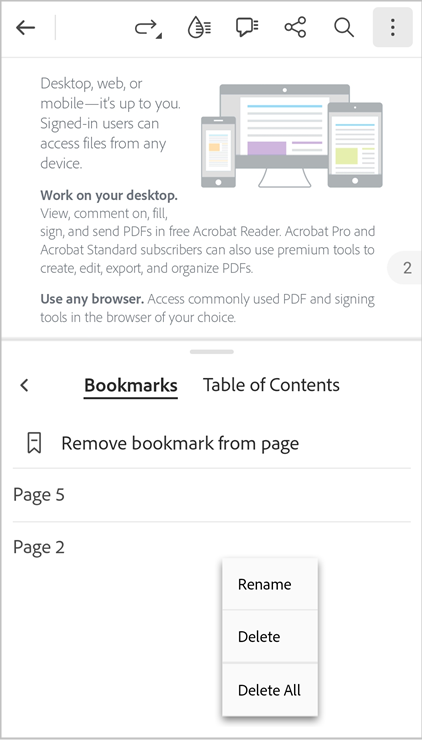
لحذف إشارة مرجعية:
لحذف الإشارة المرجعية من الصفحة المعروضة، انقر فوق Remove bookmark.
للبحث عن الإشارات المرجعية وحذفها من الصفحات الأخرى، انقر فوق Bookmarks and Table of Contents.
لحذف الإشارة المرجعية للصفحة المرئية، اضغط على Remove bookmark from page.
لحذف إشارات مرجعية من صفحات أخرى، اضغط على الإشارة المرجعية التي تريد حذفها ثم اضغط على Remove bookmark from page.
أو بدلاً من ذلك، اضغط مطولاً على الإشارة المرجعية التي تريد حذفها، ثم من القائمة، اضغط على Delete.
لحذف كل الإشارات المرجعية، اضغط مطولاً على أي إشارة مرجعية، ثم من القائمة، اضغط على Delete All.
تحسين قابلية القراءة باستخدام وضع Liquid
لتحسين قابلية ملف PDF للقراءة والانسياب، انقر فوق  من القائمة العلوية.
هذا يفتح الملف في وضع Liquid الذي يحسن تنسيق ملف PDF ويساعد على قراءته بسهولة على الهاتف أو الجهاز اللوحي.
راجع أيضًا
يمكنك كذلك تحسين قابلية القراءة في وضع Liquid عن طريق ضبط حجم النص وتباعد الأحرف والأسطر. لإجراء ذلك:
في وضع Liquid، انقر فوق Aa Text settings.
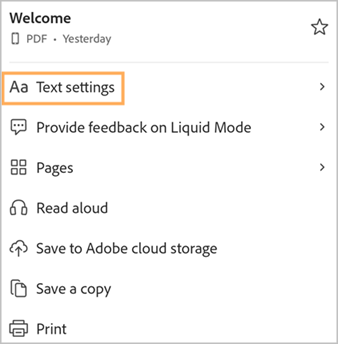
في مربع الحوار settings، اضبط إعدادات النص على النحو المطلوب.
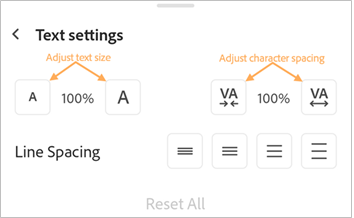
بعد الانتهاء، اضغط على المستند لتطبيق الإعدادات.
لإلغاء الإعدادات، انقر فوق Reset all.
إنشاء ملفات PDF
يمكنك تحويل الملفات ذات التنسيقات الأخرى إلى تنسيق PDF باستخدام أداة Create PDF. لإجراء ذلك:
من طريقة عرض الملف المفتوح، حدد
 > Create PDF.
أو من طريقة عرض الملفات، حدد
> Create PDF.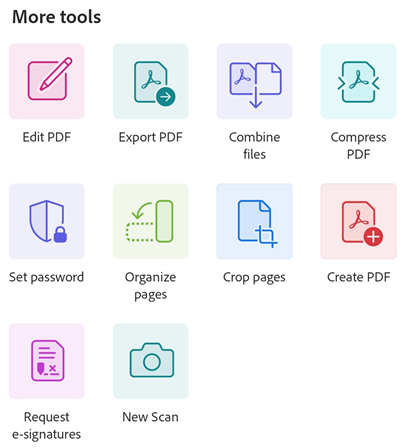
من الصفحة التي تفتح، حدد موقع الملف الذي تريده.
انقر فوق الملف الذي تريد تحويله إلى تنسيق PDF.
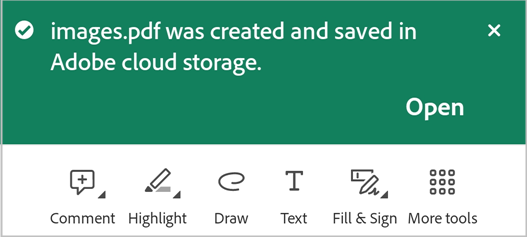
هذا يؤدي إلى بدء تحويل الملف وإظهار رسالة للتأكيد.
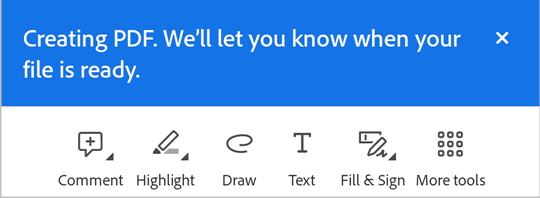
بمجرد تحويل الملف إلى تنسيق PDF، سترى رسالة تأكيد كما هو موضح أدناه. ويمكنك النقر فوق Open لعرض ملف PDF في تطبيق Acrobat Reader أو يمكنك الوصول إليه لاحقًا من قائمة الملفات.