تعبئة النماذج وتوقيعها
ملاحظة
يمكنك تعبئة النماذج وتوقيعها عند الاتصال بالإنترنت ومن دون الاتصال بالإنترنت على حد سواء. لن تحتاج إلى الاتصال بالإنترنت لتعبئة النماذج وتوقيعها.
يدعم تطبيق Acrobat Reader نوعَين من النماذج، هما:
نماذج Actroform: تحتوي على حقول نماذج يمكن تعبئتها مباشرة، وخانات اختيار، ومزايا أخرى كثيرة. ويمكن للمستخدمين تعبئة الحقول من أي منصة وتحريرها في Acrobat. لكن لا يمكن تحرير حقول نماذج Acroform أو إزالتها على الأجهزة المحمولة.
نماذج Fill & Sign: يمكن إنشاء هذه النماذج على أي منصة، بما في ذلك الأجهزة المحمولة. وحقول نموذج Fill & Sign تشبه التعليقات التوضيحية، حيث يمكنك تحديد أي عنصر نموذج من شريط أدوات النموذج والنقر فوق أي مكان في ملف PDF لوضع العنصر. ويدعم Acrobat كذلك إضافة حقول نماذج Fill & Sign وتحريرها.
افتح النموذج في وضع Fill & Sign
افتح النموذج الذي تريد تعبئته وتوقيعه.
من شريط الأدوات السفلي، اضغط على

يفتح النموذج في وضع "Fill & Sign" حيث يعرض شريط الأدوات السفلي أدوات تحرير النموذج.
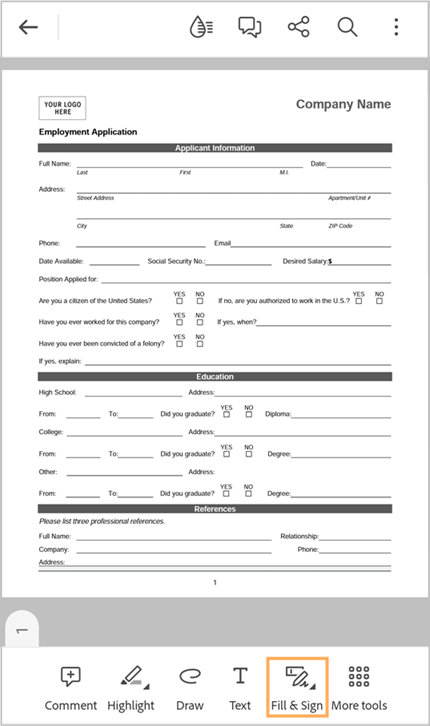
قم بتعبئة الحقول المعنية وفقًا للتعليمات الآتية.
راجع أيضًا
أطلقنا تحديثًا للتطبيق يمنح واجهة استخدام جديدة أكثر سلاسة وسهولة. وإذا كنت لا ترى شريط أدوات الإجراءات السريعة في الأسفل، فذلك يعني أنك تستخدم واجهة Acrobat التقليدية. ولفتح النموذج في وضع Fill & Sign، عليك النقر فوق  > Fill & Sign.
تعبئة حقول النصوص
انقر فوق
 ثم انقر فوق الحقل الذي تريد إضافة النص إليه.
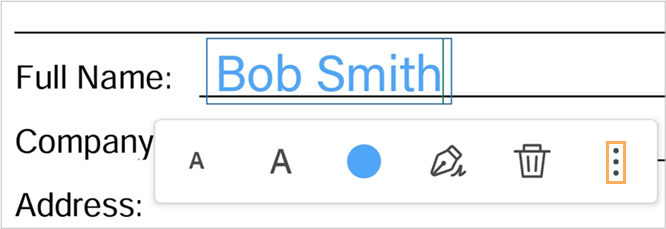
يتم عرض حقل نص مع شريط أدوات، كما هو موضح أدناه.
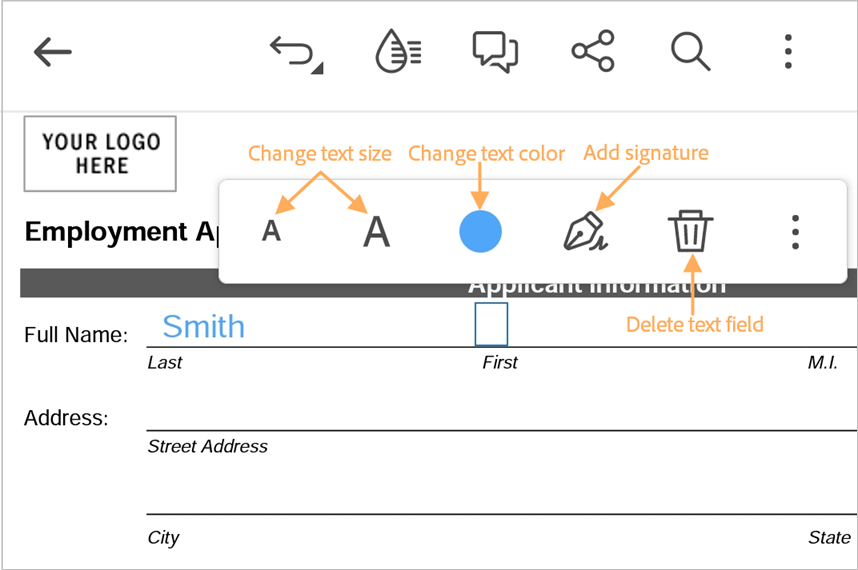
اضغط على حقل النص مرة أخرى وأدخل النص.
لتغيير موضع مربع النص من أجل محاذاته مع حقل النص، اضغط مطولاً على مربع النص. بمجرد رؤية رمز التكبير، حرك مربع النص إلى الموضع المطلوب.
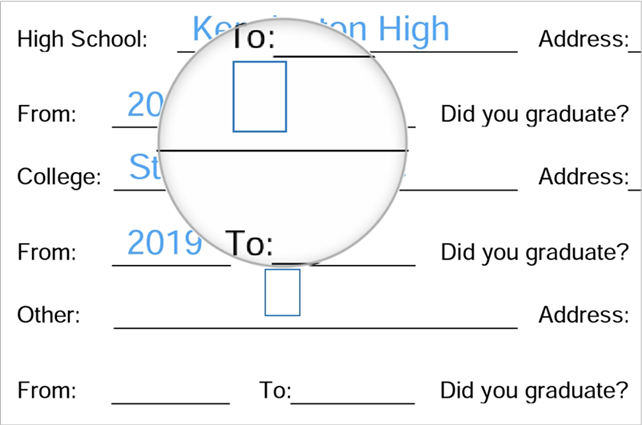
لتعديل النص، اضغط على مربع النص. بمجرد رؤية المؤشر ولوحة المفاتيح، قم بتحرير النص ثم اضغط في مكان آخر للإدخال.
لتغيير حجم النص، اضغط على A أو A حسب المطلوب.
لتغيير لون النص، انقر فوق
 ثم انقر فوق أي لون من لوحة الألوان.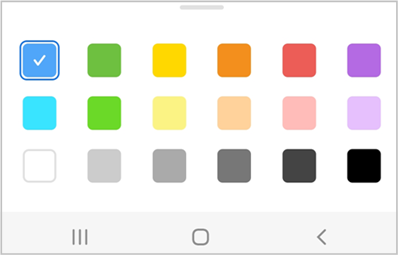
لحذف حقل النص، اضغط على

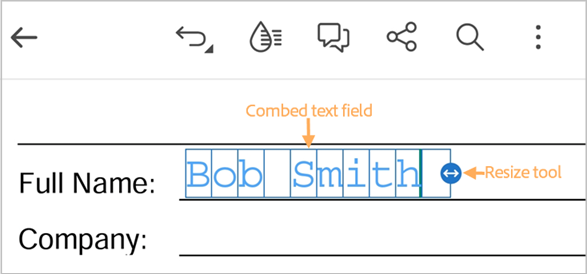
لتغيير نمط النص من عادي إلى مقسم، من قائمة مربع النص، اضغط على >

يتغير نمط النص من عادي إلى مقسم.

ملاحظة
نمط النص متساوي المسافات هو نمط للنص تُستخدم فيه مجموعة من المربعات لمساواة مسافة التباعد بين كل حرف وآخر في النص.
بمجرد الانتهاء، اضغط على المساحة الفارغة في الحقل التالي، ثم في مربع النص الذي يظهر، أدخل النص.
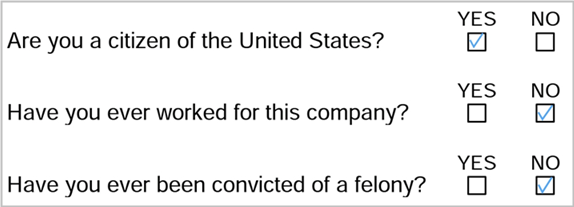
تعبئة حقول الخيارات التبادلية
اضغط على الحقل باستخدام الخيار التبادلي.
هذا الحقل يكون مميزًا تلقائيًا بأحد الرموز المحددة:
 أو
أو  أو
أو 
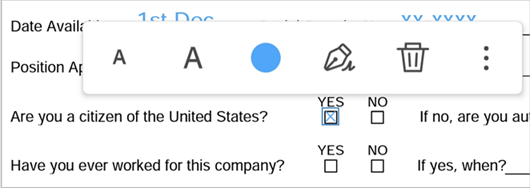
لتغيير الرمز، أعِد النقر فوق الحقل ثم انقر فوق
 من القائمة لتحديد رمز آخر.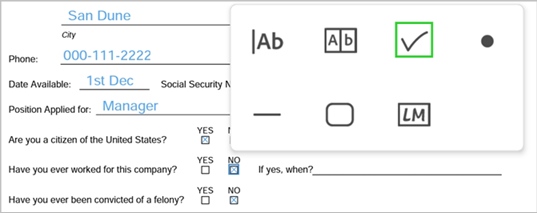
يتم وضع علامة على الحقل بالرمز المحدد.
إضافة التوقيع والأحرف الأولى
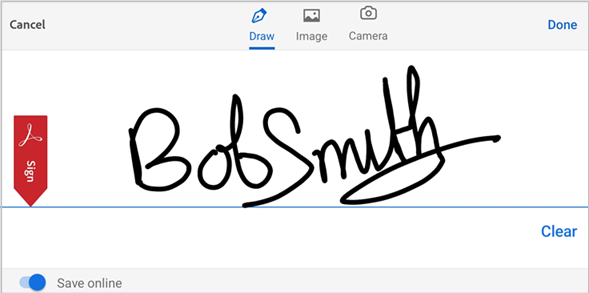
قم بإنشاء التوقيع والأحرف الأولى إذا لم تكن قد قمت بذلك بالفعل. لإجراء ذلك:
من شريط الأدوات السفلي أو من قائمة مربع النص، انقر فوق

من الخيارات الموجودة في الأسفل، اضغط على Add signature. في مربع الحوار الذي يظهر، ارسم توقيعك ثم اضغط على Done.
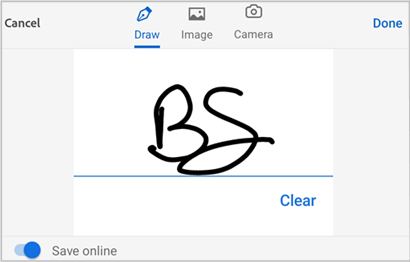
انقر فوق
> Add initials. في مربع الحوار الذي يظهر، ارسم الأحرف الأولى من اسمك ثم اضغط على Done.
ملاحظة
يمكنك كذلك إضافة التوقيع أو الأحرف الأولى في شكل صورة. لإضافة صورة موجودة، اضغط على رمز الصورة من القائمة العلوية. لالتقاط صورة جديدة لإضافتها كتوقيعك، اضغط على رمز الكاميرا وتابع من خلال سير العمل.
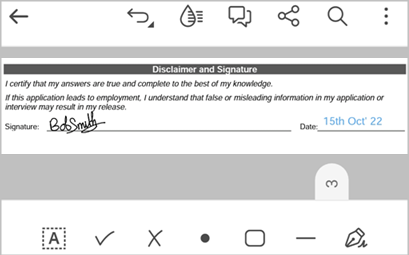
لإضافة توقيع:
اضغط على الحقل الذي تريد إضافة توقيع إليه.
من خيارات قائمة مربع النص، اضغط على
. أو من شريط الأدوات السفلي، اضغط على .يظهر توقيعك في الحقل.
ملاحظة
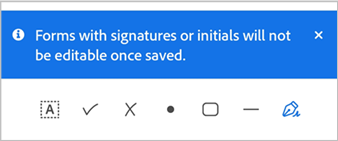
بمجرد إضافة التوقيع أو الأحرف الأولى إلى النموذج وحفظه، لن تتمكن من تحريره مرة أخرى. لذا عند إضافة التوقيع أو الأحرف الأولى، سترى الرسالة التحذيرية أدناه.
لضبط موضع توقيعك، اضغط مطولاً على توقيعك ثم انقله.
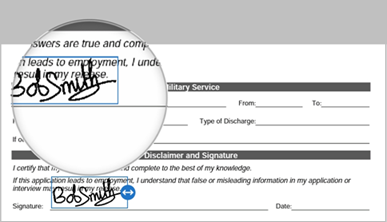
لضبط حجم توقيعك، اضغط على توقيعك ثم اضغط مع الاستمرار على أداة تغيير الحجم واسحبها حسب رغبتك.
لإضافة الأحرف الأولى من اسمك:
اضغط على الحقل حيث تريد إضافة الأحرف الأولى من اسمك.
من قائمة مربع النص، انقر فوق أيقونة الأحرف الأولى.
تظهر الأحرف الأولى من اسمك في الحقل.
لضبط موضع توقيعك، اضغط مطولاً على الأحرف الأولى من اسمك ثم انقلها.
لضبط حجم الأحرف الأولى من اسمك، انقر فوقها ثم اضغط مع الاستمرار على أداة تغيير الحجم واسحبها حسب رغبتك.

راجع الأسئلة المتداولة
هل يمكنني تعبئة النماذج وتوقيعها إذا لم أكن متصلاً بالإنترنت؟
نعم، يمكنك تعبئة النماذج وتوقيعها من دون الاتصال بالإنترنت أيضًا. لست بحاجة إلى اتصال إنترنت نشط لتعبئة النماذج وتوقيعها.
هل يمكنني تعديل الحقول في النماذج؟
يمكنك تعديل الحقول الموجودة في نموذج باستخدام ميزة Edit PDF، كما هو موضح أعلاه. لكن لا يمكنك تعديل/حذف الحقول الموجودة في النموذج بعد توقيعه وحفظه.
هل يمكن تعبئة حقول النموذج تلقائيًا من أجلي؟
لا يمكن تعبئة حقول النموذج تلقائيًا. يدعم تطبيق Acrobat Reader الاكتشاف التلقائي الذي يساعدك على تحديد حقول النموذج. بالنسبة إلى الحقول النصية، قد يعرض Acrobat اقتراحات استنادًا إلى البيانات التي قمت بتعبئتها مسبقًا.
لماذا لا يمكنني توقيع المستند؟
قد لا تتمكن من توقيع المستند إذا كان المستند:
مشارَكًا للمراجعة
مشارَكًا للعرض فقط
محميًا بكلمة مرور
لماذا لا يمكنني حذف التوقيع من المستند؟
بمجرد حفظ المستند، يتم تجميد محتوى مستند PDF؛ ومن ثَمَّ لا يمكن إزالة التوقيع.
لماذا لا أرى التعليقات أو بيانات النماذج أو التوقيعات في ملف PDF؟
يجب تسجيل الدخول إلى حساب Adobe Acrobat Reader لتتمكن من عرض التعليقات وبيانات النماذج والتوقيعات في ملف PDF.
كيف يمكنني عرض قائمة التوقيعات في المستند؟
لا يدعم تطبيق Acrobat Reader هذه الميزة حاليًا.
هل يمكنني توقيع ملفات PDF محمية بكلمة مرور؟
لا.