استكشاف الأخطاء وإصلاحها
الحصول على المساعدة والعثور على الإجابات
إذا كنت تواجه مشكلة في التطبيق أو في ملف معين أو كنت تحتاج فقط إلى الإجابة عن سؤال لديك، فيمكنك طلب المساعدة من المستخدمين الآخرين في المنتدى عبر الإنترنت.
معرفة إصدار التطبيق الذي تستخدمه
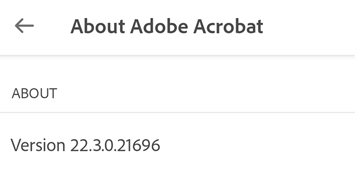
بشكل افتراضي، يتم تحديث التطبيق تلقائيًا. لمعرفة إصدار التطبيق المثبَّت، انقر فوق  > About Adobe Acrobat.
يظهر الإصدار المثبَّت تحت عنوان About.
معرفة المستخدم الذي قام بتسجيل الدخول
يمكن معرفة المستخدم الحالي الذي سجَّل الدخول عن طريق النقر فوق
معرفة إصدار نظام التشغيل
ملاحظة: تختلف طريقة معرفة إصدار Android من جهاز إلى آخر، لكن يمكنك بشكل مبدئي معرفة ذلك باختيار Settings > About Phone.
انقر فوق أيقونة Settings في الجهاز.
انقر فوق About phone وابحث عن إصدار البرنامج.
الوصول إلى سجلات الأعطال
إذا تعطل التطبيق، فقم بتنفيذ الخطوات الآتية لإرسال سجلات الأعطال إلينا:
انتقل إلى إعدادات الجهاز
انقر فوق About Phone > Build Number.
انقر فوق Build Number 6 مرات لتمكين خيارات المطور.
انقر فوق زر العودة.
انقر فوق Developer options > Take bug report.
انقر فوق Interactive report > Report
عندما يكون تقرير الأخطاء جاهزًا، أرسِل السجلات ونوع الجهاز وتفاصيل إصدار نظام التشغيل إلى المنتدى عبر الإنترنت.
إرسال سجلات الأعطال إلى Adobe
إذا تعطل التطبيق، فسيظهر مربع حوار يطلب منك اختيار إما إرسال السجلات دائمًا أو في تلك المرة فقط. اختر Always لمساعدة Adobe على حل أي مشكلات تتعلق بالتطبيق.
إرسال طلبات المزايا
إذا كنت تريد طلب ميزة أو كنت ترغب في مشاركة أفكارك مع فريق التطوير، فاملأ نموذج طلب الميزة/الإبلاغ عن الخطأ هذا.
اللغات المدعومة
توفر Adobe مراجع لتطبيقات DC للأجهزة المحمولة بعدد 21 لغة.
https://www.adobe.com/go/v_acrobatandroid_it، الإيطالية
https://www.adobe.com/go/v_acrobatandroid_en، الإنجليزية
https://www.adobe.com/go/v_acrobatandroid_es، الإسبانية
https://www.adobe.com/go/v_acrobatandroid_de، الألمانية
https://www.adobe.com/go/v_acrobatandroid_ja، اليابانية
https://www.adobe.com/go/v_acrobatandroid_id، الإندونيسية
https://www.adobe.com/go/v_acrobatandroid_zh_Hans، الصينية المبسطة
https://www.adobe.com/go/v_acrobatandroid_zh_Hant، الصينية التقليدية
https://www.adobe.com/go/v_acrobatandroid_da، الدنماركية
https://www.adobe.com/go/v_acrobatandroid_nl، الهولندية
https://www.adobe.com/go/v_acrobatandroid_pl، البولندية
https://www.adobe.com/go/v_acrobatandroid_pt، البرتغالية البرازيلية
https://www.adobe.com/go/v_acrobatandroid_fi، الفنلندية
https://www.adobe.com/go/v_acrobatandroid_nb, النرويجية
الأسئلة المتداولة
كيف يمكنني التحقق من الاشتراكات؟
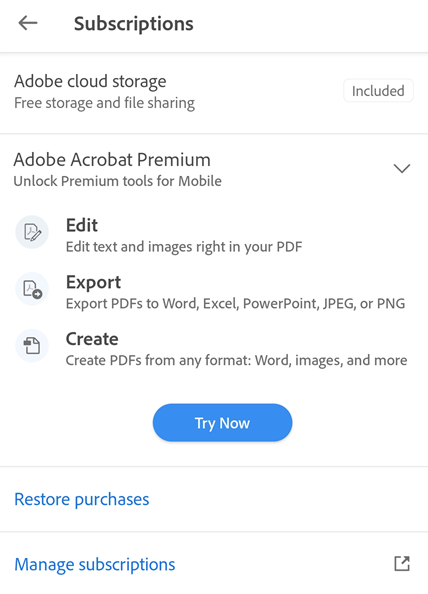
إذا كانت الميزة التي تحاول استخدامها غير متوفرة أو تتطلب الاشتراك، فتحقق من الاشتراكات الحالية على النحو الآتي:
انقر فوق
انقر فوق Subscriptions.
لإدارة الاشتراكات الحالية، انقر فوق Manage Subscriptions.
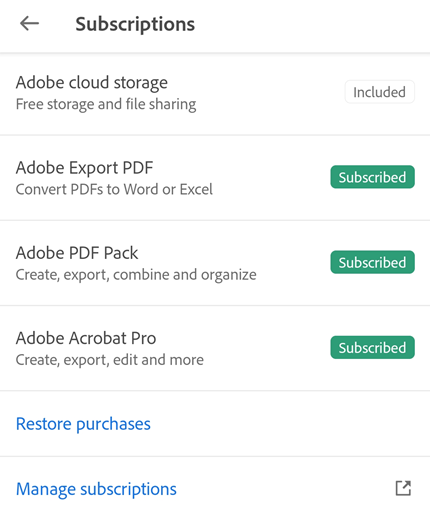
لشراء أي اشتراك، انقر فوق Try Now وتابِع سير العمل.
لماذا تغيرت/اختفت القوائم لديَّ؟
إذا كان الملف مفتوحًا وقمت بالنقر فوق الشاشة نقرة واحدة، فإن طريقة العرض تتغير إلى وضع ملء الشاشة. ووضع ملء الشاشة يُخفي القوائم بحيث يمكنك رؤية عناصر أكثر في الملف.
يتغير عرض القوائم بتغير سياق العرض. فمثلاً، تتغير العناصر الموجودة في شريط القوائم العلوي استنادًا إلى ما إذا كنت تعرض ملفًا خاصًا أو ملفا مشارَكًا أو ملفًا للمراجعة.
كيف يمكنني تفعيل الإيقاف الإجباري لتطبيق Acrobat Reader؟
يكون من المفيد في بعض الأحيان إيقاف التطبيق لتفريغ الذاكرة وإعادة تعيين ذاكرة التخزين المؤقت وما إلى ذلك. وللقيام بذلك، قم بواحد من الإجراءَين أدناه:
انقر فوق زر "التطبيقات الأخيرة" في الجهاز، وأزِل التطبيق.
انتقل إلى Settings > Application manager > Adobe Acrobat > Force Stop.
هل يمكن تعيين Adobe Acrobat كتطبيق افتراضي لفتح الملفات على جهاز Android؟
نعم. لتعيين Adobe Acrobat كتطبيق افتراضي لفتح الملفات، انقر فوق أي ملف PDF لفتحه. في مربع الحوار Open with الذي يفتح، انقر فوق أيقونة Adobe Acrobat وحدد Always. وهذا يؤدي إلى تعيين Adobe Acrobat كتطبيق افتراضي لفتح الملفات على الجهاز.
هل يمكنني استخدام المزايا المتميزة مع تطبيق الجهاز المحمول عند الاشتراك في Acrobat Pro DC؟
نعم. عند الاشتراك في Adobe Acrobat Pro DC أو Adobe Acrobat Premium، يمكنك الوصول إلى المزايا المتميزة التي يوفرها أي تطبيق DC للأجهزة المحمولة، بما في ذلك Acrobat Reader وAdobe Scan وAdobe Sign. ولاحظ أنه يجب عليك تسجيل الدخول باستخدام حساب Adobe ID للوصول إلى المزايا المتميزة.
أُرسِل إليَّ ملف PDF مُوقَّع رقميًا، لكن تظهر ملاحظة مضمونها "لم يتم التحقق من صحة التوقيع". كيف يتم التحقق من صحة توقيع رقمي؟
لا تتوفر ميزة التحقق من صحة التوقيعات الرقمية لتطبيق Acrobat Reader للأجهزة المحمولة. ويلزمك استخدام تطبيق Acrobat Reader DC (Freeware) لسطح المكتب (وهو يعمل على نظام التشغيل Windows أو Mac). يمكنك الرجوع إلى مقالة التعليمات لمعرفة كيفية التحقق من صحة التوقيع.
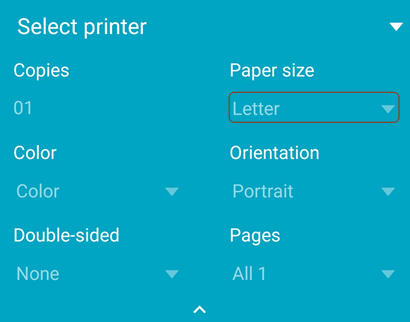
كيف يمكنني طباعة ملف PDF مع صفحات بحجم Legal وLetter معًا؟
لطباعة صفحات ملف PDF بأي حجم تريده، يلزمك فتح ملف PDF والنقر فوق
 >
>  Print. في مربع الحوار Printer Options، حدد الحجم الذي تريده من القائمة المنسدلة Paper size. وقم بتعيين التفضيلات الأخرى وحدد الطابعة، ثم انقر فوق Print. لاحظ أنه لا يمكنك طباعة ملفات PDF المحمية بكلمة مرور.