إدارة الإعدادات
إعدادات الجهاز
يستخدم تطبيق Acrobat Reader الإعدادات والمزايا الافتراضية للجهاز بفعالية بحيث يكون استخدامها مع المستندات أسرع وأسهل. ولتبسيط العمل وتسهيل مشاركة الملفات، امنح التطبيق أذونات الوصول إلى الكاميرا وجهات الاتصال ومساحة التخزين.
ملاحظة
الإشعارات فقط هي التي تكون ممكَّنة بشكل افتراضي. وللوصول إلى المزايا الأخرى، تتم مطالبتك بمنح الأذونات حسب الحاجة.
تعيين أذونات الجهاز
لتغيير أذونات الجهاز:
انتقل إلى شاشة إعدادات الجهاز.
انقر فوق Apps > Adobe Acrobat > Permissions.
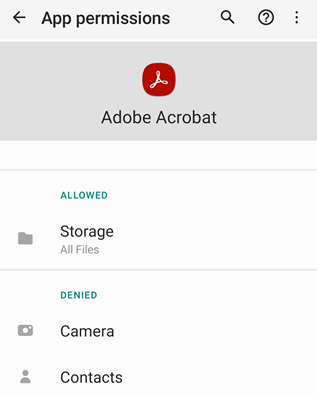
في صفحة أذونات التطبيق، قم بتعيين أذونات الوصول لخيار واحد أو أكثر مما يأتي حسب الحاجة:
Storage: يمكنك السماح بإدارة كل الملفات، أو السماح بالوصول إلى الوسائط فقط، أو رفض وصول التطبيق إلى مساحة التخزين.
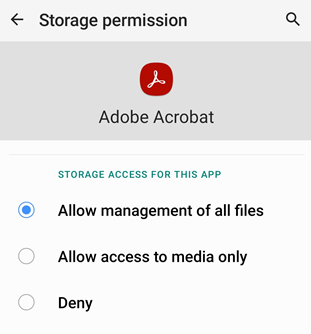
إذا لم تقم بتمكين أذونات مساحة التخزين للسماح بإدارة كل الملفات، فستتم مطالبتك بالسماح بالوصول إلى مساحة تخزين الجهاز عند محاولة فتح أي ملف محفوظ على الجهاز، كما هو موضح أدناه. انقر فوق Go to Settings للسماح بالوصول إلى مساحة التخزين.
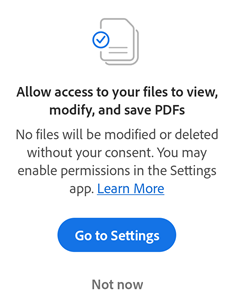
ملاحظة: يُطلب منك منح التطبيق إذن الوصول إلى الملفات المحفوظة على جهاز Android إذا كان يعمل بالإصدار 11 أو الإصدارات الأحدث، حتى إذا كنت قد منحته هذا الإذن سابقًا.
Camera: يمكنك السماح بالوصول إلى الكاميرا عند استخدام التطبيق، أو اختيار المطالبة بذلك في كل مرة، أو رفض الوصول إلى الكاميرا.
Contacts: يمكنك السماح للتطبيق بالوصول إلى جهات الاتصال أو رفض ذلك.
ملاحظة
قد تختلف مهمة سير العمل وواجهة المستخدم استنادًا إلى إصدار نظام التشغيل.
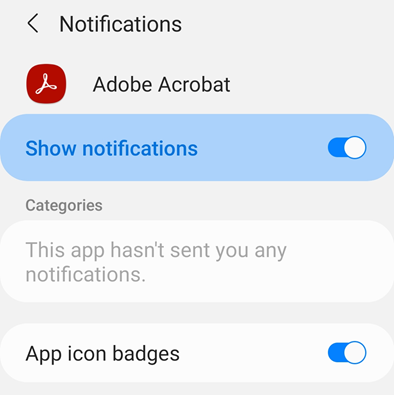
تعيين الإشعارات
يتم التحكم في طرق عرض الإشعارات من خلال الجهاز (في الإصدار 8 والإصدارات الأحدث من نظام التشغيل Android). وعند التمكين، ستصلك إشعارات عند تغيير أي ملف وتعليق أي مراجع على أي ملف وغير ذلك، ويمكن أن تظهر على الجهاز وكذلك داخل Acrobat. وعند اكتشاف Acrobat إشعارات غير مقروءة، تظهر نقطة حمراء على أيقونة الجرس: 
لتغيير إعدادات الإشعارات:
انتقل إلى شاشة إعدادات الجهاز.
أو من داخل التطبيق، انقر فوق
 > Preferences > Open Settings App لفتح إعدادات الجهاز.
انقر فوق Apps > Acrobat.
انقر فوق Notifications.
يمكنك تعيين الأذونات حسب الحاجة.
تمكين وضع Dark (وضع Night)
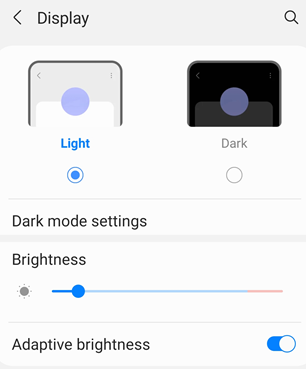
يمكن أن يؤدي استخدام وضع Dark (وضع Night في بعض الأجهزة) إلى تحسين القراءة في ظروف الإضاءة المنخفضة وتقليل إجهاد العين، بل إلى توفير طاقة البطارية. لتمكين وضع Dark:
انتقل إلى شاشة إعدادات الجهاز.
انقر فوق Display.
في شاشة Display، حدد Dark
يمكنك تعيين مستوى السطوع حسب الحاجة.
مسح بيانات التطبيق
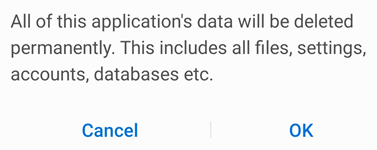
يمكنك من خلال إعدادات الجهاز مسح بيانات تطبيق Acrobat Android. لكن مسح بيانات التطبيق يؤدي إلى حذفها بشكل دائم، بما في ذلك:
كل الملفات المحفوظة في مساحة التخزين الداخلية للتطبيق
كل الملفات التي لم تتم مزامنتها بعدُ مع الخادم
إعدادات التطبيق
حسابات المستخدمين وقواعد البيانات
سجل الملفات حسب عرضها في قائمة الملفات الأخيرة
لتجنب فقدان الملفات وبيانات التطبيق، يجب حفظ نسخة من الملفات الداخلية قبل مسح بيانات التطبيق. لإجراء ذلك:
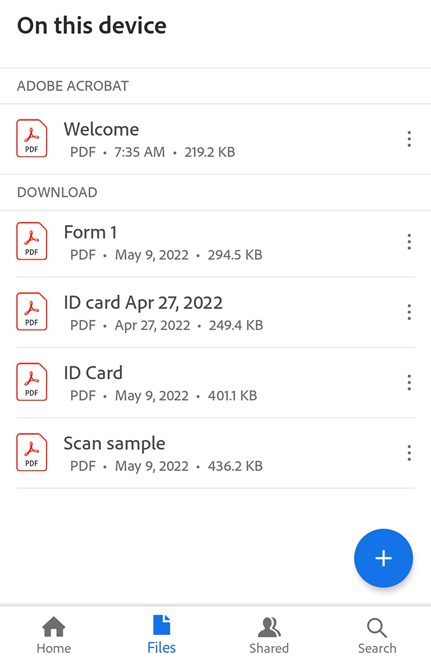
افتح التطبيق وانتقل إلى علامة التبويب Files.
انقر فوق On this device.
ضمن مجلد Adobe Acrobat، انقر فوق
 > Save a copy لكل ملف تريد حفظ نسخة منه.
من قائمة المواقع، حدد تخزين Adobe السحابي أو أي موقع تخزين سحابي آخر. أو يمكنك اختيار حفظ نسخة الملف في مجلد "Downloads" على الجهاز.
انقر فوق Save.
بمجرد أن تحفظ نسخة من كل الملفات، اتبع هذه الخطوات لمسح بيانات التطبيق:
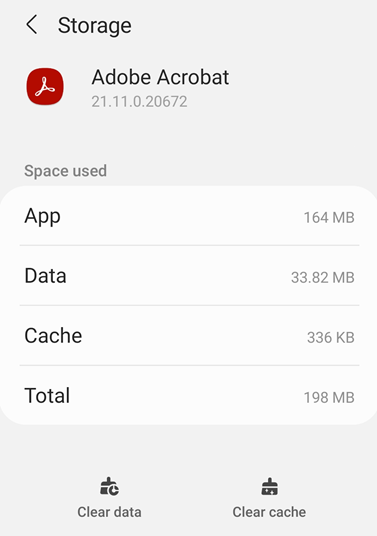
انتقل إلى شاشة Settings في الجهاز وانقر فوق Apps > Adobe Acrobat.
انقر فوق Storage
انقر فوق Clear data.
في مربع الحوار التحذيري الذي يظهر، انقر فوق Ok.
إعدادات Acrobat
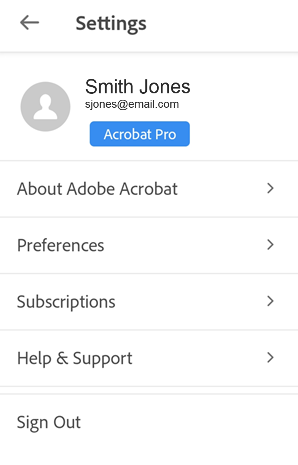
تُمكِّنك إعدادات Acrobat من تكوين مزايا سير العمل سابقًا، مثل اسم مؤلف التعليق واقتراحات تعبئة النماذج وغير ذلك. لتغيير هذه الإعدادات، انقر فوق وانتقل إلى الشاشة التي تريدها.
تعيين موقع الملفات المميزة بنجمة
تمييز الملف بنجمة يشبه تمييزه كمفضل. وتظهر النجمة بجانب الملفات التي تميزها بنجمة في المواقع التي تحددها.
لتحديد مواقع الملفات المميزة بنجمة:
انقر فوق
> Preferences.ضمن Starred File Location، انقر فوق حقل الموقع.
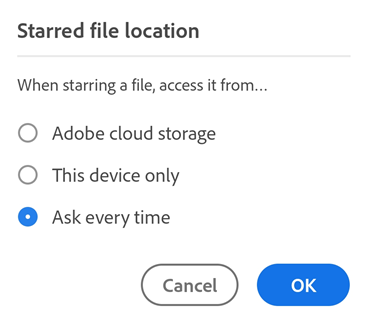
في مربع الحوار الذي يفتح، حدد أحد الخيارات الآتية حسب الحاجة:
Adobe cloud storage: يزامن هذا الخيار تلقائيًا الملفات المميزة بنجمة مع السحابة.
This device only: يضيف هذا الخيار نجمة إلى الملف على الجهاز.
Ask every time: يطالبك هذا الخيار بتحديد موقع وضع النجمة على الملف في كل مرة تريد فيها تمييز الملف بنجمة.
انقر فوق OK.
تعطيل التعبئة التلقائية للنماذج
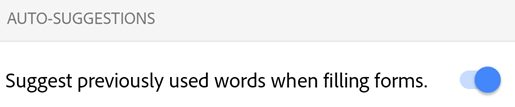
بشكل افتراضي، يستخدم التطبيق سجل تعبئة النماذج لملء النماذج اللاحقة تلقائيًا. وتشمل مصادر الاقتراحات ما يأتي:
بيانات النماذج المحفوظة: إذا تطابق الحرفان الأولان من الإدخال مع الحرفَين الأولَين لبيانات محفوظة سابقًا في النماذج، تتم تعبئة الاقتراحات المستمدة من سجل الاستخدام هذا.
تنسيقات التاريخ: يتم اقتراح تنسيقات التاريخ الآتية عند كتابة الحرف الأول أو أي رقم في التاريخ الحالي: 06/8/2018 أو 6 أغسطس 2018.
لتعطيل هذه الميزة:
انقر فوق
> Preferences.قم بتعطيل Suggest previously used words when filling forms.
مسح سجل بيانات النماذج
يتم حفظ بيانات النماذج المكتملة في سجل الاستخدام. وهذا يسمح للتطبيق بتقديم اقتراحات في أثناء تعبئة حقول النماذج. لمسح سجل الاقتراحات:
انقر فوق
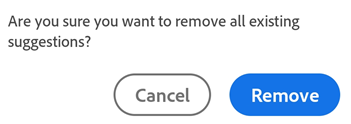
> Preferences.انقر فوق Clear suggestions
في مربع الحوار، انقر فوق Remove.
تعيين اسم المؤلف
تسمح لك ميزة المراجعة بتحديد نفسك كمؤلف للتعليقات والتعليقات التوضيحية. ويمكنك تعيين اسم المؤلف في أثناء عملية المراجعة أو تعيينه قبل ذلك.
لإجراء ذلك:
انقر فوق
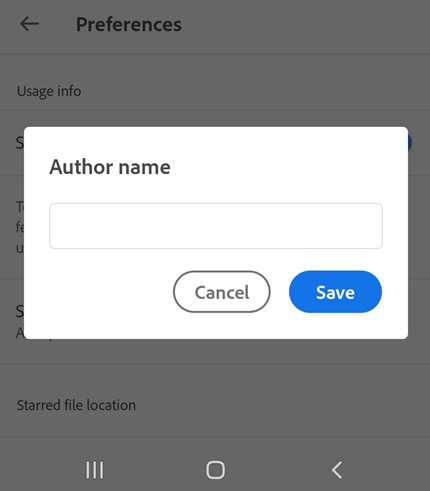
> Preferences.انقر فوق الحقل ضمن Author name (for commenting).
في مربع الحوار الذي يفتح، أدخِل اسمك وانقر فوق Save.
قفل سطوع الشاشة
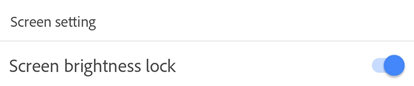
لإيقاف التعتيم التلقائي في Acrobat في أثناء القراءة:
انقر فوق
> Preferences.قم بتمكين Screen brightness lock.
تعيين موقع التخزين المؤقت للملفات
إذا كنت تستخدم تخزين Adobe السحابي لتخزين الملفات، فيمكنك التحكم في موقع ذاكرة التخزين المؤقت للملفات.
انقر فوق
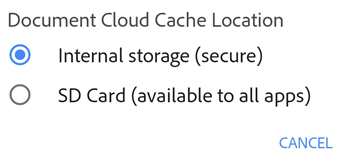
> Preferences.انقر فوق Adobe cloud storage Cache Location.
حدد أحد المواقع الآتية:
Internal storage: يقوم هذا الخيار بتخزين البيانات بشكل آمن على الذاكرة الدائمة للجهاز.
SD card: يقوم هذا الخيار بتخزين البيانات على بطاقة SD التي يمكن أن تصل إليها كل التطبيقات ويمكن إزالتها من الجهاز.
التسجيل في Intune
يمكن الآن إدارة Acrobat عن طريق MS Intune. وإذا كانت مؤسستك تستخدم Intune لإدارة الأجهزة وتعيين التفضيلات (باستخدام خدمة MAM)، فسيتم تسجيل التطبيق تلقائيًا من خلال الجهاز عند فتح أول مستند تابع للمؤسسة في التطبيق أو عند ربط حساب OneDrive المُدار. وفي حال استخدام خدمة إدارة تطبيقات الأجهزة المحمولة (MAM)، يتم تسجيل تطبيق Acrobat Reader تلقائيًا في Intune.
للتحقق مما إذا كنت مسجلاً:
انقر فوق
> Preferences.انتقل إلى Microsoft Intune.
إذا كنت مسجلاً، فستظهر كلمة Enrolled.
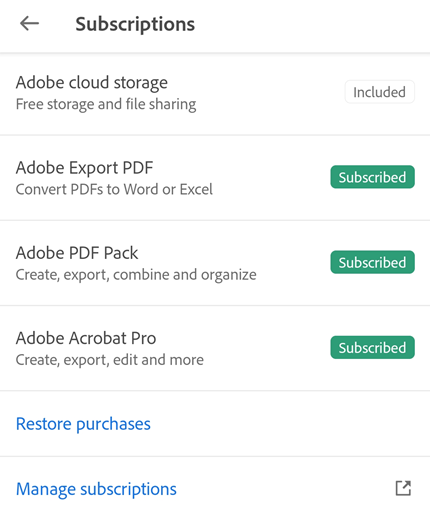
عرض الاشتراكات
إذا كانت الميزة التي تحاول استخدامها غير متوفرة أو تتطلب الاشتراك، فتحقق من الاشتراكات الحالية على النحو الآتي:
انقر فوق
انقر فوق Subscriptions لعرض قائمة الاشتراكات الحالية.
لتجديد الاشتراك أو تحديثه، انقر فوق Manage subscriptions وأكمِل مهمة سير العمل.
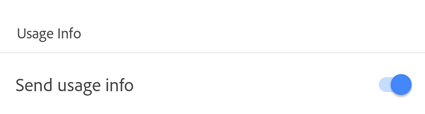
إرسال بيانات الاستخدام إلى Adobe
بشكل افتراضي، يرسل التطبيق بيانات الاستخدام إلى Adobe في إطار برنامج تحسين المنتج. ويساعد ذلك الفريقَ الهندسي على تحسين المنتج ومنحك واجهة استخدام أكثر تخصيصًا. لإلغاء الاشتراك في هذا الإعداد الافتراضي:
انقر فوق
> Preferences.قم بتعطيل Send usage info.
إرسال تقارير الأعطال إلى Adobe
يرسل Acrobat تقارير الأعطال إلى Adobe في حال تعطل التطبيق بشكل غير متوقع. ويمكن أن تتضمن التقارير معلومات النظام وبيانات المستخدم، مثل:
حالة تسجيل دخول المستخدم
حالة اشتراك المستخدم
قِيَم المجموعات التجريبية
ذاكرة RAM للجهاز
مجموعة شرائح وحدة CPU للجهاز
مجموعات COD
بشكل افتراضي، يطالبك التطبيق بإرسال تقرير عن العطل في كل مرة يتعطل فيها. لتغيير هذا الإعداد الافتراضي:
انقر فوق
> Preferences.انقر فوق Send crash reports. وخيار Ask every time يكون محددًا بشكل افتراضي.
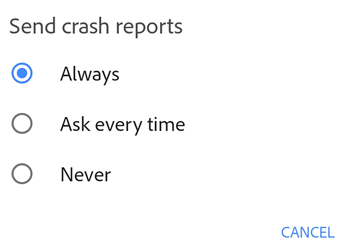
حدد Always للسماح للتطبيق بإرسال تقرير العطل تلقائيًا إلى Adobe. ويمكنك تحديد Never لإيقاف إرسال تقارير الأعطال.
يمكنك مساعدتنا على تحديد أولويات إصلاح الأخطاء باختيار إرسال تقارير الأعطال إلينا. وإذا قمت بتعيين خيار "Always" كالخيار المفضل لإرسال تقارير الأعطال، فإن Acrobat قد يرسل كذلك تقارير الأخطاء غير الفادحة.
معرفة إصدار التطبيق
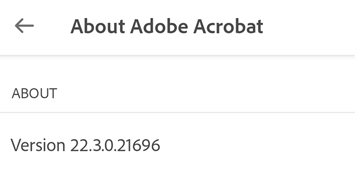
بشكل افتراضي، يتم تحديث التطبيق تلقائيًا. لمعرفة إصدار التطبيق المثبَّت، انقر فوق > About Adobe Acrobat.
يظهر الإصدار المثبَّت تحت عنوان About.