إدارة الملفات والمجلدات
إدارة الملفات
دمج الملفات
عند الاشتراك في Adobe Acrobat Premium أو Adobe Acrobat Pro، يمكنك دمج ما يصل إلى 12 ملفًا في ملف PDF واحد. ويمكنك كذلك دمج الملفات المخزنة على أي موقع تخزين متكامل مثل Dropbox وDrive.
لدمج الملفات:
من شريط الأدوات السفلي، انقر فوق
 > Combine files.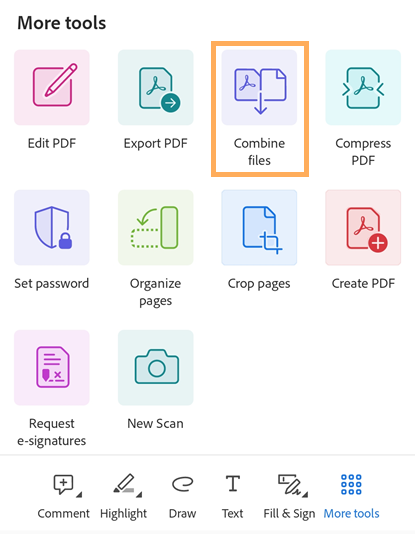
في الصفحة التي تظهر، انقر فوق Add files.
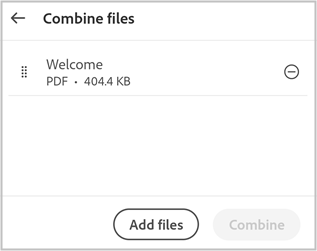
حدد موقع الملفات ثم انقر فوق ملف واحد أو أكثر حسب العدد الذي تريد دمجه.
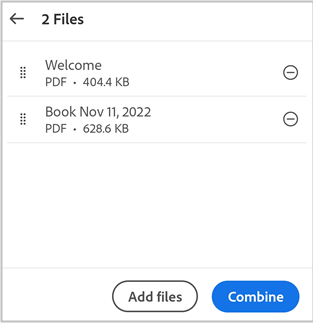
في الصفحة التي تظهر، قم بتأكيد الملفات التي تريد دمجها ثم انقر فوق Combine.
يتم تحميل الملف المدمج تلقائيًا إلى تخزين Adobe السحابي.
لاحظ القيود الآتية عند دمج الملفات:
لا يمكن دمج الملفات التي تمت مشاركتها للمراجعة.
يجب تسجيل الدخول إلى تخزين Adobe السحابي.
يلزم الاتصال بالإنترنت.
يلزم الاشتراك في Acrobat Reader.
راجع أيضًا
أطلقنا تحديثًا للتطبيق يمنح واجهة استخدام جديدة أكثر سلاسة وسهولة. لكن إذا كنت لا تزال تستخدم واجهتنا التقليدية، فانظر كيفية دمج الملفات.
إعادة تسمية الملفات
لإعادة تسمية الملفات:
من أي قائمة ملفات، انقر فوق
 للملف الذي تريد إعادة تسميته.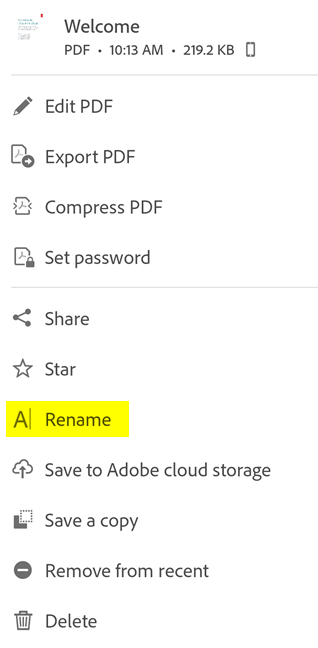
انقر فوق
 Rename.
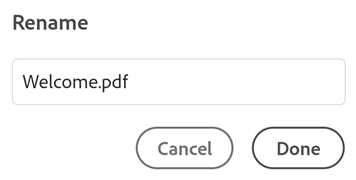
في مربع الحوار Rename، أدخِل الاسم.
اضغط على Done.
نقل الملفات
يدعم Acrobat نقل ملفات التخزين السحابي فقط. لنقل الملفات:
من قائمة الملفات، انقر فوق Files > Adobe cloud storage.
انقر فوق
على يمين الملف.انقر فوق

انقر فوق الموقع الجديد.
انقر فوق Move.
ملاحظة
لا يمكنك نقل الملفات المشارَكة.
تكرار الملفات
يدعم Acrobat تكرار الملفات المحلية فقط (المحفوظة على الجهاز). لتكرار الملفات:
انقر فوق Files > On this device.
انقر فوق
على يمين الملف.انقر فوق

يتم تكرار الملف تلقائيًا بالاسم نفسه إلى جانب (1). ويمكنك إعادة تسمية الملف كما تفعل مع أي ملف آخر.
حذف الملفات
لحذف الملفات:
من قائمة الملفات، انقر فوق
على يمين الملف.انقر فوق

انقر فوق OK لتأكيد الإجراء.
إزالة ملف من قائمة الملفات الأخيرة
تُظهر طريقة العرض Home الملفات المعروضة مؤخرًا بترتيب زمني. لإزالة ملف من قائمة الملفات الأخيرة:
انقر فوق
للملف الذي تريد إزالته من قائمة الملفات الأخيرة.انقر فوق
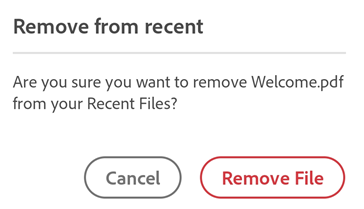
 Remove from recent.
في مربع الحوار الذي يظهر، انقر فوق Remove File لتأكيد الإجراء.
مسح قائمة الملفات الأخيرة
لمسح قائمة الملفات الأخيرة بالكامل:
انقر فوق Home.
من الزاوية العلوية اليمنى، انقر فوق
.
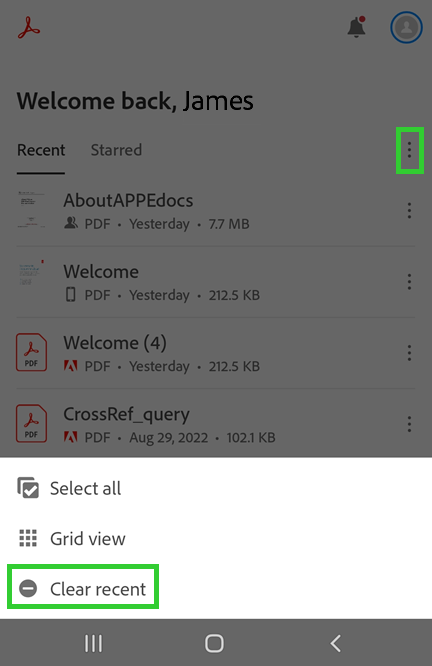
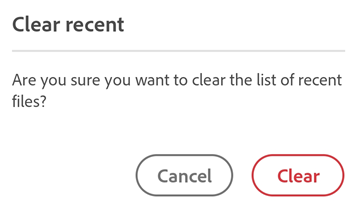
انقر فوق Clear recent.
في مربع الحوار، انقر فوق Clear لتأكيد الإجراء.
حفظ الملفات إلى السحابة
يتم حفظ الملفات السحابية تلقائيًا إلى السحابة بعد إجراء أي تغيير عليها. ويجب تحميل الملفات المحلية عن طريق النقر فوق 
لحفظ أي ملف محلي إلى السحابة:
انتقل إلى صفحة
 Files.
انقر فوق On This Device.
انقر فوق
على يمين الملف.انقر فوق
إدارة المجلدات
يدعم Acrobat إدارة المجلدات المحفوظة على تخزين Adobe السحابي وDropbox.
من طريقة العرض Files > Adobe cloud storage، انقر فوق على يمين المجلد لإعادة تسميته أو حذفه.
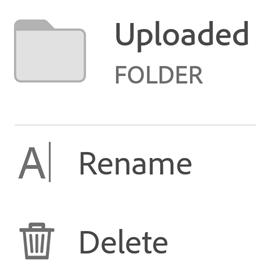
إعادة تسمية المجلدات
من طريقة العرض Files > Adobe cloud storage:
انقر فوق
انقر فوق
أدخِل الاسم.
اضغط على Done.
حذف المجلدات
من طريقة العرض Files > Adobe cloud storage:
انقر فوق
انقر فوق
انقر فوق OK لتأكيد الإجراء.
إنشاء مجلد جديد
لإنشاء مجلد جديد في تخزين Adobe السحابي: من طريقة العرض Files > Adobe cloud storage:
انقر فوق Files > Adobe cloud storage.
من الزاوية العلوية اليمنى، انقر فوق
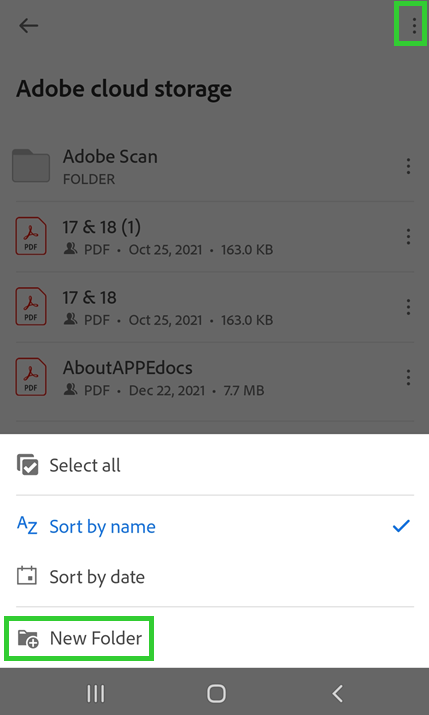
من القائمة، انقر فوق New Folder.
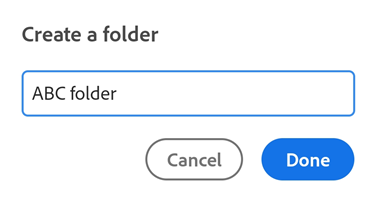
في مربع الحوار Create a folder، أدخِل اسم المجلد وانقر فوق Done.