فتح الملفات
يمكنك استخدام تطبيق Adobe Acrobat Reader للأجهزة المحمولة لإنشاء ملفات PDF أو فتح الملفات من:
البريد الإلكتروني ومرفقات الملفات
المتصفحات مثل Firefox وEdge وChrome
مواقع التخزين السحابي مثل Dropbox وOneDrive وGoogle Drive
جهازك
ملاحظة
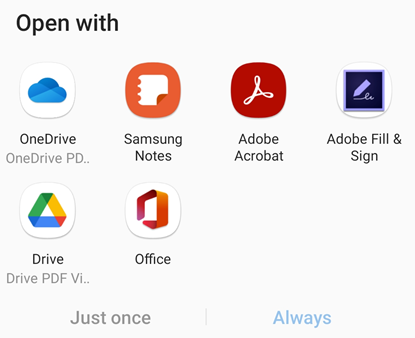
في مهام سير العمل التي تسألك عما إذا كنت تريد الفتح باستخدام Acrobat مرة واحدة فقط أو دائمًا، اختر Always لتعيين Acrobat كعارض PDF الافتراضي. فهذا يساعدك على الحصول على دعم واسع لمزايا PDF القياسية والمجانية مثل المشاركة والتعليق وغيرها.
فتح الملف من السحابة
يمكنك استخدام Acrobat Reader للعمل على ملفات PDF من رسائل البريد الإلكتروني أو تخزين Adobe السحابي أو غيره من مواقع التخزين السحابي للأطراف الثالثة مثل Dropbox وGoogle Drive وOneDrive. ويتم حفظ ملف PDF المُحدَّث تلقائيًا إلى الموقع السحابي الأصلي مرة أخرى. يمكنك تثبيت هذه التطبيقات المدعومة سابقًا أو إضافتها إلى حسابك لاحقًا عند الحاجة.
للوصول إلى ملف من تخزين Adobe السحابي أو Dropbox أو OneDrive أو Drive:
قم بأحد الإجراءات الآتية:
انقر فوق
 > Open file.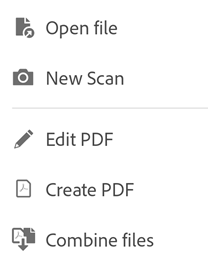
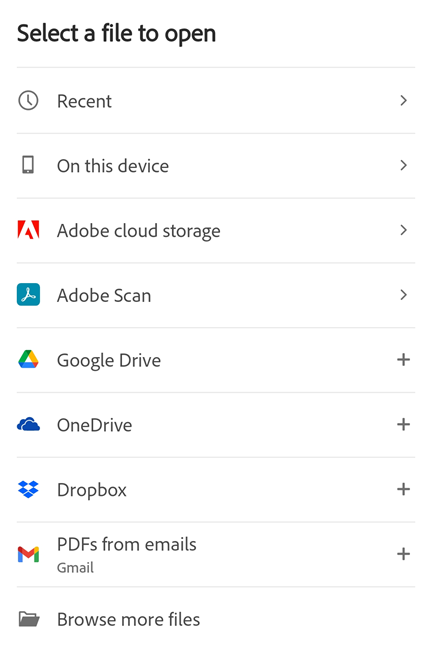
انتقل إلى صفحة
 Files.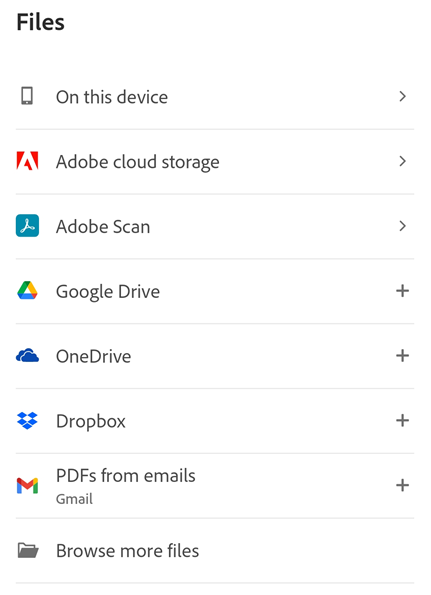
ملاحظة: إذا لم يكن حسابك متصلاً، فانقر فوق Add Account وأكمِل مهمة سير العمل.
انقر فوق أحد خيارات التخزين السحابي.
من القائمة التي تفتح، انتقل إلى أي ملف وانقر فوقه لفتحه في Acrobat. تتم إعادة حفظ أي تغييرات على ملف PDF تلقائيًا إلى الموقع السحابي.
أو انقر النقر فوق Browse more files للانتقال إلى مواقع التخزين الأخرى التي يمكن الوصول إليها على جهازك.
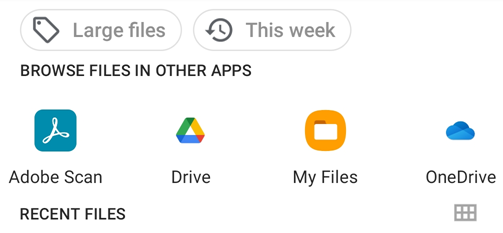
فتح ملفات Adobe Scan
يتيح لك تطبيق Acrobat Reader الوصول مباشرة إلى ملفات Adobe Scan وفتح أي ملف في تطبيق Acrobat.
للوصول إلى ملفات تطبيق Adobe Scan:
انتقل إلى صفحة
Files أو انقر فوق > Open file.من قائمة الملفات، انقر فوق Adobe Scan. وستتم مطالبتك بالقيام بأحد الإجراءات الآتية:
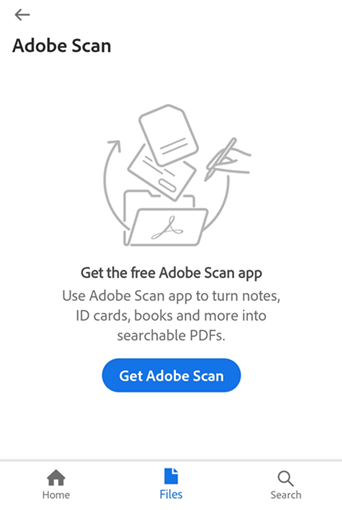
بالنسبة إلى المستخدمين الذين لم يقوموا بتثبيت تطبيق Adobe Scan:
في الصفحة التي تطالبك بتثبيت التطبيق، انقر فوق Get Adobe Scan.
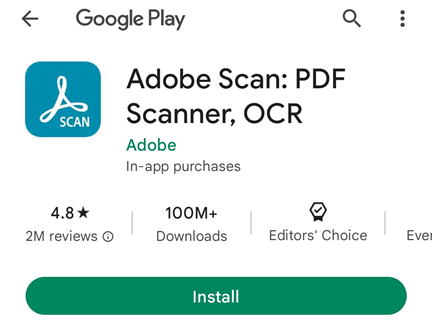
في صفحة متجر Google Play أو متجر Samsung Galaxy Store التي تفتح، انقر فوق Install وتابع الخطوات.
بالنسبة إلى المستخدمين الذين لم يسجلوا الدخول إلى حساب Adobe:
في الصفحة التي تظهر، انقر فوق Sign-in.
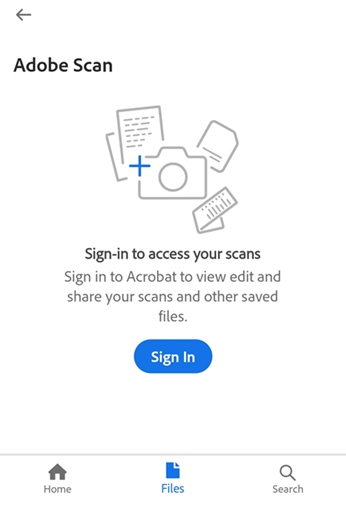
في صفحة خيارات تسجيل الدخول، حدد الخيار الذي تريده وتابع الخطوات.
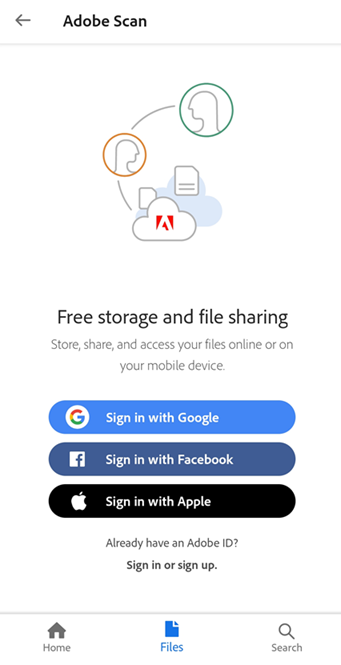
بالنسبة إلى المستخدمين الذين قاموا بتسجيل الدخول إلى حساب Adobe لكن ليس لديهم أي ملفات ممسوحة ضوئيًا:
في مربع الحوار، انقر فوق Start new scan. وهذا يفتح تطبيق Adobe Scan في وضع الالتقاط.
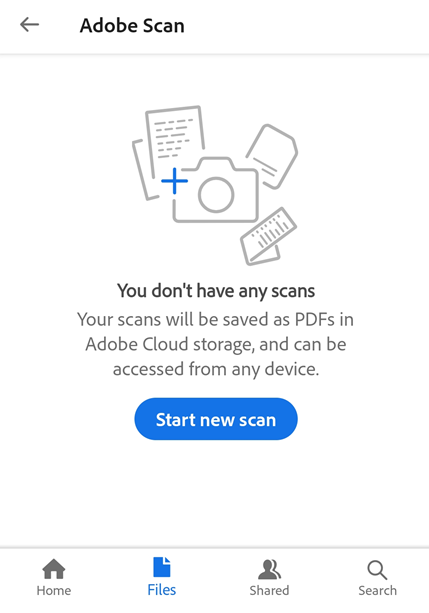
باستخدام وضع الالتقاط، امسح المستند ضوئيًا واحفظه بتنسيق PDF.
انقر فوق الملف الممسوح ضوئيًا لفتحه في Acrobat.
بالنسبة إلى المستخدمين الذين قاموا بتسجيل الدخول إلى حساب Adobe وحفظ الملفات الممسوحة ضوئيًا:
من قائمة الملفات الممسوحة ضوئيًا، انقر فوق الملف الذي تريد فتحه في تطبيق Acrobat Reader.
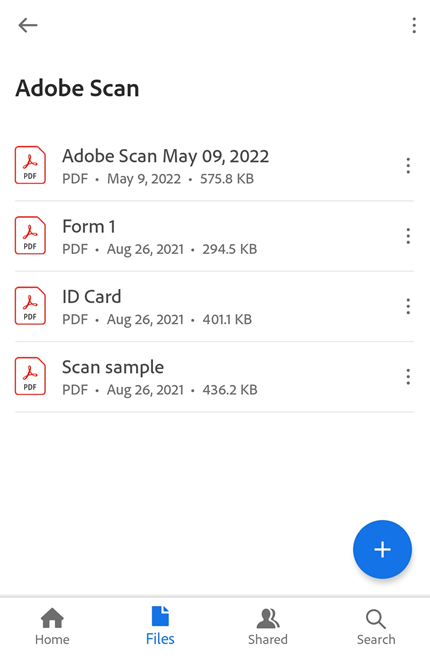
ملاحظة: إذا كنت لا ترى الملف الذي تريد فتحه، فانقر فوق
 من الزاوية العلوية اليمنى ثم انقر فوق Sort by name أو Sort by date، حسب المطلوب.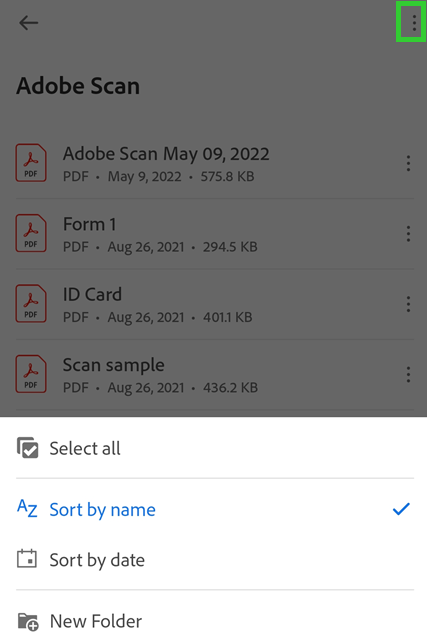
فتح ملفات PDF من البريد الإلكتروني
يتيح لك تطبيق Acrobat Reader الآن الوصول إلى كل ملفات PDF من حساب البريد الإلكتروني المرتبط. لفتح ملفات PDF من البريد الإلكتروني:
انقر فوق
> Open file أو انتقل إلى صفحة Files.انقر فوق PDFs from emails وانقر فوق المجلد لعرض قائمة ملفات PDF.
انقر فوق عنوان ملف PDF لفتحه. ويمكنك إعادة فتح ملف PDF لاحقًا من قائمة الملفات الأخيرة.
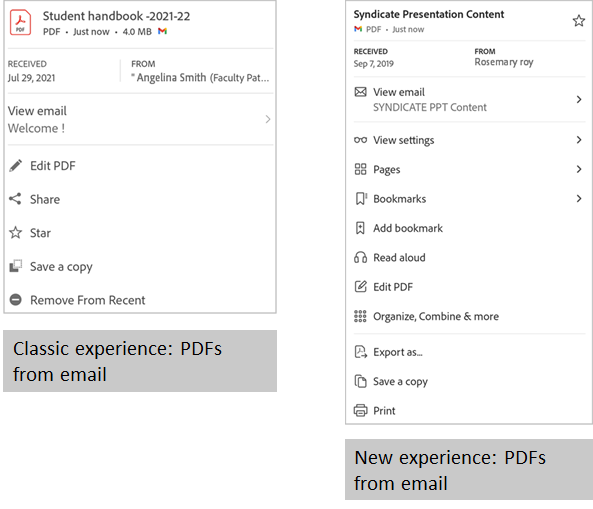
انقر فوق
للقيام بواحد أو أكثر من الإجراءات الآتية:عرض تاريخ الاستلام واسم المرسِل.
النقر فوق View email لقراءة رسالة البريد الإلكتروني المصدر.
النقر فوق Edit PDF لتعديل ملف PDF.
النقر فوق Share لمشاركة ملف PDF مع أشخاص آخرين.
تمييز الملف بنجمة.
النقر فوق Save a copy لحفظ نسخة من ملف PDF.
النقر فوق Remove From Recent لإيقاف ظهور الملف في قائمة الملفات الأخيرة.
راجع أيضًا
لقد طرحنا مؤخرًا واجهتنا الجديدة والأكثر سهولة. حسب الواجهة التي تستخدمها، قد ترى إحدى القائمتَين الآتيتين.
فتح مرفقات البريد الإلكتروني
لفتح ملفات PDF المرفقة في رسائل البريد الإلكتروني:
اضغط مطولاً على مرفق PDF.
في مربع الحوار "Open with" الذي يظهر، حدد Adobe Acrobat.
انقر فوق Always أو Just once. يفتح ملف PDF في Acrobat.
فتح الملف من المتصفح
لاحظ أن مهام سير العمل قد تختلف باختلاف المتصفح. لفتح ملف PDF في Chrome:
انقر فوق
انقر فوق Open with
انقر فوق Acrobat.
فتح ملفات الصور
يسمح لك تطبيق Acrobat Reader بفتح ملفات الصور بتنسيق jpeg وjpg وpng وغيرها من تنسيقات الملفات. ويمكن مشاركة ملف الصورة المفتوح مع الآخرين أو حفظه كنسخة أو تحويله إلى ملف PDF أو فتحه في التطبيقات الأخرى المتاحة على جهازك التي تدعم تنسيقات الصور.
لإجراء ذلك:
انقر فوق
> Open files أو انتقل إلى صفحة Files.انقر فوق أحد خيارات التخزين السحابي.
انقر فوق ملف الصورة لفتحه. بعد ذلك، انقر فوق
من القائمة العلوية.
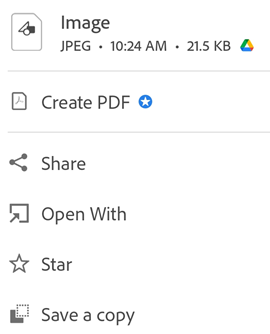
في مربع الحوار الذي يفتح، قم بأحد الإجراءات الآتية حسب المطلوب:
لتحويل ملف الصورة إلى ملف PDF، انقر فوق Create PDF.
تحتاج إلى الاشتراك في Adobe Acrobat Premium أو Adobe Acrobat Pro DC لتحويل ملفات الصور إلى تنسيق PDF. تعرف على كيفية إنشاء ملف PDF.
لمشاركة ملف الصورة، انقر فوق Share. أو انقر فوق
 من القائمة العلوية للملف المفتوح وتابِع الخطوات.
لتمييز الملف كمفضل، انقر فوق Star.
لحفظ نسخة من الملف، انقر فوق Save a copy وحدد موقعًا لحفظ الملف.
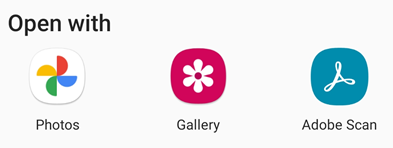
لفتح الملف في تطبيقات أخرى، انقر فوق Open With. بعد ذلك، في مربع الحوار "Open With" الذي يفتح، انقر فوق أحد التطبيقات المتاحة. يتم فتح ملف الصورة في التطبيق المحدد.
إلغاء ربط حساب سحابي
إنَّ إلغاء ربط موقع مستنِد إلى السحابة هو في الأساس عملية تسجيل خروج. لإلغاء الربط:
انتقل إلى المجلد السحابي.
انقر فوق
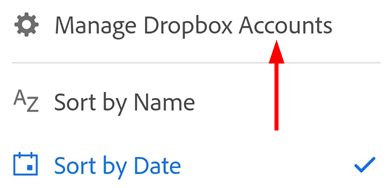
في أعلى اليمين.انقر فوق Manage (اسم الخدمة) Accounts.
انقر فوق
 بجوار حسابك.