مشاركة الملفات
راجع أيضًا
قبل أن تبدأ! تحقق مما إذا كانت الشاشة الموضحة أدناه تتطابق مع واجهة المنتج لديك.إذا كان الأمر كذلك، فأنت تستخدم الواجهة التقليدية. تعرف على كيفية مشاركة الملفات ومراجعتها باستخدام واجهتنا التقليدية. إذا لم يكن الأمر كذلك، فتابع القراءة. 
تسمح لك أدوات المشاركة والمراجعة من Acrobat بالتالي:
مشاركة الملفات للعرض فقط أو للمراجعة لإضافة التعليقات والتأشيرات.
مشاركة الملفات مع إمكانية وصول مخصصة.
مشاركة الملفات على شكل رابط.
إرسال نسخة من الملف إلى الآخرين.
حفظ نسخة من الملف المشارَك لتعديلها.
الوصول إلى واجهة المستخدم Share وغيرها من المزايا الموحدة عبر سطح المكتب والويب والأجهزة المحمولة.
مزامنة الملفات عبر كل الأجهزة المتصلة.
إنشاء عمليات المراجعة والمشاركة فيها وإدارتها.
ضغط الملف قبل إرساله
مع اشتراك premium، يمكنك ضغط الملفات لتقليل حجمها. لا يمكن إعادة ضغط ملف تم ضغطه بالفعل.
لضغط ملف PDF:
انقر فوق
 >
>  Compress PDF.
في مربع حوار الضغط الذي يفتح، حدد مستوى الضغط واضغط على ضغط.

بعد ضغط الملف، اضغط على فتح للوصول إلى ملفك.
يُسمى الملف المضغوط باسم "filename_compressed.pdf"، ويُحفظ في التخزين السحابي في Adobe.
حماية ملفات PDF بكلمة مرور
يستطيع المشتركون في Adobe Acrobat Premium وPro DC حماية ملفات PDF بكلمة مرور لإبقاء المعلومات السرية آمنة. ينشئ تحديد كلمة مرور نسخةً محمية من دون تغيير الملف الأصلي.
لتعيين كلمة مرور:
انقر فوق
> Set password.في مربع الحوار الذي يفتح، أدخِل كلمة مرور ثم أكِّدها.
انقر فوق Set password.
يظهر تأكيد، ويتم حفظ نسخة تحمل الاسم "<filename>_protected.pdf" في التخزين السحابي من Adobe.
لفتح الملف، اضغط على فتح من رسالة التأكيد أو حدد الملف المحمي بكلمة مرور من القائمة، ثم أدخل كلمة المرور واضغط على موافق.
القيود على ملفات PDF المحمية بكلمة مرور:
يتعذر تحرير ملفات PDF المحمية بكلمة مرور، أو تعبئتها أو توقيعها أو ضغطها أو تصديرها.
استخدم Acrobat على كمبيوتر مكتبي لإزالة كلمة المرور إن كنت تعرفها.
لا يلزم إنشاء كلمة مرور منفصلة لتحرير الملف؛ إن استطعت فتح الملف، فيمكنك تحريره.
تصدير ملفات PDF
يستطيع المشتركون في Adobe Acrobat Premium أو Pro تصدير ملفات PDF لم تتم مشاركتها إلى:
تنسيقات المستندات: DOCX وDOC وRTF وXLSX وPPTX
تنسيقات الصور: JPEG وPNG
عند التصدير إلى تنسيقات المستند، Acrobat يستخدم التعرف الضوئي على الأحرف (OCR) لتحويل النص الممسوح إلى نص قابل للتحرير. لا ينطبق التعرف الضوئي على الأحرف (OCR) على عملية تصدير الملفات إلى تنسيقات الصورة.
لتصدير ملفات PDF:
من القائمة السفلية، انقر فوق
>  Export PDF.
في صفحة "تصدير ملف PDF" التي تفتح، حدد المستند أو الصورة كخيار التصدير، حسب المطلوب.

لتصدير ملف PDF بتنسيق مستند:
حدد المستند.
من قائمة تنسيقات المستندات، حدد تنسيق الملف المطلوب.
لتغيير اللغة، اضغط على اللغة المحددة وحدد لغة مختلفة. بشكل افتراضي، تكون لغة التصدير هي نفسها لغة التطبيق المثبَّت.
اضغط على تصدير.
بعد تصدير الملف، اضغط على فتح لعرض الملف أو على X لتجاهل الرسالة.

لتصدير ملف PDF بتنسيق صورة:
حدد الصورة.
من الصفحة التي تفتح، حدد أحد تنسيقَي الصور: JPEG أو PNG.
انقر فوق الصفحات التي تريد تصديرها بتنسيقات صور. أو انقر فوق Select all لتحديد كل الصفحات.
لمشاركة الصفحات المُصدَّرة، حدد Share images من الأسفل وأكمِل سير العمل.
لحفظ الصفحات التي يتم تصديرها إلى الجهاز، حدد حفظ في الصور.
من مربع حوار الأذونات، حدد خيارًا مناسبًا للمتابعة.
المشاركة عبر البريد الإلكتروني
افتح ملف PDF وانقر فوق

في مربع الحوار "Share with others" الذي يفتح، انقر فوق أيقونة تطبيق البريد الإلكتروني الذي تريد استخدامه.
في صفحة البريد الإلكتروني التي تفتح، أدخِل عنوان بريد إلكتروني واحد أو أكثر، وأدخِل رسالة للمستلم إذا لزم الأمر.
انقر فوق

المشاركة عبر الدعوة المباشرة
افتح ملف PDF وانقر فوق
في مربع الحوار الذي يفتح، اضغط على دعوة الأشخاص.
حدد المستلمين من قائمة جهات الاتصال ومن ثم في مربع الحوار الذي يفتح، أدخل اسماء المستلمين أو عناوين بريدهم الإلكتروني.

بشكل اختياري، اضغط على سطر الموضوع ومربع نص الرسالة لتحريرهما.
لتعيين الوصول المخصص، اضغط على خيار "إعدادات الرابط" في الأسفل.
على صفحة "إعدادات الرابط" التي تفتح، حدد مستوى الوصول المطلوب.
لمشاركة الملف للعرض فقط، اضغط على زر التبديل السماح بالتعليقات لإيقاف تشغيله.
في حال كان زر التبديل السماح بالتعليقات قيد التشغيل بشكل افتراضي، فقد لا يكون ملف PDF مؤهلاً لمشاركة المراجعة.
وفي حال قمت بتغيير أي إعدادات، فاضغط على تطبيق لحفظها. في حال عدم تغيير أي إعدادات، فاضغط على < للعودة إلى مربع حوار دعوة الأشخاص .
انقر فوق Send.
يتم تحميل الملف تلقائيًا إلى تخزين Adobe السحابي. ويمكن لمستلمي المستند الوصول إلى الملف من الويب أو سطح المكتب أو الأجهزة المحمولة. يتم تمييز كل الملفات المشارَكة في قائمة ملفات بالأيقونة  .
.
مشاركة ملف PDF باستخدام رمز الإشارة @
لمشاركة ملف PDF على الفور مع شخص ما:
افتح ملف PDF، ثم من شريط الأدوات السفلي، انقر فوق
 Comment.
انقر فوق المستند الذي تريد إضافة تعليق إليه.
في حقل الملاحظة الذي يظهر، أدخل الرمز @ ثم من قائمة المستخدمين التي تظهر، حدد المستخدِم.
اكتب رسالة للمستخدم ثم انقر فوق
تتم مشاركة الملف مع المستخدمين المشار إليهم ويتم عرض رسالة تأكيد.
ملاحظة
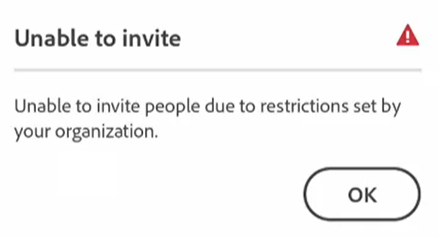
يستطيع المستلمون استخدام علامة @mention لتوجيه دعوة إلى غير المتعاونين لمراجعة أحد ملفات PDF، إلى في حال تعيين قيود على المشاركة من قِبل المؤسسة أو المُرسل. في مثل هذه الحالات، ستظهر رسالة إذا حاولوا إضافة غير المتعاونين. وحين تتم مشاركة المستندات غير الخاضعة لقيود مع أشخاص من خارج المؤسسة، فهم يتلقون إشعار ملخص يومياً.
مشاركة الملفات بأذونات مخصصة
افتح ملف PDF وانقر فوق
في مربع الحوار الذي يفتح، اضغط على خيار إعدادات الرابط.

على صفحة إعدادات الرابط التي تفتح، حدد أحد مستويات الوصول التالية كما هو مطلوب:
أي شخص على الإنترنت لديه رابط لإنشاء رابط عام.يمكن مشاركة الروابط العامة مع جمهور كبير من دون الحاجة إلى تسجيل الدخول، لكن هذا لا ينطبق على المعلومات الحساسة.
أي شخص في <organization> لديه رابط (لمستخدمي المؤسسات فقط) لتوفير الوصول إلى أي شخص داخل الشركة.
ملاحظة
بالنسبة لمستخدمي المؤسسة، يتم تحديد الخيار أي شخص في <organization> لديه رابط بشكل افتراضي.يمكن لمسؤولي المؤسسة إدارة وصول المستخدم من خلال Adobe Admin Console.لا تتأثر هذه الإعدادات بعناصر التحكم بالوصول في Acrobat.
الأشخاص المدعوون فقط (لمستخدمي الاشتراك فقط) لمشاركة الوصول مع المتعاونين المدعوين فقط. يستطيع المستلمون طلب الوصول إلى المستندات التي تتم مشاركتها بشكل خاص. يتم إخطار مالك المستند بالطلبات الجديدة ويقرر إما منح إمكانية الوصول أو رفضها من خلال الكمبيوتر المكتبي أو الويب، مع الحفاظ على التحكم الكامل في إمكانية الوصول إلى المستندات.

حدد تطبيق.
من مربع حوار المشاركة، حدد أي تطبيق من التطبيقات المتوفرة أو اضغط على الحصول على الرابط ثم ألصق الرابط لمشاركته.
تقلل مشاركة الرابط استهلاك النطاق الترددي وتوفر الوصول إلى الملفات المخزنة في السحابة.
ملاحظة
عند فتح رابط آمن، يُطلب من المستخدمين تسجيل الدخول بواسطة معرف المستخدم. في حال رفض الوصول، يظهر خطأ. يمكن للمستخدمين طلب الوصول أو تسجيل الدخول باستخدام معرف بريد إلكتروني مختلف.
إرسال نسخة من الملف
يمكنك كذلك إرسال نسخة من الملف. لإجراء ذلك:
افتح ملف PDF وانقر فوق
أو من قائمة الملفات، انقر فوق
 > Share للملف الذي تريد مشاركته.
في مربع الحوار "Share with others" الذي يفتح، انقر فوق Send a copy.
في مربع الحوار الذي يفتح، حدد خيار المشاركة الذي تريده وتابع سير العمل.
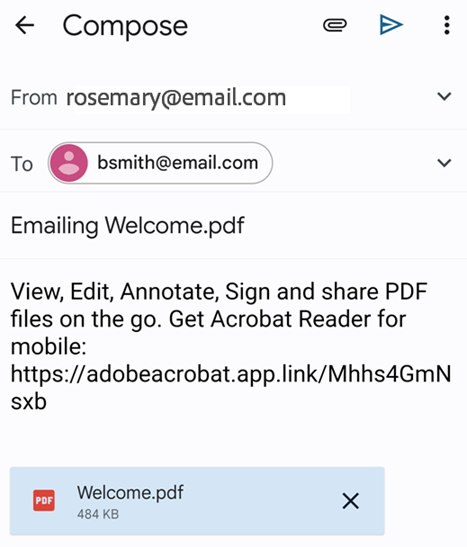
يمكن أن تكون مشاركة نسخة من الملف موفرة للوقت، كما توفر لك طرقًا بديلة لتسليم الملف. على سبيل المثال، يمكنك إرسال الملف كمرفق بريد إلكتروني.
عند إرسال نسخة من الملف عبر البريد الإلكتروني، يتلقى المستلمون كذلك رابطًا إلى تطبيق Acrobat Reader. وإذا لم يكن التطبيق مثبتًا على أجهزتهم، فسيقوم الرابط بتوجيههم إلى متجر Play Store أو متجر Galaxy Store.
إضافة أشخاص إلى الملف المشارَك
يستطيع مالكو المستندات مشاركة ملف سبق وتمت مشاركته مع المزيد من الأشخاص باستخدام أي من الطرق التالية:
إضافة أشخاص عن طريق المشاركة
افتح الملف المشارَك وانقر فوق
#. في مربع الحوار الذي يفتح، حدد أيًا من خيارات المشاركة وتابع سير العمل. 3. لإضافة الأشخاص إلى الملف المشارَك مباشرة، اضغط على دعوة الأشخاص.#. في مربع الحوار "المشاركة مع الآخرين" الذي يظهر، أدخِل أسماء الأشخاص الذين تريد إضافتهم أو عناوين البريد الإلكتروني الخاصة بهم. #. اضغط على إرسال.
ملاحظة: لا يمكنك تعديل الرسالة التي أرسلتَها مع عملية المشاركة الأصلية.
إرسال دعوة مباشرة باستخدام رمز الإشارة @
قم بتسجيل الدخول إلى حسابك إذا لم تكن قد سجلت الدخول بالفعل.
افتح ملف PDF المشارَك. ويمكنك إرسال دعوات مباشرة إلى مستخدمين آخرين لملفات PDF التي قمت أنت بمشاركتها فقط.
من شريط الأدوات السفلي، انقر فوق
ثم انقر فوق المستند حيث تريد إضافة التعليق.في حقل الملاحظة الذي يظهر، انقر فوق @ ثم حدد مستخدمًا من قائمة جهات الاتصال.
اكتب رسالة للمستخدم ثم انقر فوق Post.

بمجرد إرسال الدعوة، سوف ترى رسالة تأكيد، كما هو موضح أدناه. سيتلقى الأشخاص المضافون إشعارًا عبر البريد الإلكتروني وسيتم تضمينهم في قائمة People الخاصة بالملف المشارَك.
حفظ نسخة من الملفات المشارَكة
يمكنك حفظ نسخة من الملفات المشارَكة مع تعليقات المراجعة، إن وجدت. لإجراء ذلك:
افتح الملف من تخزين Adobe السحابي.
انقر فوق
> Save a copy.اختر وجهة من الخيارات المتاحة وانقر فوق Save.
تعديل الملفات المشتركة
يمكنك تعديل ملف مشارَك باستخدام أي من الطريقتين الآتيتَين:
إلغاء مشاركة الملف، وتحريره حسب المطلوب، ثم إعادة مشاركته مع المستلمين.
إنشاء نسخة من الملف المشارَك ثم تعديلها.
لتعديل ملف مشارَك عن طريق إنشاء نسخة منه:
من قائمة الملفات المشارَكة، انقر فوق الملف لفتحه.
من القائمة العلوية، انقر فوق
> Edit PDF. أو يمكنك النقر فوق  > Edit PDF.
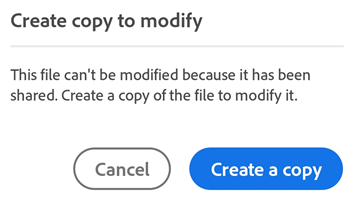
في مربع الحوار الذي يفتح، انقر فوق Create a copy. يتم إنشاء نسخة من الملف وفتحها في وضع أدوات التحرير.
ملاحظة
يمكن لمالكي الملفات فقط إنشاء نسخة لتعديلها. ولا يمكن لمستلمي الملفات المشارَكة تعديلُ هذه الملفات.