مشاركة الملفات ومراجعتها (الواجهة التقليدية)
راجع أيضًا
قبل أن تبدأ!تحقق مما إذا كانت الشاشة الموضحة أدناه تتطابق مع واجهة المنتج لديك.إذا كان الأمر كذلك، فأنت تُجرِّب واجهة التطبيق الجديدة والأكثر سلاسة. تعرف على كيفية مشاركة الملفات باستخدام الواجهة الجديدة وكيفية مراجعة الملفات باستخدام الواجهة الجديدة. إذا لم يكن الأمر كذلك، فتابع القراءة. 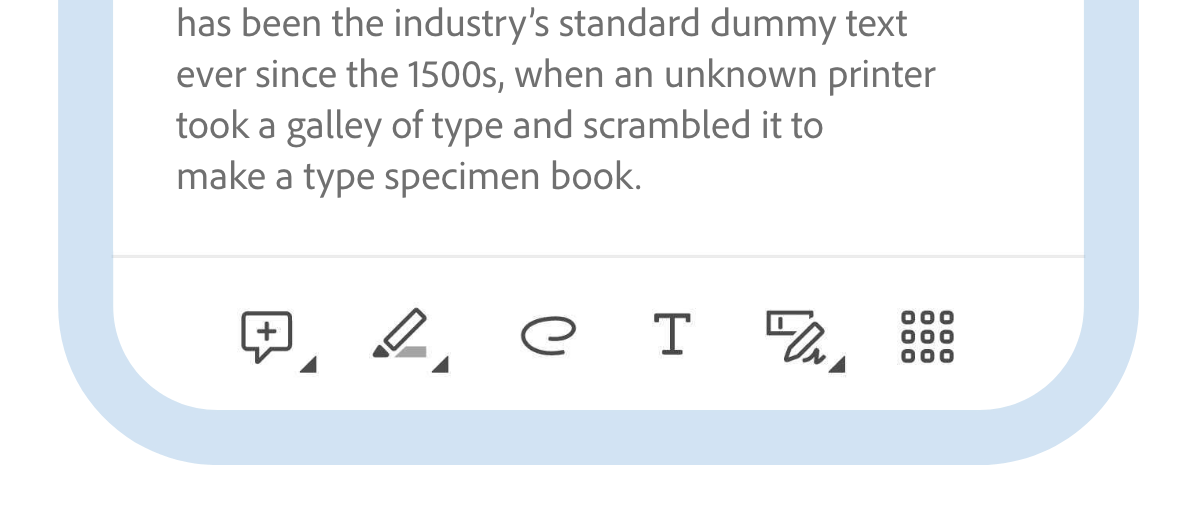
يوفر Acrobat Reader مجموعة هائلة من المزايا والأدوات لمشاركة الملفات ومراجعتها. وباستخدام مزايا المشاركة والمراجعة، يمكنك:
مشاركة الملفات للعرض فقط أو مشاركة الملفات للمراجعة حتى يتمكن المستلمون من التعليق ووضع العلامات.
مشاركة رابط ملف PDF مع الآخرين.
إرسال نسخة من الملف إلى الآخرين.
حفظ نسخة من الملف المشارَك لتعديلها.
الوصول إلى واجهة المستخدم Share وغيرها من المزايا الموحدة عبر سطح المكتب والويب والأجهزة المحمولة.
مزامنة الملفات عبر كل الأجهزة المتصلة.
إنشاء عمليات المراجعة والمشاركة فيها وإدارتها.
مشاركة ملف PDF
لمشاركة الملفات المخزَّنة على السحابة، يجب أن يكون جهازك متصلاً بالإنترنت. لمشاركة ملفات PDF:
افتح ملف PDF وانقر فوق

أو من قائمة الملفات الأخيرة أو الملفات الموجودة في أي مكان، انقر فوق
 > Share للملف الذي تريد مشاركته.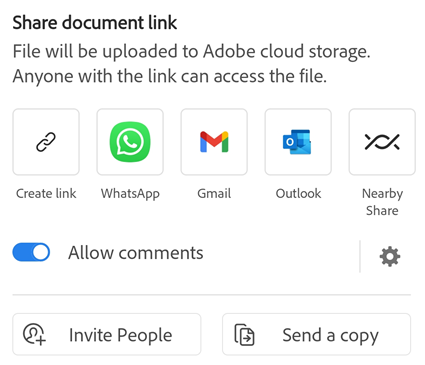
في مربع الحوار "Share with others" الذي يفتح، حدد خيار المشاركة الذي تريده وتابع سير العمل.
المشاركة عبر البريد الإلكتروني
افتح ملف PDF وانقر فوق
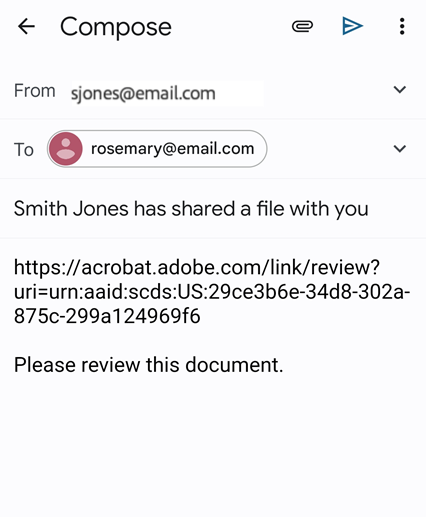
في مربع الحوار "Share with others" الذي يفتح، انقر فوق أيقونة تطبيق البريد الإلكتروني الذي تريد استخدامه.
في صفحة البريد الإلكتروني التي تفتح، أدخِل عنوان بريد إلكتروني واحد أو أكثر، وأدخِل رسالة للمستلم إذا لزم الأمر.
انقر فوق

المشاركة عبر الدعوة المباشرة
افتح ملف PDF وانقر فوق
في مربع الحوار "Share with others" الذي يفتح، انقر فوق Invite People.
في مربع الحوار "Share with others" الذي يفتح، أدخِل عناوين البريد الإلكتروني للمستلمين.
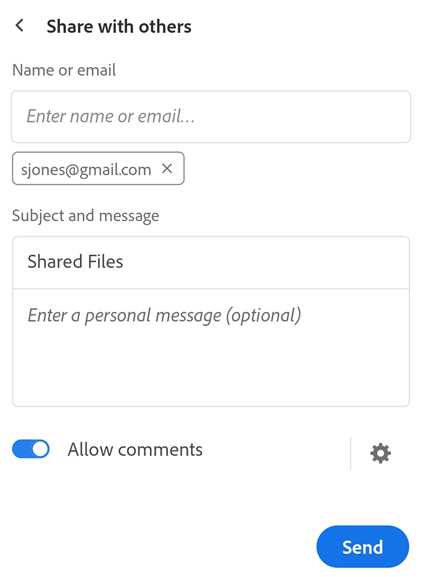
يمكنك اختيار النقر فوق سطر الموضوع و/أو مربع نص الرسالة لتحرير الموضوع والرسالة.
يمكنك اختيار تمكين Allow comments إذا كنت تريد أن يقوم المستلمون بإضافة التعليقات والتعليقات التوضيحية. يكون الملف في وضع القراءة فقط عند تعطيل زر Allow comments.
لتعيين الموعد النهائي للملفات التي تمت مشاركتها للمراجعة، انقر فوق
 > Set Deadline. ثم قم بتعيين التاريخ وانقر فوق Set Deadline.
اضغط على إرسال.
يتم تحميل الملف تلقائيًا إلى تخزين Adobe السحابي. ويمكن لمستلمي المستند الوصول إلى الملف من الويب أو سطح المكتب أو الأجهزة المحمولة. يتم تمييز كل الملفات المشارَكة في قائمة ملفات بالأيقونة  .
.
مشاركة ملف PDF باستخدام رمز الإشارة @
لمشاركة ملف PDF على الفور مع شخص ما:
افتح ملف PDF وانقر فوق
 > Comment.
من شريط الأدوات السفلي، انقر فوق
 ثم انقر فوق المستند حيث تريد إضافة التعليق.
في حقل الملاحظة الذي يظهر، أدخل الرمز @ ثم من قائمة المستخدمين التي تظهر، حدد المستخدِم.
اكتب رسالة للمستخدم ثم انقر فوق Post.
تتم مشاركة الملف مع المستخدمين المشار إليهم ويتم عرض رسالة تأكيد.
ملاحظة
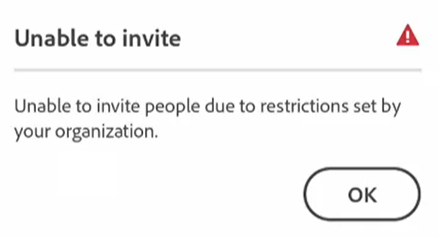
يمكن لمستلمي ملف PDF كذلك استخدام رمز الإشارة @ لدعوة غير المشاركين لمراجعة المستند. لكن إذا قامت مؤسستك أو مرسل المستند بوضع قيود على المشاركة، فلن يتمكن المستلمون من إضافة غير المشاركين إلى عملية مراجعة المستند. وإذا حاول المستلمون إضافة غير المشاركين إلى مستند مقيد، فسيتم عرض رسالة كما هو موضح أدناه. عندما تضيف أشخاصًا من خارج مؤسستك إلى مستند غير مقيد، سيتم إعلام الأشخاص المضافين عبر إشعار ملخص يومي.
مشاركة رابط الملف
يمكنك كذلك مشاركة رابط الوصول إلى الملف. لإجراء ذلك:
افتح ملف PDF وانقر فوق
أو من قائمة الملفات الأخيرة أو الملفات الموجودة في أي مكان، انقر فوق
> Share للملف الذي تريد مشاركته.في مربع الحوار الذي يفتح، انقر فوق Create link.
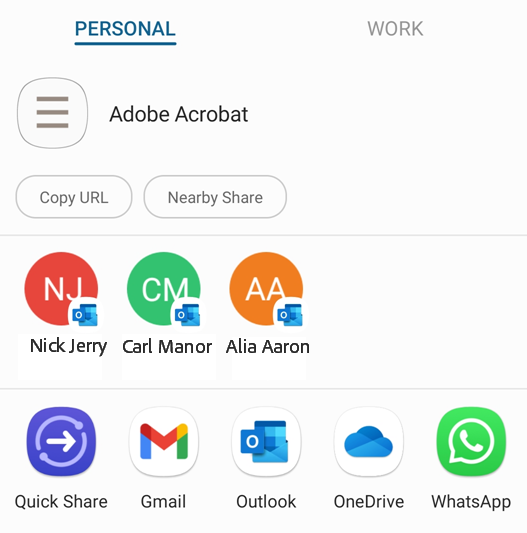
بمجرد إنشاء الرابط، سترى مربع حوار للمشاركة.
من مربع حوار المشاركة، يمكنك تحديد أي من التطبيقات المتاحة لمشاركة رابط المستند. أو انقر فوق Copy URL ثم قم بلصق الرابط في أي مكان تريده.
تقلل مشاركة الرابط استهلاك النطاق الترددي وتوفر الوصول إلى الملفات المخزنة في السحابة.
ملاحظة
لا تتم إضافة مستلمي الروابط التي يشاركها المالكون إلى قائمة People الخاصة بالمستندات المشارَكة. كما أنه لا يمكن لمستلمي الروابط الوصول إلى المستند المشارَك من قائمة "Shared by others" في تخزين Adobe السحابي.
إرسال نسخة من الملف
يمكنك كذلك إرسال نسخة من الملف. لإجراء ذلك:
افتح ملف PDF وانقر فوق
أو من قائمة الملفات الأخيرة أو الملفات الموجودة في أي مكان، انقر فوق
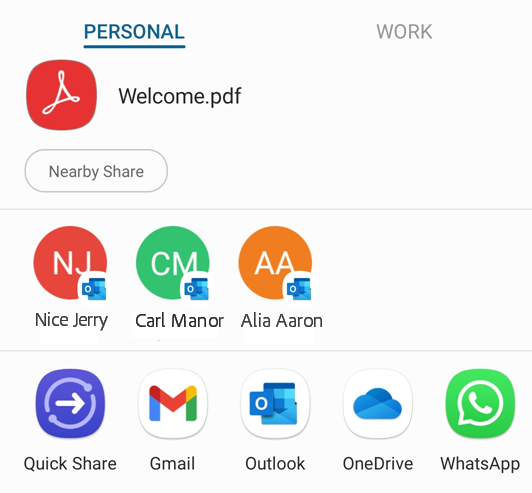
> Share للملف الذي تريد مشاركته.في مربع الحوار "Share with others" الذي يفتح، انقر فوق Send a copy.
في مربع الحوار الذي يفتح، حدد خيار المشاركة الذي تريده وتابع العملية.
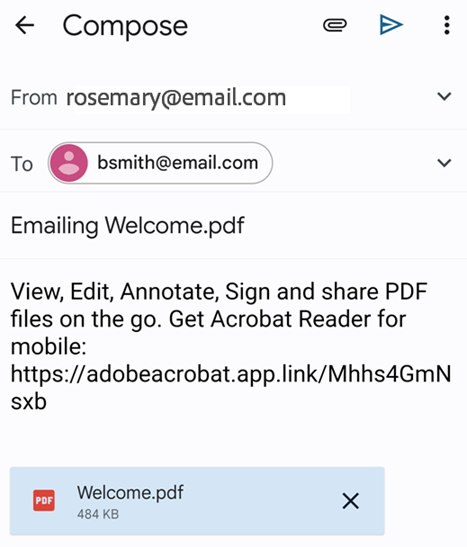
يمكن أن تكون مشاركة نسخة من الملف موفرة للوقت، كما توفر لك طرقًا بديلة لتسليم الملف. على سبيل المثال، يمكنك إرسال الملف كمرفق بريد إلكتروني.
عند إرسال نسخة من الملف عبر البريد الإلكتروني، يتلقى المستلمون كذلك رابطًا إلى تطبيق Acrobat Reader. وإذا لم يكن التطبيق مثبتًا على أجهزتهم، فسيقوم الرابط بتوجيههم إلى متجر Play Store أو متجر Galaxy Store.
إضافة أشخاص إلى الملف المشارَك
مع اشتراك Acrobat Premium، يمكن لمالكي الملفات مشاركة ملف مشارَك بالفعل مع مزيد من الأشخاص. ويمكنك دعوة مزيد من الأشخاص إلى مستند مشارَك باستخدام أي من الطريقتين الآتيتَين:
إضافة أشخاص عن طريق المشاركة
افتح الملف المشارَك وانقر فوق
في مربع الحوار الذي يفتح، حدد أيًا من خيارات المشاركة وتابع سير العمل.
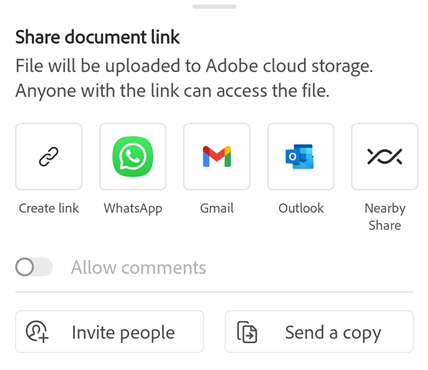
لإضافة الأشخاص إلى الملف المشارَك مباشرة، انقر فوق Invite People.
في مربع الحوار "المشاركة مع الآخرين" الذي يظهر، أدخِل أسماء الأشخاص الذين تريد إضافتهم أو عناوين البريد الإلكتروني الخاصة بهم.
اضغط على إرسال.
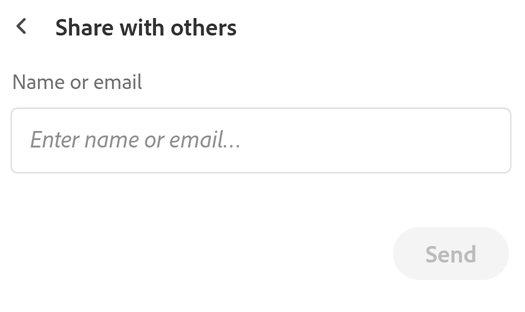
ملاحظة: لا يمكنك تعديل الرسالة التي أرسلتَها مع عملية المشاركة الأصلية.
إرسال دعوة مباشرة باستخدام رمز الإشارة @
قم بتسجيل الدخول إلى حسابك إذا لم تكن قد سجلت الدخول بالفعل.
افتح ملف PDF المشارَك. ويمكنك إرسال دعوات مباشرة إلى مستخدمين آخرين لملفات PDF التي قمت أنت بمشاركتها فقط.
من شريط الأدوات السفلي، انقر فوق
ثم انقر فوق المستند حيث تريد إضافة التعليق.في حقل الملاحظة الذي يظهر، انقر فوق @ ثم حدد مستخدمًا من قائمة جهات الاتصال.
اكتب رسالة للمستخدم ثم انقر فوق Post.
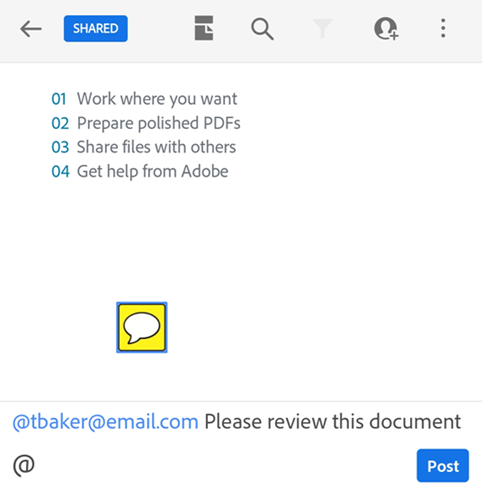
بمجرد إرسال الدعوة، سوف ترى رسالة تأكيد، كما هو موضح أدناه.
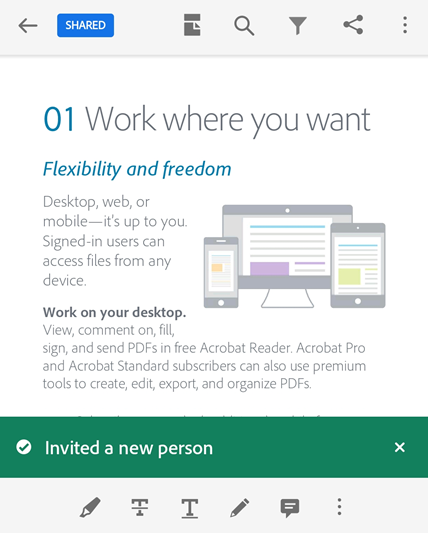
سيتلقى الأشخاص المضافون إشعارًا عبر البريد الإلكتروني وسيتم تضمينهم في قائمة People الخاصة بالملف المشارَك.
حفظ نسخة من الملفات المشارَكة
يمكنك حفظ نسخة من الملفات المشارَكة مع تعليقات المراجعة، إن وجدت. لإجراء ذلك:
افتح الملف من تخزين Adobe السحابي.
انقر فوق
> Save a copy.اختر وجهة من الخيارات المتاحة وانقر فوق Save.
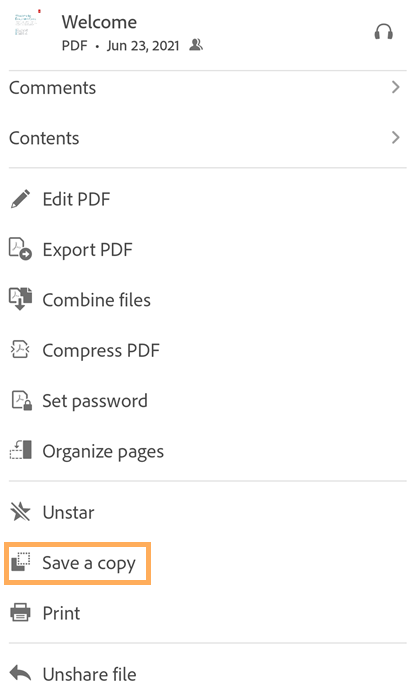
تعديل الملفات المشتركة
يمكنك تعديل ملف مشارَك باستخدام أي من الطريقتين الآتيتَين:
إلغاء مشاركة الملف، وتحريره حسب المطلوب، ثم إعادة مشاركته مع المستلمين.
إنشاء نسخة من الملف المشارَك ثم تعديلها.
لتعديل ملف مشارَك عن طريق إنشاء نسخة منه:
من قائمة الملفات المشارَكة، انقر فوق الملف لفتحه.
من القائمة العلوية، انقر فوق
> Edit PDF. أو يمكنك النقر فوق > Edit PDF.في مربع الحوار الذي يفتح، انقر فوق Create a copy. يتم إنشاء نسخة من الملف وفتحها في وضع أداة التحرير.
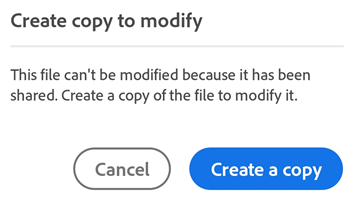
ملاحظة
يمكن لمالكي الملفات فقط إنشاء نسخة لتعديلها. ولا يمكن لمستلمي الملفات المشارَكة تعديلُ هذه الملفات.
مراجعة الملفات
تتيح لك ميزة المراجعة إضافة التعليقات والتعليقات التوضيحية، وتحرير التعليقات، والرد على التعليقات، وتلقي الإشعارات عند وجود نشاط على سلسلة التعليقات. لمراجعة الملفات:
من رسالة الدعوة إلى المراجعة التي استلمتها عبر البريد الإلكتروني، انقر فوق الرابط. سيفتح تلقائيًا مستند المراجعة في Acrobat Reader.
قم بتسجيل الدخول باستخدام حساب Adobe ID إذا لم تكن قد سجلت الدخول بالفعل. ستحتاج إلى تسجيل الدخول إلى حسابك للوصول إلى ملفات المراجعة.
استخدم شريط الأدوات السفلي لإضافة تعليق، أو إضافة تعليق إلى تمييز، أو الرد على التعليقات أو حذفها، حسب المطلوب.

يتم حفظ المستند تلقائيًا، ويمكن لكل المراجعين رؤية تعليقاتك. ويمكنك مراجعة الملفات حتى في حال عدم الاتصال. وسيحفظ التطبيق تعليقاتك وسيقوم بمزامنتها مع المستند بمجرد أن يتوفر لديك اتصال.
استخدام التعليقات النصية
تشير أيقونة التعليق  إلى وجود تعليق نصي على المستند المشارَك. يقوم Acrobat تلقائيًا بتعيين لون فريد لكل مراجع من مراجعي المستند. لعرض تعليق أو الرد عليه أو تحريره، انقر فوق أيقونة التعليق. يتم عرض لوحة تحرير التعليقات في الأسفل.
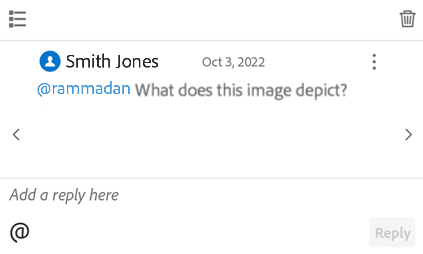
يمكنك استخدام لوحة تحرير التعليقات من أجل:
الرد على تعليق نصي
للرد على التعليق:
انقر فوق أيقونة
لأي تعليق. أو من قائمة التعليقات، انقر فوق التعليق الذي تريد الرد عليه.في لوحة تحرير التعليقات التي تفتح، اكتب ردك وانقر فوق Reply.
الإشارة إلى مُراجِع معين
خلال الرد على التعليق، يمكنك استخدام رمز الإشارة @ للإشارة إلى أحد الأشخاص مباشرة. كما يمكن لمرسلي المستندات دعوة مزيد من الأشخاص مباشرة باستخدام رمز الإشارة @. لاستخدام الرمز:
أنشئ تعليقًا جديدًا أو قم بالرد على تعليق.
انقر فوق
 وحدد اسمًا من قائمة المراجعين.
أكمِل تعليقك وانقر فوق Post.
يتم إرسال إشعار إلى المستخدم المسمى بأنه قد تمت الإشارة إليه على وجه التحديد أو تمت دعوته إلى مراجعة المستند.
حذف تعليقاتك
يمكن لمالك مستند المراجعة حذف أي تعليق. لكن يمكن للمراجعين الآخرين حذف تعليقاتهم فقط. لحذف تعليق، انقر فوق التعليق الذي تريد حذفه. بعد ذلك، انقر فوق
 في لوحة التعليقات.
تحرير تعليقاتك
يمكن للمراجعين تحرير تعليقاتهم فقط. لتحرير تعليق، انقر فوقه لفتح لوحة تحرير التعليقات. بعد ذلك، انقر فوق
> Edit reply.فتح قائمة التعليقات
لفتح قائمة التعليقات:
من لوحة تحرير التعليقات، انقر فوق
 .
.أو من شريط القائمة العلوية، انقر فوق
> Comments.
التنقل عبر التعليقات
عندما تحتوي المستندات على عدد كبير من التعليقات، يمكنك استخدام أدوات التنقل.
من قائمة التعليقات، قم بالتمرير إلى أعلى وأسفل عبر التعليقات.
عند الوقوف على تعليق معين، قم بالتمرير إلى اليسار واليمين عبر التعليقات.
ترشيح التعليقات
يمكنك تصفية التعليقات حسب الإطار الزمني، والمراجعين، وما إذا كانت قد تمت قراءة التعليق أو حله. لإجراء ذلك:
انقر فوق

انقر فوق أي عوامل تصفية.
انقر فوق Apply.
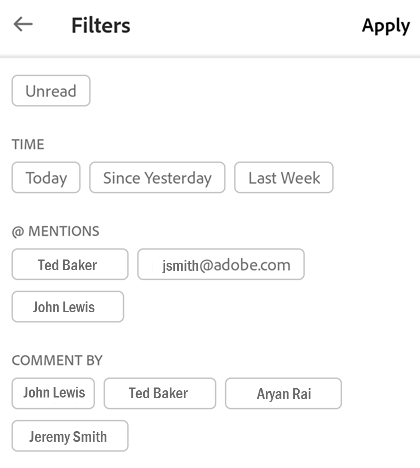
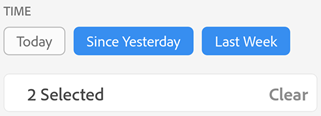
عند تطبيق عوامل التصفية، يظهر شريط تصفية في الأعلى يعرض عدد عوامل التصفية المحددة وزر Clear. انقر فوق Clear لإزالة كل عوامل التصفية.
استخدام التعليقات الصوتية
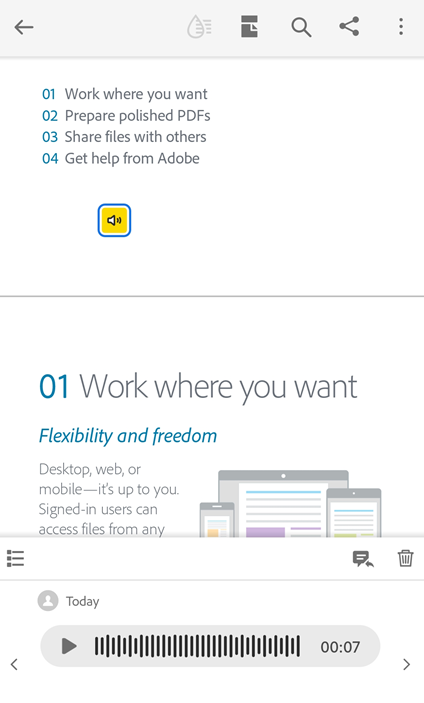
قد يحتوي المستند كذلك على تعليقات صوتية يشار إليها بالأيقونة  . يمكنك الاستماع إلى التعليق الصوتي أو الرد عليه أو حذفه.
للاستماع إلى تعليق صوتي أو الرد عليه:
انقر فوق
في لوحة التعليق الصوتي التي تفتح، قم بأي من الإجراءات الآتية:
للاستماع إلى التعليق الصوتي، انقر فوق
للرد على التعليق الصوتي، انقر فوق
ثم اكتب رسالتك. عند الانتهاء، انقر فوق Reply.
لحذف التعليق الصوتي، انقر فوق


عرض الإشعارات
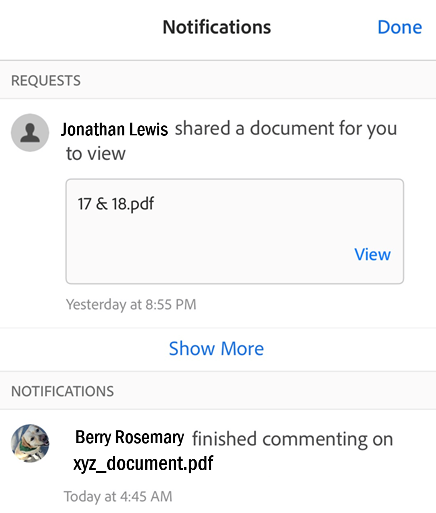
ترسل إليك الإشعارات تنبيهات بالطلبات و/أو الرسائل في الوقت الفعلي من المرسِل. وحسبَ إعداداتك، قد تظهر الإشعارات كذلك على الشاشة الرئيسية لجهازك.
لعرض أحدث الإشعارات، انقر فوق  . يتم عرض قائمة بنوعَي الإشعارات الآتيَين:
الطلبات: وهي عناصر الإجراءات، مثل الرسائل المباشرة وطلبات مراجعة الملفات وغيرها.
الإشعارات: وهي رسائل بسيطة.
إدارة المراجعات
يرسل إليك Acrobat إشعارًا عندما يقوم المراجعون بعرض الملف والتعليق عليه. يمكنك كذلك مراقبة المراجعات وتتبعها بفعالية عبر الإنترنت أو من سطح المكتب.
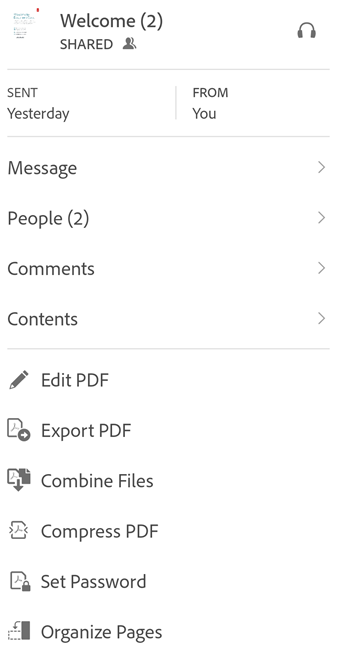
بمجرد مشاركتك الملف، يمكنك تتبع عملية المشاركة هذه وإدارتها. يمكنك:
إرسال رسالة إلى المراجعين. ويتم تلقي الرسائل في شكل إشعارات.
عرض قائمة المراجعين.
إضافة مراجعين.
إلغاء مشاركة الملفات وحذف المراجعات.
يمكنك إدارة المراجعة بالنقر فوق من مستند مفتوح. يتم فتح مربع حوار المراجعة، كما هو موضح أدناه.
إضافة مراجعين
يمكن لمالكي ملفات المراجعة إضافة مراجعين إلى عملية مشاركة/مراجعة مفتوحة في أي وقت.
من أي قائمة ملفات (Home أو Shared أو Search result):
انقر فوق
انقر فوق People.
في مربع الحوار الذي يفتح، انقر فوق Add.
أدخِل عنوان البريد الإلكتروني للشخص الذي تريد إضافته وانقر فوق زر الرجوع عند الانتهاء.
عرض رسالة المراجعة
لمراجعة الرسالة الأولية التي أرسلتها عند مشاركة الملف:
من Home أو Shared أو Search result، افتح الملف المشارَك.
انقر فوق
انقر فوق Message.
إلغاء مشاركة الملف
لإلغاء مشاركة الملف:
من قائمة الملفات في Home أو Shared أو Search result، انقر فوق
.أو يمكنك فتح الملف والنقر فوق
.انقر فوق Unshare file.
انقر فوق Unshare مرة أخرى للتأكيد.
بمجرد إلغاء مشاركة الملف، يتم تقييد الوصول إلى هذا الملف لكل المستخدمين.
حذف عملية المشاركة أو المراجعة
يمكن لمالكي ملفات المراجعة فقط حذف الملف. لإجراء ذلك:
من قائمة الملفات في Home أو Shared أو Search result، انقر فوق
انقر فوق Delete.
انقر فوق Delete مرة أخرى للتأكيد.
ملاحظة
لا تؤدي إزالة امتيازات المشاركة والمراجعة إلى حذف الملف.
الإبلاغ عن إساءة
يمكن للمراجعين الإبلاغ عن إساءة الاستخدام عندما ينتهك مراجع آخر شروط استخدام Adobe:
انقر فوق
انقر فوق Report Abuse.
حدد متصفحًا لفتح نموذج الإبلاغ عن إساءة.
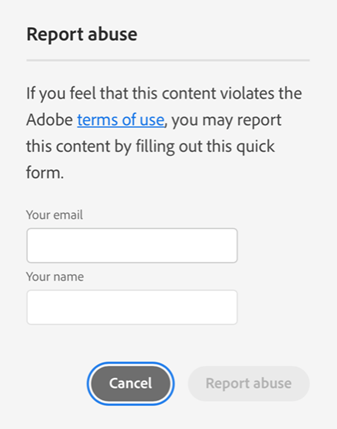
في نموذج "Report abuse" الذي يفتح، قم بتعبئة التفاصيل المطلوبة.
انقر فوق Report abuse.
إزالة نفسك من عملية المراجعة
لإزالة نفسك من عملية المراجعة:
انقر فوق
انقر فوق Remove Me.
انقر فوق Remove Me مرة أخرى لتأكيد رغبتك في إزالة نفسك من عملية المراجعة.