تعديل الملفات الممسوحة ضوئيًا
راجع أيضًا
تحقق من الواجهة لديك! إذا كانت شاشة الواجهة أدناه هي نفسها شاشة واجهة التطبيق لديك، فأنت تستخدم الإصدار التقليدي.تعرف على كيفية تعديل ملفات PDF على الواجهة التقليدية. إذا لم يكن الأمر كذلك، فتابع القراءة. 
تحرير نص في الملفات الممسوحة ضوئيًا
يمكنك الآن تحرير ملف PDF ممسوح ضوئيًا باستخدام ميزة التعرف على النصوص من Acrobat.
للتعرّف على النص في الملفات أو الصور الممسوحة ضوئيًا أو التفاعل معها:
افتح الملف الممسوح ضوئيًا في Acrobat أو أنشئ ملف PDF من الصورة التي تريد التفاعل معها.
حدد
 > Edit PDF.
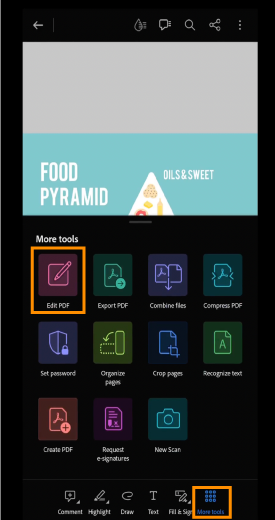
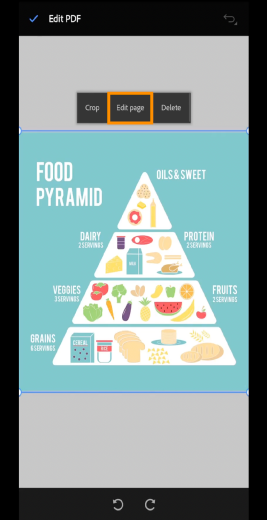
انقر فوق أي مكان في الصفحة لترى قائمة سياق. حدد Edit page من قائمة السياق.
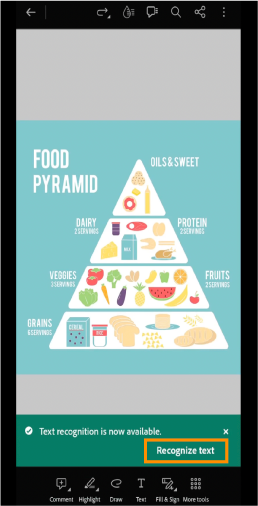
إذا لم تكن ميزة التعرف على النص متوفرة وكان المستند يتطلب توفرها، فسيعمل Acrobat على تنزيلها.

بعد تنزيل ميزة Recognize text، يرجى تحديدها. يتم التعرف على النص.
انقر فوق المنطقة التي تريد تحريرها وستظهر قائمة سياق. حدد Edit text من قائمة السياق. يمكنك الآن تحرير النص.
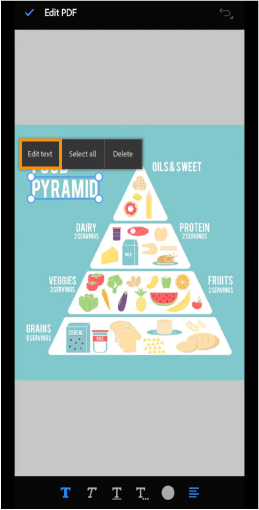
إذا لم يتم بعد التعرف على PDF، فافتحه وحدد
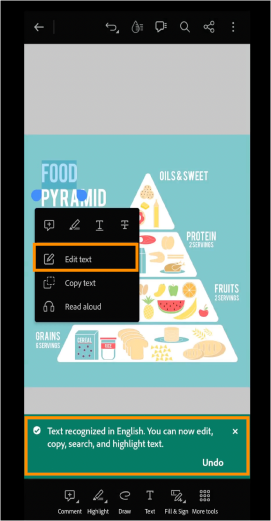
> Recognize text.بمجرّد تعرّف Acrobat على النص، سيعرض رسالة تفيد بأنك تسطيع تحرير النص ونسخه والبحث فيه وتمييزه داخل المستند.
اضغط على المحتوى أو المنطقة التي تريد تحريرها. يفتح مربع حوار فيه خيارات للتفاعل مع المحتوى المحدد. حدد Edit text. يتم تحويل النص إلى تنسيق قابل للتحرير ويصبح بإمكانك تحرير النص.
الأدوات التي تحصل عليها عند تحديد Edit text ووظائفها.
: توفر خيارات لمحاذاة النص حسب الرغبة.
: يجعل خط النص مائلاً.
: يوفر خيارات لتغيير الخط أو حجم خط النص.
: لتسطير النص.
: يجعل خط النص عريضًا.
: يوفر خيارات لتمييز النص المحدد حسب الرغبة.