العمل على ملفات PDF (الواجهة التقليدية)
راجع أيضًا
تحقق من الواجهة لديك!إذا كانت الشاشة أدناه هي نفسها شاشة واجهة التطبيق لديك، فأنت تستخدم واجهة التطبيق الجديدة والأكثر سلاسة. تعرف على كيفية عرض ملفات PDF على الواجهة الجديدة. إذا لم يكن الأمر كذلك، فتابع القراءة. 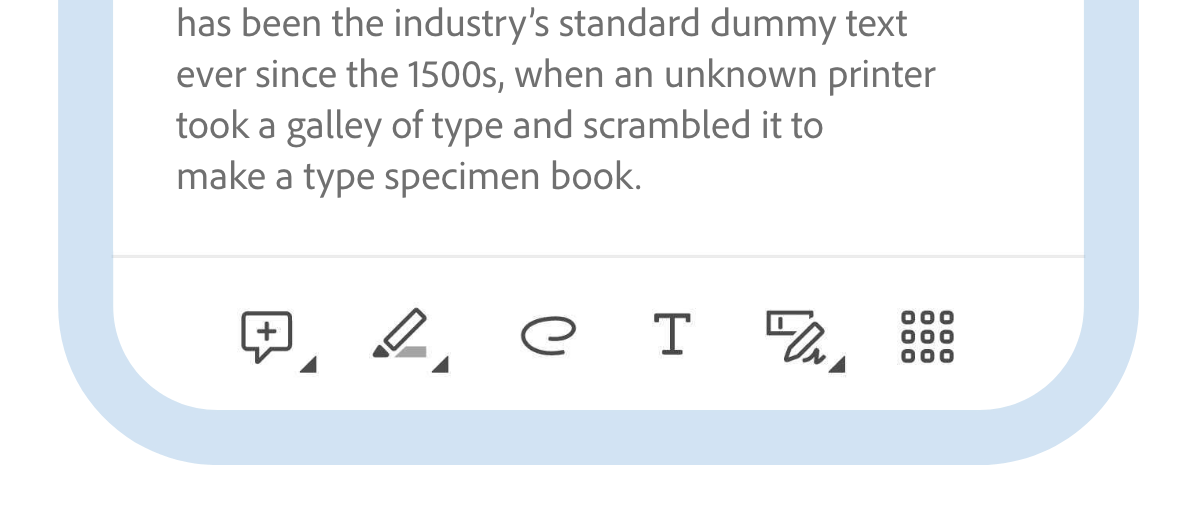
يمكنك استخدام تطبيق Acrobat Reader للقيام بما يأتي:
تحرير ملفات PDF (ميزة متميزة)
تنظيم الصفحات في ملف PDF (ميزة متميزة)
دمج الملفات (ميزة متميزة)
ضغط الملفات (ميزة متميزة)
حماية ملفات PDF بكلمة مرور (ميزة مميزة)
عند فتح ملف PDF، يمكن أن تختلف القائمة التي تظهر استنادًا إلى نوع الملف. على سبيل المثال، تعرض الملفات غير المشارَكة قائمة إجراءات أعلى الشاشة وزر إجراءات عائمًا أسفلها.
تفتح كل من أيقونة قائمة الإجراءات الإضافية ( ) وزر الإجراءات العائم
  قائمة سياق تعرض خيارات إضافية استنادًا إلى الخدمات التي تم الاشتراك فيها. فخيارا Organize Pages وEdit PDF على سبيل المثال يستلزمان الاشتراك.
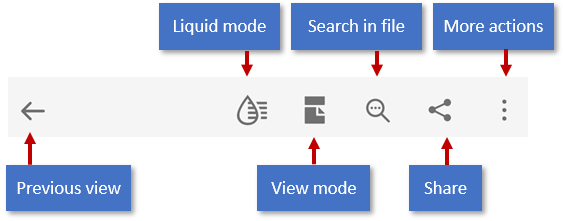
يتغير شريط القائمة العلوية وخيارات قائمة السياق وزر الإجراءات العائم استنادًا إلى طبيعة الملف المعروض:
الملفات العادية (غير المشارَكة): تحتوي القائمة العلوية على أدوات لتغيير وضع التمرير، والتراجع/إعادة التنفيذ، والبحث في النص، والمشاركة، إلى جانب قائمة إجراءات إضافية توفر إمكانية الوصول إلى أدوات لعرض التعليقات والإشارات المرجعية والطباعة والإجراءات المرتبطة بخدمات الاشتراك.
الملفات المشارَكة (متاحة للعرض فقط): توفر قائمة الإجراءات الإضافية إمكانية الوصول إلى أدوات طباعة الملف المشارَك وإدارته.
ملفات المراجعة: تعرض الملفات في طريقة عرض المراجعة الجارية شريط التعليقات وعامل تصفية التعليقات وقائمة إجراءات إضافية توفر إمكانية الوصول إلى أدوات إدارة المراجعة. ولا يكون زر الإجراءات العائم متاحًا.
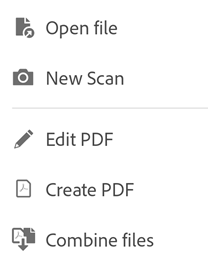
يمكنك النقر فوق زر الإجراءات العائم للقيام بالإجراءات الآتية:
فتح ملف
إجراء عملية مسح ضوئي جديدة
تحرير ملفات PDF
إنشاء ملفات PDF
دمج الملفات
حفظ ملفات PDF إلى تخزين Adobe السحابي
يتم حفظ أنواع الملفات الآتية تلقائيًا إلى الموقع السحابي للمصدر:
الملف الذي تقوم بتحديثه بعد تنزيله من السحابة.
الملف الذي يتطلب مزايا تخزين Adobe السحابي، مثل المشاركة والمراجعات ودمج الملفات وتصدير PDF، وغير ذلك.
لحفظ الملفات المخزنة على الجهاز إلى السحابة:
انتقل إلى قائمة الملفات في Home أو Files > On this device أو افتح أي ملف.
انقر فوق
ثم انقر فوق 
حفظ نسخة من ملفات PDF المشارَكة
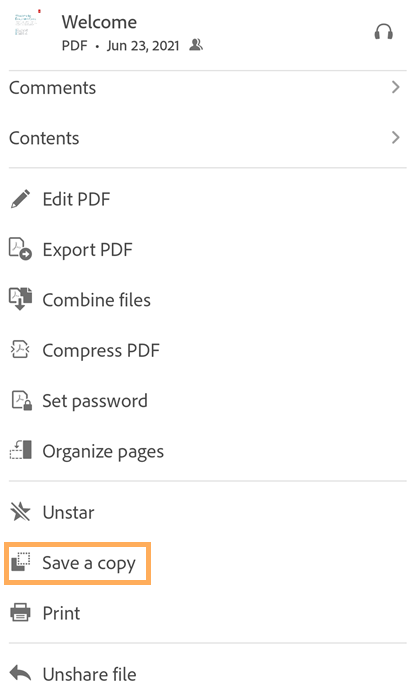
يمكنك حفظ الملفات إلى تخزين Adobe السحابي أو أي موقع تخزين آخر مدعوم تابع لطرف ثالث. يسمح لك Acrobat بحفظ نسخة من الملفات المشارَكة وملفات المراجعة مع تعليقاتها. لإجراء ذلك:
افتح الملف وانقر فوق
انقر فوق Save a copy
تحديد موقع.
انقر فوق Save.
تمييز ملفات PDF كمفضلة
يمكنك تمييز الملف كمفضل بإضافة نجمة إليه. وبمجرد تطبيق هذا الإجراء، ستظهر نجمة بجوار الملف في المواقع المحددة عبر كل الأجهزة بما في ذلك سطح المكتب. ويمكنك التحكم في كيفية الوصول إلى موقع الملفات المميزة بنجمة من خلال إعدادات تعيين موقع الملفات المميزة بنجمة.
لتمييز الملف بنجمة:
افتح الملف.
افتح أي قائمة سياق.
انقر فوق
 . تظهر حينئذٍ نجمة بجوار الملف في المواقع المحددة من خلال إعدادات تعيين موقع الملفات المميزة بنجمة.
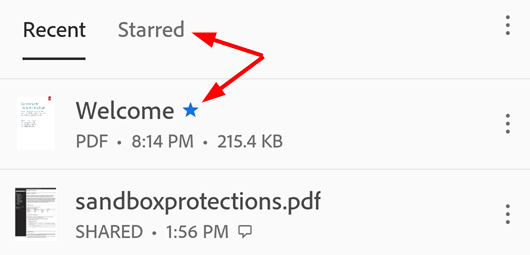
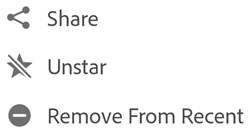
لإلغاء تمييز الملف بنجمة، افتح أي قائمة سياق (عادةً عن طريق النقر فوق ) وانقر فوق  .
.
عرض ملفات PDF في أوضاع مختلفة
يمكنك تحسين واجهة عرض ملفات PDF من خلال تخصيص إعدادات وضع العرض. لإجراء ذلك:
افتح ملف PDF.
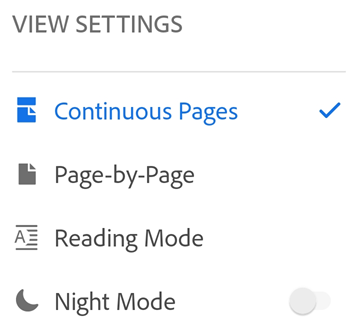
من القائمة العلوية، انقر فوق أيقونة إعدادات العرض. تمثل الأيقونة المعروضة طريقة العرض الحالية.
في مربع الحوار الذي يظهر، انقر فوق أحد أوضاع التمرير الآتية و/أو وضع Night Mode:
Continuous Pages: يمكنك التمرير إلى أعلى أو أسفل للتنقل بين الصفحات على الشاشة. ويمكنك اختيار هذا الإعداد عند وضع العلامات على صفحات الملف.
Page-by-Page: يمكنك التمرير إلى اليسار أو اليمين للتنقل بين الصفحات، أو النقر فوق حافة الملف يمينًا أو يسارًا.
Reading Mode: ينساب النص بحيث يتلاءم مع طريقة العرض الحالية؛ وهذا يُحسِّن قابلية قراءة بعض الملفات. وتظهر الكائنات التي يتم التعرف عليها على أنها صور في سطر منفصل ويكون عرضها محدودًا بعرض الشاشة. كما يتم تعطيل ميزة التكبير/التصغير في وضع Reading Mode؛ ومن ثَم قد تظهر بعض الصور جزئيًا خارج حدود الشاشة. لاحِظ أنه لا تتوافق كل ملفات PDF مع وضع Reading Mode، وأن الوضع تتم إتاحته تدريجيًا منذ 2020 (ما يعني أنه غير متاح لكل المستخدمين).
Night Mode: يمكنك استخدام وضع Night Mode لعكس اللونين الأسود والأبيض في ظروف الإضاءة المنخفضة لتقليل إجهاد العين وإطالة عمر البطارية.
Two pages with cover page (للأجهزة اللوحية فقط): عند استخدام الأجهزة ذات الشاشات مقاس 7 إلى 8 بوصات والأجهزة اللوحية، يمكنك اختيار عرض صفحة الغلاف فقط عند فتح الملف.
لإخفاء القوائم، انقر فوق أي مكان في الملف. وهذا يؤدي إلى تغيير طريقة العرض إلى وضع ملء الشاشة بحيث تتمكن من رؤية عناصر أكثر في الملف.
ملاحظة
يمكنك كذلك منع تعتيم شاشة ملف PDF عن طريق تمكين قفل سطوع الشاشة في الجهاز.
طباعة وثائق PDF
تحتاج إلى إعداد الطابعة لطباعة ملفات PDF. للطباعة:
افتح PDF.
انقر فوق
>  Print.
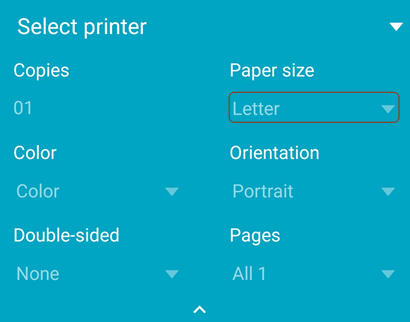
في مربع حوار خيارات الطابعة، حدد الطابعة.
قم بتعيين تفضيلات الطباعة، مثل عدد النسخ وحجم الورق واللون وغير ذلك.
انقر فوق Print.
في حال عدم العثور على أي طابعة، ستتم مطالبتك بحفظ ملف PDF على الجهاز.
ملاحظة
لا يمكن طباعة ملفات PDF المحمية بكلمة مرور من تطبيق Acrobat للأجهزة المحمولة.
تفعيل قراءة النص بصوت عالٍ
يدعم Acrobat ميزة Read aloud التي تتيح لك الاستماع إلى الملف باللغة التي تختارها. وإذا كان الجهاز في وضع تكبير الصوت أو متصلاً بجهاز منزلي ذكي أو بسماعات أذن، فسيطلب منك التطبيق تحديد خيار Read aloud.
للوصول إلى ميزة Read aloud:
افتح الملف وانقر فوق
من القائمة التي تظهر، انقر فوق Read aloud.
يفتح الملف في وضع Read-aloud وتتم قراءة النص بصوت عالٍ.
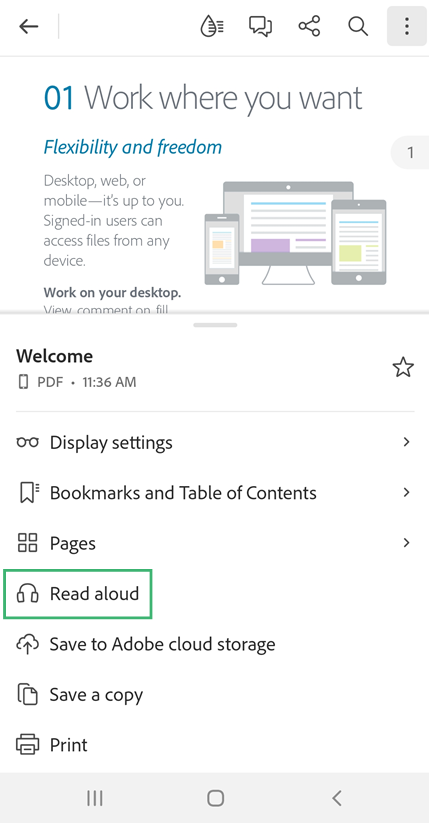
لإيقاف الصوت مؤقتًا، اضغط على الزر Pause من القائمة السفلية. يمكنك إعادة تشغيل الصوت في أي وقت من خلال تحديد الزر Play.
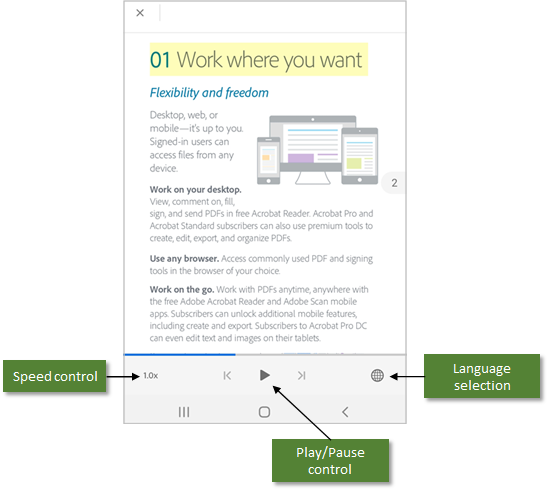
لزيادة سرعة الصوت أو خفضها، اضغط على زر Speed control.
لتغيير لغة الصوت، اضغط على

ملاحظة: تخضع ميزة Read aloud لقراءة النص بصوت عالٍ لبعض القيود وقد لا تتمكن من استخدامها في الحالات الآتية:
لغة غير معروفة
مستند محمي بكلمة مرور
مستند ممسوح ضوئيًا من دون خاصية OCR
ملف مشترك مع تمكين التعليق
تمكين ميزات صوت الجهاز
سبب مجهول
تحرير ملفات PDF
يمكن للمستخدمين المشتركين في خدمة التحرير تعديل ملفات PDF. ويمكنك تعديل ملفات PDF عن طريق أي من الطريقتين الآتيتَين:
عبر وضع التحرير: للدخول إلى وضع التحرير، انقر فوق
 > Edit PDF.
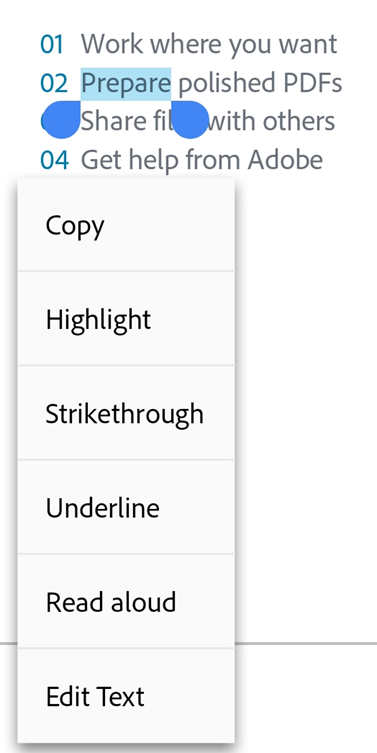
عبر قائمة السياق: لفتح قائمة السياق، اضغط مطولاً على القسم الذي تريد تعديله وحدد الإجراء المطلوب من القائمة التي تظهر.
إضافة نص
لإضافة نص جديد:
في وضع التحرير، انقر فوق أي مساحة فارغة لإظهار القائمة.
انقر فوق

انقر فوق المكان الذي تريد إدراج النص إليه وأدخِل النص.
كما يمكنك تطبيق تنسيقات النص، مثل النص العريض أو المائل أو المسطَّر.
انقر فوق
 لحفظ التغييرات.
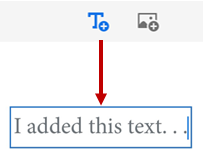
عند الخروج من وضع إضافة النص، يمكنك النقر فوق النص مرة أخرى وتحديد أداة من القائمة لتغيير نمط الخط وحجمه ووزنه ولونه ومحاذاته.
تحرير كتل النص
لتحرير النص الموجود، افتح وضع التحرير وقم بالآتي:
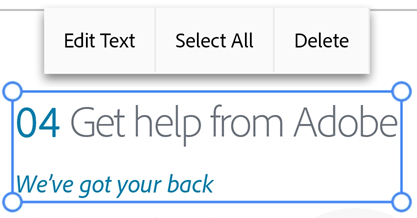
انقر فوق كتلة النص ونفذ إجراءً واحدًا أو أكثر من الإجراءات الآتية، حسب المطلوب:
لتحرير النص الموجود داخل الكتلة، انقر فوق Edit text. بعد ذلك، حدد أداة لتحرير النص من قائمة التحرير لتغيير نمط الخط وحجمه ووزنه ولونه ومحاذاته.
لتحديد النص في الكتلة، انقر فوق Select All.
لحذف كتلة النص، انقر فوق Delete.
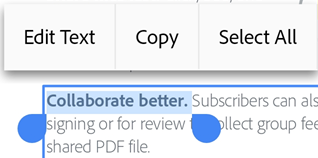
لنسخ كتلة النص، انقر نقرًا مزدوجًا داخل النص المحدد، ثم حدد Copy من القائمة المعروضة.
لتغيير حجم كتلة النص، اسحب مقابض مربع النص لتغيير حجم كتلة النص أو موقعها.
انقر خارج الكتلة التي تم تحريرها لحفظ التغييرات.
تحرير النص المحدد
لتحرير النص الموجود من خلال وضع التحرير:
في وضع التحرير، انقر فوق كتلة النص.
انقر نقرًا مزدوجًا فوق كتلة النص لإظهار المقابض الزرقاء.
اسحب المقابض لتحديد النص.
حدد أي أداة لتحرير النص من قائمة التحرير لتغيير نمط الخط وحجمه ووزنه ولونه ومحاذاته.
انقر خارج الكتلة التي تم تحريرها لحفظ التغييرات.
لتحرير النص من خلال قائمة السياق:
افتح ملف PDF واضغط مطولاً على النص الذي تريد تحريره.
من القائمة التي تظهر، انقر فوق Edit Text.
قم بتحرير النص كما تريد ثم انقر فوق Save.
لإلغاء عمليات التحرير، حدد X من الشريط العلوي.
إدراج القوائم
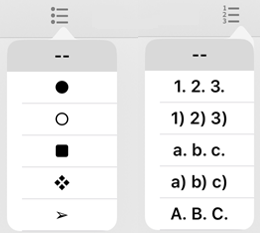
يمكنك إدراج قائمة جديدة أو تحويل نص موجود إلى قائمة ذات تعداد نقطي أو رقمي. وللقيام بذلك، ما عليك سوى تحديد النص كما هو موضح أعلاه والنقر فوق إحدى أيقونات القائمة.
إضافة الصور
لإضافة صورة جديدة إلى ملف PDF:
افتح الملف وانقر فوق
> Edit PDF.من القائمة السفلية، انقر فوق
 ثم انقر فوق المساحة الفارغة في الملف التي تريد إضافة الصورة إليها.
ملاحظة
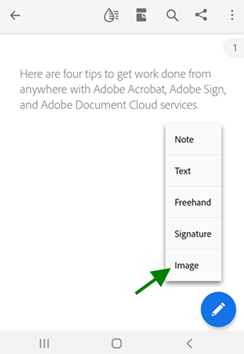
قد يتمكن بعض المستخدمين من الوصول بسرعة إلى أداة الصور. وإذا كان ذلك متاحًا، فقم بما يأتي: 1. اضغط مطولاً على مساحة فارغة على الملف. 2. من القائمة التي تظهر، انقر فوق Image. 3. اتبع الخطوات أدناه.
من لوحة إضافة صورة، نفذ أحد الإجراءين الآتيين:
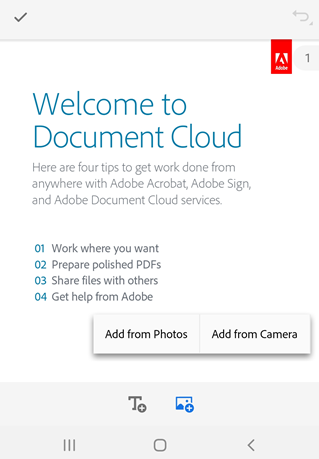
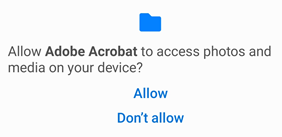
اضغط على Add from photos: إذا تمت مطالبتك، فاسمح بالوصول إلى الصور. يفتح معرض الصور الحديثة. يمكنك الضغط على صورة لتحديدها من هناك. لتحديد صور من تطبيقات أخرى، اضغط على أحد رموز التطبيقات التي تظهر على اللوحة العلوية، وحدد أي صورة.
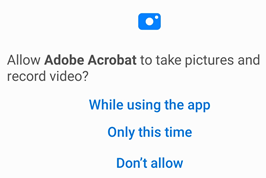
انقر فوق Add from Camera: إذا تمت مطالبتك بالسماح بالوصول إلى الكاميرا، فحدد خيار الموافقة، حسب رغبتك. بعد ذلك، ركز الكاميرا على الصورة واضغط على رمز الالتقاط. بمجرد أن تكون راضيًا عن النتيجة، حدد Ok.
هذا يضيف الصورة المحددة أو الملتقطة إلى الملف.
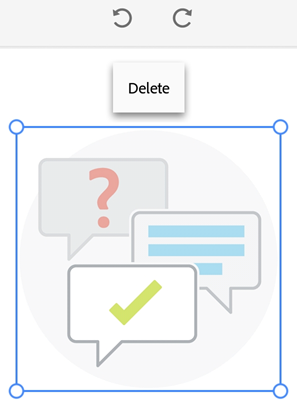
لتعديل الصورة المضافة، انقر فوق الصورة ونفذ إجراءً واحدًا أو أكثر من الإجراءات الآتية، حسب المطلوب:
اسحب الصورة إلى موقع مختلف.
أمسِك بأحد مقابض الزوايا الزرقاء وقم بتغيير حجم الصورة.
انقر فوق Delete لحذف الصورة.
تحرير الصور
يمكنك حذف الصور وتغيير حجمها وتدويرها ونقلها. لإجراء ذلك:
انقر فوق
> Edit PDF.انقر فوق الصورة.
اضغط مطولاً على الصورة ونفذ إجراءً واحدًا أو أكثر من الإجراءات الآتية:
اسحب الصورة لنقلها إلى موقع مختلف.
أمسِك بأحد مقابض الزوايا وقم بتغيير حجم الصورة.
انقر فوق Delete لحذف ملف PDF.
انقر فوق
 أو
أو  لتدوير الصورة.
انقر خارج كتلة التحرير لحفظ التغيير.
التراجع عن إجراءات التحرير وإعادة تنفيذها
للتراجع عن إجراءات التحرير وإعادة تنفيذها:
في وضع التحرير، انقر فوق
 أعلى اليمين للتراجع عن أي إجراء.
اضغط مطولاً على
وانقر فوق 
ملاحظة
في حال استخدام لوحة مفاتيح خارجية، يمكنك النقر فوق مفاتيح الاختصار: Command + Z أو Command + Shift + Z