تعديل ملفات PDF
راجع أيضًا
تحقق من الواجهة لديك! إذا كانت شاشة الواجهة أدناه هي نفسها شاشة واجهة التطبيق لديك، فأنت تستخدم الإصدار التقليدي. تعرف على كيفية تعديل ملفات PDF على الواجهة التقليدية. إذا لم يكن الأمر كذلك، فتابع القراءة. 
إضافة نص إلى ملف PDF
من شريط الأدوات السفلي، اضغط على Text.
يفتح المستند في الوضع "Add text"، حيث يعرض شريط الأدوات السفلي أدوات لتحديد لون النص وحجمه.
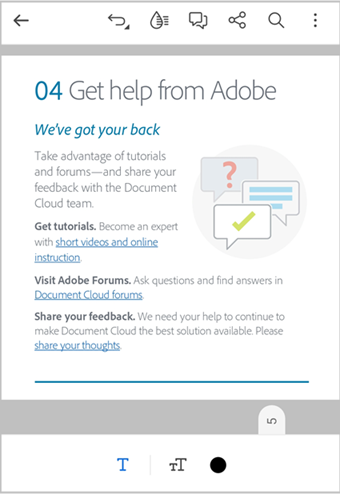
لتحديد لون النص:
انقر فوق
لتنشيط شريط حجم النص ولوحة الألوان.
انقر فوق
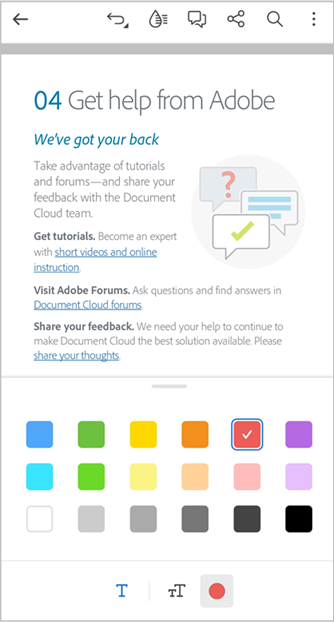
لتغيير حجم النص:
انقر فوق
لفتح شريط حجم النص.
اسحب شريط الحجم إلى حجم النص المطلوب.
انقر فوق المستند حيث تريد إضافة النص.
في مربع النص الذي يظهر، أدخل النص ثم اضغط على المستند لإضافة النص.
لتغيير حجم مربع النص، اسحب المؤشرات الموجودة في الزوايا كما هو مطلوب.
لنقل مربع النص إلى موقع مختلف، اضغط مع الاستمرار على مربع النص واسحبه.
لإضافة نصوص أخرى، اضغط على المستند مرة أخرى ثم اتبع الخطوات أعلاه.
بمجرد الانتهاء، اضغط على < من الزاوية العلوية اليمنى للخروج من وضع "Add text".
لإضافة نص بسرعة إلى مساحة فارغة:
اضغط على مساحة فارغة حيث تريد إضافة نص.
من القائمة التي تظهر، اضغط على Text.
في مربع النص، أدخل النص ثم اضغط في مكان آخر لإضافة النص.
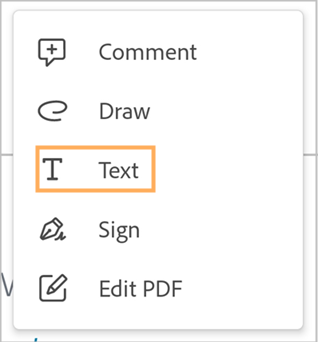
لتحرير النص المضاف أو تعديله أو حذفه:
اضغط على النص.
في مربع الحوار الذي يظهر، نفذ إجراءً واحدًا أو أكثر من الإجراءات الآتية حسب المطلوب:
لحذف النص، اضغط على
لتغيير لون النص، انقر فوق
لتغيير حجم النص، اضغط على
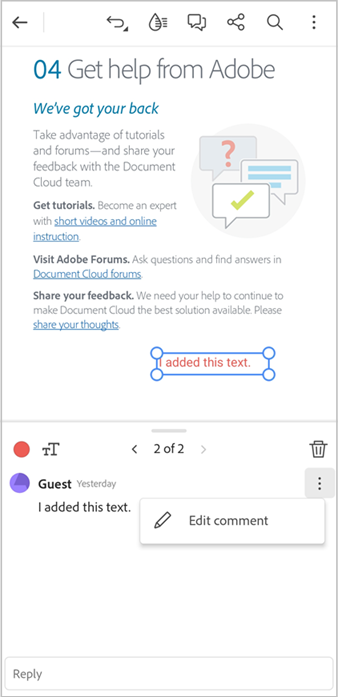
لتحرير النص، انقر فوق
> Edit comment**. ثم، قم بتحرير النص واضغط على > لإدخال النص الجديد.
لإضافة رد إلى النص الذي تمت إضافته، اضغط على الحقل Reply وأضف ردًا. انقر فوق
لإدخال الرد.
ملاحظة
يتيح لك مربع الحوار "Text edit" التنقل بين كافة النصوص والتعليقات المضافة إلى المستند. استخدم السهمين < و> للوصول إلى كافة النصوص والتعليقات الموجودة في المستند وتعديلها حسب المطلوب.
تحرير النص في ملف PDF
يمكنك تحرير ملف PDF فقط إذا كان لديك اشتراك في Adobe Acrobat Premium أو Adobe Acrobat Pro.
انقر فوق
 > Edit PDF.
يفتح ملف PDF في وضع التحرير.
اضغط على النص الذي تريد تحريره. حرك المؤشرات الموجودة في مربع التحديد لضبط التحديد كما هو مطلوب.
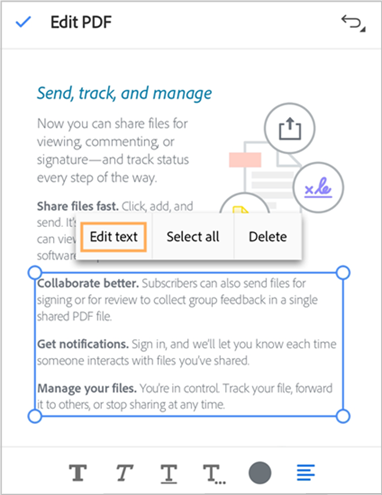
من القائمة التي تظهر، اضغط على Edit text.
في جزء التحرير، قم بتحرير النص كما هو مطلوب ثم اضغط على Save.
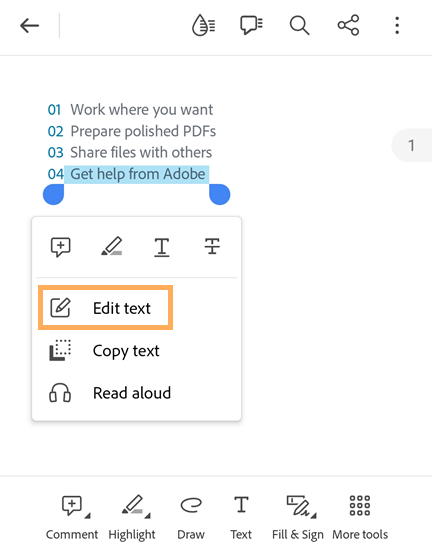
لتجاهل عمليات التحرير، اضغط على X من الشريط العلوي.
لتحرير بعض النصوص بسرعة على ملف PDF الخاص بك:
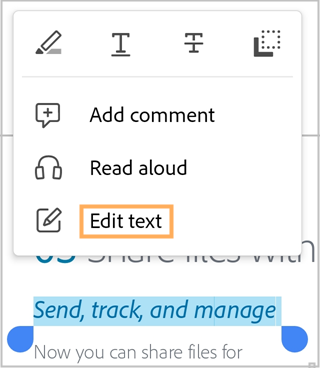
اضغط على النص الذي تريد تحريره.
من القائمة التي تظهر، اضغط على Edit text.
في جزء التحرير الذي يفتح، قم بتحرير النص كما هو مطلوب ثم انقر فوق Save.
نسخ نص من ملف PDF
لنسخ نص من ملف PDF:
افتح ملف PDF واضغط على النص الذي تريد نسخه. حرك المؤشرات الموجودة في مربع التحديد لضبط التحديد كما هو مطلوب.
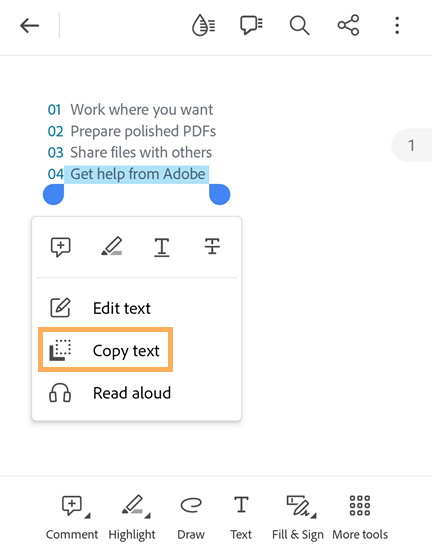
من القائمة التي تظهر، اضغط على Copy text.
تم نسخ النص المحدد إلى الحافظة.
حذف نص
يمكنك حذف نص من ملف PDF فقط إذا كان لديك اشتراك في Adobe Acrobat Premium أو Adobe Acrobat Pro.
لحذف نص على ملف PDF الخاص بك:
انقر فوق
 > Edit PDF.
يفتح ملف PDF في وضع التحرير.
اضغط على النص الذي تريد حذفه. حرك المؤشرات الموجودة في مربع التحديد لضبط التحديد كما هو مطلوب.
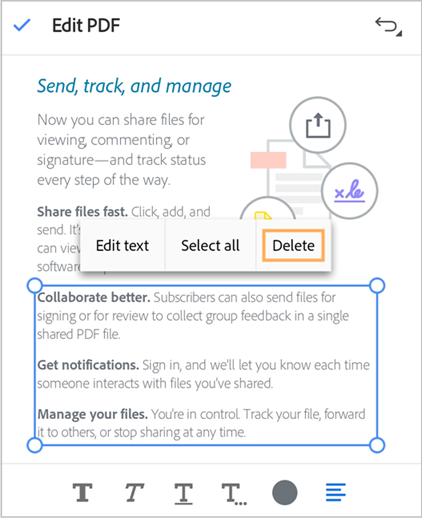
من القائمة التي تظهر، اضغط على Delete.
يؤدي هذا إلى حذف النص المحدد. يمكنك استعادة النص المحذوف من خلال النقر فوق |undo| من القائمة العلوية.
تحرير الصور
لا يدعم الإصدار الحالي من تطبيق Acrobat Reader تحرير الصور على ملف PDF.
إضافة الصور
يمكنك إضافة صور إلى ملف PDF فقط إذا كان لديك اشتراك في Adobe Acrobat Premium أو Adobe Acrobat Pro.
لإضافة صورة جديدة إلى ملف PDF:
انقر فوق
> Edit PDF.يفتح ملف PDF في وضع التحرير.
من شريط الأدوات السفلي، انقر فوق
 Add image. ثم اضغط على مساحة فارغة في المستند حيث تريد إضافة صورة.
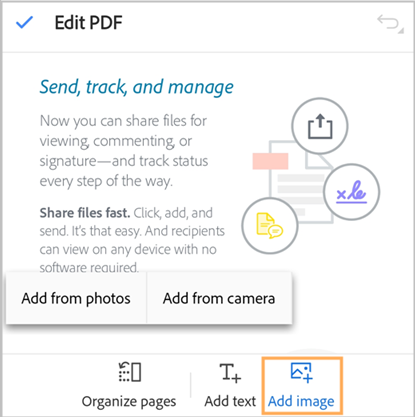
من لوحة إضافة صورة، نفذ أحد الإجراءين الآتيين:
اضغط على Add from photos: إذا تمت مطالبتك، فاسمح بالوصول إلى الصور. يفتح معرض الصور الحديثة. يمكنك الضغط على صورة لتحديدها من هناك. لتحديد صور من تطبيقات أخرى، اضغط على أحد رموز التطبيقات التي تظهر على اللوحة العلوية، وحدد أي صورة.
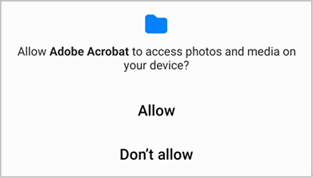
انقر فوق Add from Camera: إذا تمت مطالبتك بالسماح بالوصول إلى الكاميرا، فحدد خيار الموافقة، حسب رغبتك. بعد ذلك، ركز الكاميرا على الصورة واضغط على رمز الالتقاط. بمجرد أن تشعر بالرضى عن الصورة التي تم التقاطها، حدد OK.
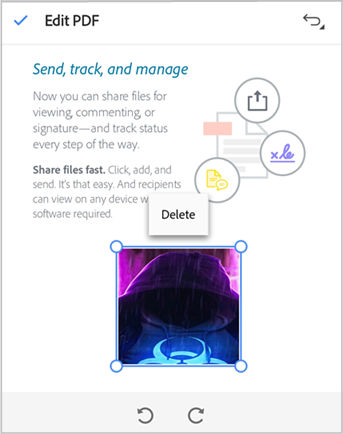
لتعديل الصورة المضافة:
اضغط على الصورة ونفذ إجراءً واحدًا أو أكثر من الإجراءات الآتية، كما هو مطلوب:
لنقل الصورة، اسحبها إلى المكان المطلوب.
لتغيير حجم الصورة، اسحب المؤشرات الموجودة في الزوايا الزرقاء كما هو مطلوب.
لحذف الصورة، اضغط على
لتدوير الصورة، انقر فوق
أو
من القائمة السفلية.
تعديل الصور
يسمح لك الإصدار الحالي من تطبيق Acrobat Reader باقتصاص الصور بالحجم المرغوب فيه أو تدوير الصور أو حذفها من ملف PDF.
لاقتصاص صورة أو تدويرها أو حذفها من ملف PDF:
افتح ملف PDF ثم اضغط على
> Edit PDF.في وضع Edit، اضغط على الصورة التي تريد اقتصاصها.
يعرض ذلك القائمة ومقابض الاقتصاص حول الصورة.
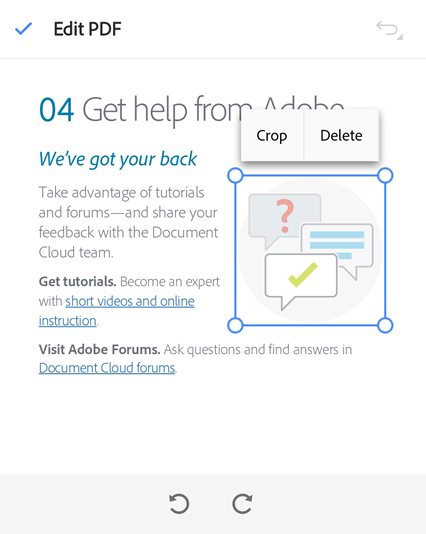
لتغيير حجم الصورة، يمكنك ببساطة سحب مقابض الاقتصاص إلى الداخل أو الخارج كما هو مطلوب.
لتدوير الصورة، اضغط على أيقونة التدوير باتجاه عقارب الساعة أو التدوير عكس اتجاه عقارب الساعة في الأسفل.
لاقتصاص الصورة، اضغط على Crop ثم استخدم مقابض الاقتصاص لتغيير أبعاد الصورة كما هو مطلوب.
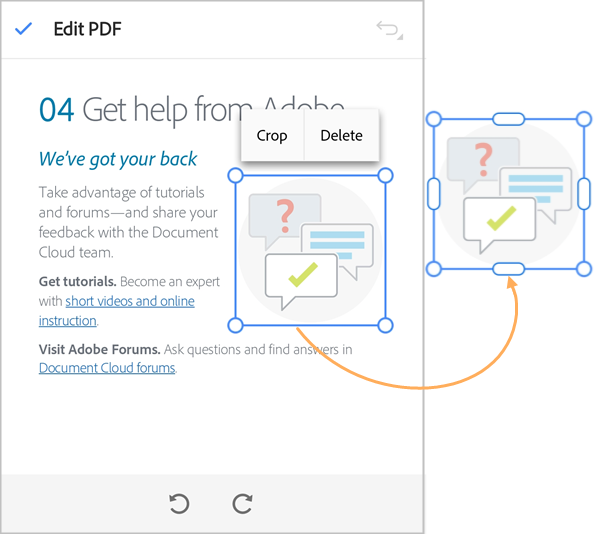
لحذف الصورة، اضغط على حذف.
إنشاء الرسومات
لإنشاء رسومات:
من شريط الأدوات السفلي، اضغط على

يفتح الملف في وضع "Add image"، حيث يعرض شريط الأدوات السفلي أدوات لتحديد لون الصورة وعرض خط الصورة.
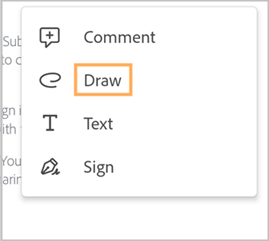
للوصول السريع إلى وضع "Add image"، انقر فوق مساحة فارغة في المستند، ثم من القائمة التي تظهر، انقر فوق Draw.
لتغيير لون الرسم:
اضغط على
لتفعيل لوحة الألوان.انقر فوق
مجددًا ثم انقر فوق أي لون من لوحة الألوان.
لتغيير عرض خط الصورة:
انقر فوق
لفتح منتقي عرض الخط.اضغط على شريط العرض المطلوب.
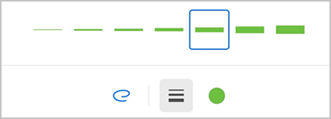
بمجرد تحديد لون خط الصورة وعرضه، انقر فوق المستند ثم اسحب بإصبع واحد لرسم الصورة.
ملاحظة: يمكنك استخدام التمرير بإصبعين للتنقل عبر المستند ورسم الصور في المكان المطلوب.
للتراجع عن إحدى الخطوات، انقر فوق
 من القائمة العلوية.
اضغط على < من القائمة العلوية للخروج من وضع "Add image".
لتعديل رسم أو حذفه:
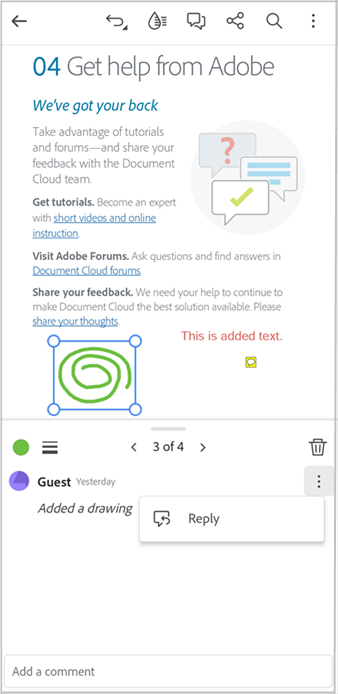
اضغط على الصورة.
من مربع الحوار الذي يظهر، نفذ الإجراءات الآتية كما هو مطلوب:
لتغيير لون الصورة، اضغط على
لتغيير عرض خط الصورة، اضغط على
لحذف الصورة، اضغط على
لإضافة تعليق إلى الصورة، اضغط على الحقل Add a comment واكتب رسالتك. بمجرد الانتهاء، اضغط على > من الزاوية العلوية اليمنى.
لإضافة رد إلى صورة، اضغط على
تحويل الأشكال المرسومة يدويًا إلى أشكال ملساء
يمكنك تحويل الأشكال المرسومة يدويًا بسلاسة إلى أشكال هندسية دقيقة، مثل الخطوط والدوائر والقطوع الناقصة والمثلثات والمستطيلات والمربعات، من أي زاوية. وعند الحاجة، يمكنك تحويلها مجددًا بسهولة إلى الرسم الأصلي. يتم تمكين ميزة التحسين بشكل افتراضي من خلال الأداة الفرعية المحاذاة للتشكيل في شريط الأدوات الخاص بالرسم. بالإضافة إلى ذلك، يمكن استخدام حركة الضغط باستمرار لتنعيم مناطق محددة. لرسم الأشكال الملساء:
افتح المستند الذي تريد الرسم فيه.
اضغط على أيقونة الرسم من شريط الأدوات السفلي لتنشيط أداة الرسم
اسحب لتضيف رسمًا.
بعد رفع إصبعك حالما تكتمل عملية السحب، يصبح الرسم أملسًا وشكله مثاليًا.
في حال قمت بتنعيم شكل لكنك أكملت الرسم بدلاً من رفع إصبعك، فسيعود الرسم الذي قمت بتنعيمه إلى الشكل الأولي ويكمل بضربات جديدة.
ملاحظة
يمكنك إيقاف تشغيل الميزة من خلال الضغط على أيقونة "المحاذاة للتشكيل" الموجودة في الجزء السفلي الأيمن.
إضافة تعليقات توضيحية مع التعليقات
من شريط الأدوات السفلي، اضغط على

يفتح ملف PDF في وضع Highlight الذي يعرض أدوات التمييز والتسطير ويتوسطه خط ومنتقي الألوان.
من شريط الأدوات السفلي، اضغط على أداة من الأدوات الآتية حسب المطلوب:
- لتمييز النص.
 لتسطير النص.
 لنص يتوسطه خط.
تحقق من أيقونة
للتأكد من لون العرض. ولتغيير اللون، انقر فوق ثم من لوحة الألوان، انقر فوق لون لتحديده.اسحبه فوق النص الذي تريد تمييزه/تسطيره/وضع خط يتوسطه.
يمكنك استخدام أداة تكبير النص التي تظهر للتحقق من تحديدك.
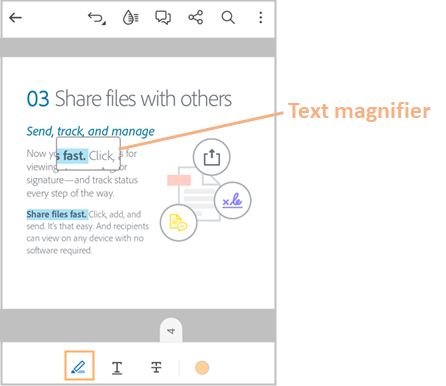
يتم وضع علامة على النص باستخدام التعليق التوضيحي المحدد باللون الذي تم اختياره.
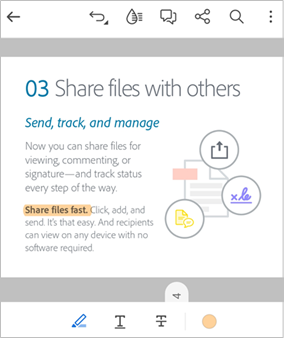
لتمييز/تسطير/وضع خط في وسط بعض الخطوط بسرعة:
اضغط على النص الذي تريد وضع علامة عليه ثم اسحب المؤشرات لتحديد الخطوط.
في القائمة التي تظهر، نفذ أحد الإجراءات الآتية حسب المطلوب:
انقر فوق
انقر فوق
انقر فوق
لتعديل تمييز/تسطير/وضع خط متوسط أو إضافة تعليقات:
اضغط على النص الذي تم وضع علامة عليه.
في مربع الحوار الذي يظهر، نفذ إجراءً واحدًا أو أكثر من الإجراءات الآتية حسب المطلوب:
لتغيير لون التمييز أو التسطير أو الخط المتوسط، انقر فوق
للرد على التعليق التوضيحي، انقر فوق
لإضافة تعليق إلى التعليق التوضيحي، اضغط على حقل "Add a comment" وأدخل تعليقك.
لحذف التعليق التوضيحي، اضغط على
عرض قائمة التعليقات
لعرض قائمة التعليقات في ملف PDF الخاص بك:
من الشريط العلوي، اضغط على
 .
.يفتح قائمة بكل التعليقات الموجودة على ملف PDF.
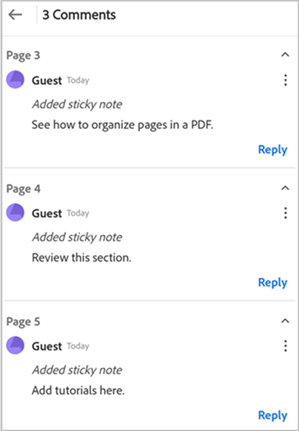
للرد على تعليق، اضغط على Reply.
لتحرير تعليق، اضغط على
> Edit comment.لحذف تعليق، اضغط على

إضافة التعليقات الصوتية
إذا كنت تريد تجنب الكتابة على شاشة جهاز محمول أو تريد فقط طريقة أسرع لإضافة التعليقات إلى المستند، فيمكنك استخدام ميزة "التعليق الصوتي" الجديدة في تطبيق Acrobat Reader. فهي تسمح لك بتسجيل رسالتك ونشرها على المستند في شكل تعليق.
ملاحظة
إن ميزة التعليقات الصوتية غير مدعومة حاليًا للملفات التي تتم مشاركتها للمراجعة. لمشاركة مستند يحتوي على تعليقات صوتية، تجب إزالة التعليقات الصوتية من الملف ثم إرساله للمراجعة.
لنشر تعليق واحد أو أكثر على المستند:
افتح المستند، ثم من شريط الأدوات السفلي، حدد Comment.
حدد
 ثم انقر حيث تريد إضافة التعليق الصوتي.
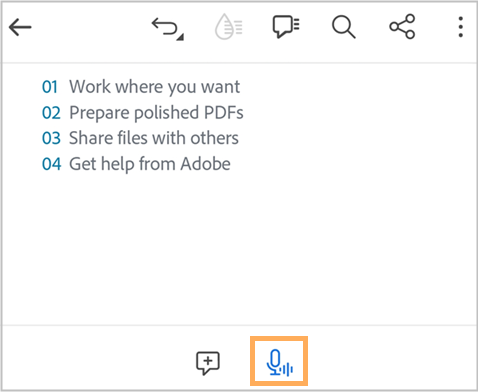
حدد
لتسجيل تعليقك الصوتي.بمجرد ظهور مربع حوار التسجيل، ابدأ تسجيل رسالتك. وعندما تنتهي، حدد
 لإيقاف التسجيل.
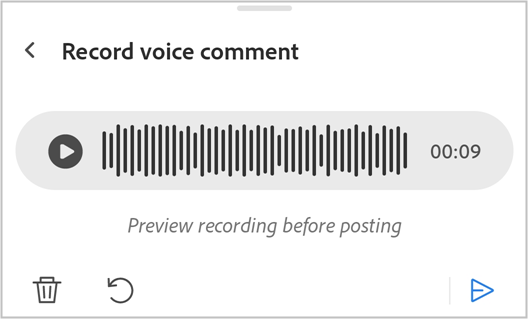
يمكنك النقر فوق زر التشغيل لمعاينة تسجيلك، وإذا وجدته مناسبًا، فحدد
لنشر تعليقك.لحذف الرسالة المسجَّلة، انقر فوق
يتم نشر التعليق الصوتي كما هو موضح أدناه. للاستمرار في إضافة تعليقات أخرى، انقر فوق أي مكان تريد إضافة التعليقات إليه وسجِّل رسائلك.
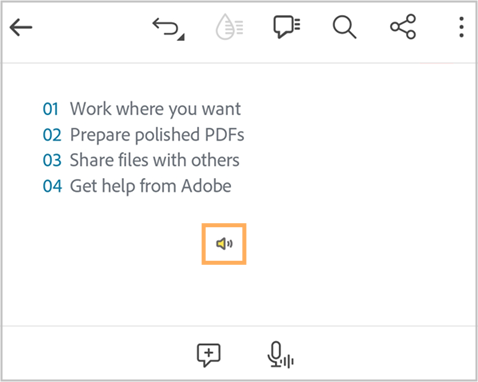
لتعديل التعليق المضاف، انقر فوق أيقونة التعليق وقم بأي من الإجراءات الآتية حسب المطلوب:
اسحب الأيقونة لنقلها إلى مكان مختلف.
للاستماع إلى التعليق المضاف، انقر فوق
.للرد على التعليق الصوتي، انقر فوق حقل Reply واكتب رسالتك.
لحذف التعليق الصوتي، انقر فوق >|زر الإرسال| Delete.
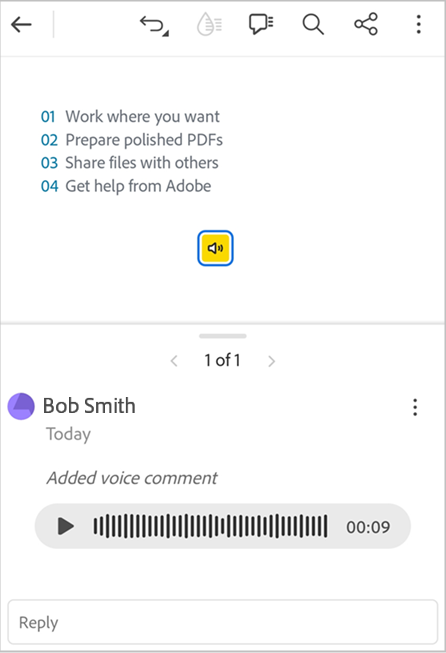
لنشر تعليق صوتي بسرعة على مساحة فارغة:
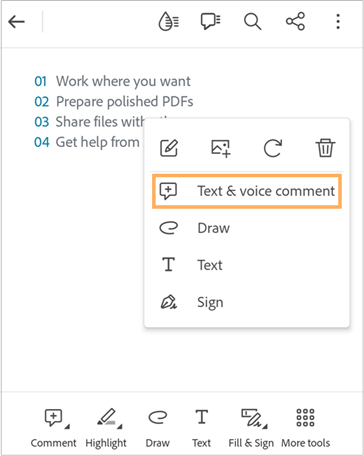
انقر فوق المكان الذي تريد نشر التعليق الصوتي فيه، ثم من القائمة، حدد Text & voice comment.
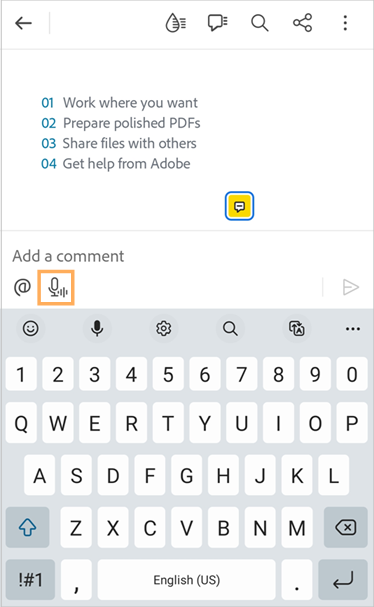
في مربع الحوار "Add a comment"، حدد
ثم ابدأ تسجيل رسالتك.
بمجرد الانتهاء من تسجيلها، حدد
لإيقاف التسجيل.قم بمعاينة التسجيل ثم حدد
لنشر تعليقك.
تنظيم الصفحات في ملف PDF
يمكنك تنظيم صفحات ملف PDF فقط إذا كان لديك اشتراك في Adobe Acrobat Premium أو Adobe Acrobat Pro.
لتنظيم الصفحات:
انقر فوق
More tools >  Organize pages.
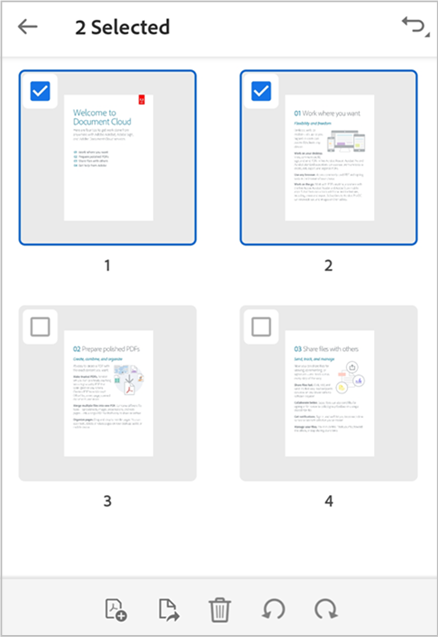
اضغط على صفحة واحدة أو أكثر لتحديدها ثم قم بأي من الإجراءات الآتية كما هو مطلوب:
لتدوير الصفحات: انقر فوق
أو .لإعادة ترتيب الصفحات: اضغط مطولاً على الصفحة ثم اسحبها إلى الموقع الجديد.
لحذف الصفحات: انقر فوق
Delete ثم قم بتأكيد الإجراء.لإدراج الصفحات: انقر فوق
 ثم اختر ما إذا كنت تريد إدراج ملف آخر أو صفحة فارغة. ثم اختر before أو after. يحفظ التطبيق الملف تلقائيًا.
لاستخراج الصفحات: انقر فوق
 . يتم حفظ الصفحات المستخرجة تلقائيًا في جهازك باسم "Pages from <file name>".
اقتصاص الصفحات في ملف PDF
يمكنك اقتصاص صفحات ملف PDF فقط إذا كان لديك اشتراك في Adobe Acrobat Premium أو Adobe Acrobat Pro.
لاقتصاص صفحة:
انقر فوق
More tools > Crop pages.
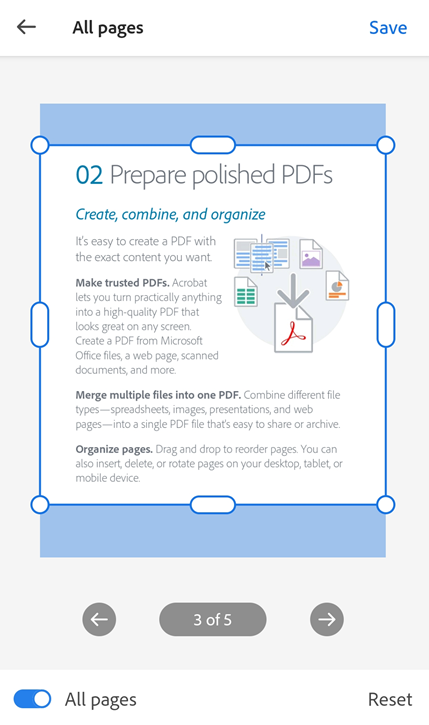
2. اسحب مقابض التحديد لتعيين إطار الاقتصاص حسب الرغبة. تم
لتطبيق إعدادات الاقتصاص على كل صفحات ملف PDF، انقر فوق زر التبديل All pages لتشغيله.
لتطبيق الإعدادات، انقر فوق Save.
لإعادة تعيين إعدادات الاقتصاص، انقر فوق Reset.
حفظ ملف PDF إلى تخزين Adobe السحابي
يتم حفظ أنواع الملفات الآتية تلقائيًا إلى الموقع السحابي للمصدر:
الملف الذي تقوم بتحديثه بعد تنزيله من السحابة.
الملف الذي يتطلب مزايا تخزين Adobe السحابي، مثل المشاركة والمراجعات ودمج الملفات وتصدير PDF، وغير ذلك.
لحفظ الملف إلى تخزين Adobe السحابي، من القائمة العلوية، انقر فوق > Save to Adobe cloud storage.
يتم حفظ نسخة من الملف إلى تخزين Adobe السحابي.
حفظ نسخة من ملف PDF
يمكنك حفظ نُسَخ من ملفاتك إلى تخزين Adobe السحابي أو أي مساحة تخزين مدعومة لطرف ثالث. يسمح لك Acrobat بحفظ نسخة من الملفات المشارَكة وملفات المراجعة مع تعليقاتها.
لحفظ نسخة من ملف PDF:
من القائمة العلوية، انقر فوق
> Save a copy.تحديد موقع.
في مربع الحوار "Save copy as" الذي يظهر، يمكنك إعادة تسمية الملف إذا لزم الأمر.
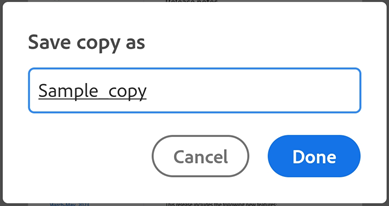
اضغط على انتهاء.