مزايا الاشتراك (الواجهة التقليدية)
Acrobat Reader هو تطبيق مجاني يمكنك استخدامه لفتح ملفات PDF وعرضها وتوقيعها وطباعتها وإضافة تعليقات توضيحية إليها والبحث فيها ومشاركتها. لكنك تحتاج إلى شراء خدمات الاشتراك لتتمكن من استخدام مزايا premium المتميزة الآتية:
Adobe Acrobat Premium
يتيح لك الوصول إلى مزايا premium المتميزة المذكورة أعلاه.
يمكنك الوصول إلى كل المزايا المتميزة المذكورة أعلاه في تطبيق Acrobat Reader للأجهزة المحمولة.
يمكنك الوصول إلى معظم المزايا المتميزة من تطبيق Acrobat Reader للأجهزة المحمولة وسطح المكتب والويب. لا تتوفر وظائف التحرير والتوقيع الإلكتروني في تطبيق الويب وسطح المكتب لمشتركي Acrobat Premium. لمزيد من التفاصيل، راجع خطط Adobe Acrobat DC وأسعاره.
ستتم محاسبتك تلقائيًا شهريًا أو سنويًا، حسب شروط الاشتراك التي اخترتَها.
إذا قبلتَ عرض الإصدار التجريبي المجاني الذي مدته 7 أيام للاشتراك السنوي، فستتلقى رسالة بريد إلكتروني عندما يوشك الإصدار التجريبي على الانتهاء. في نهاية مدة الإصدار التجريبي المجاني، ستتم محاسبتك تلقائيًا بالمبلغ المبيَّن في شروط الاشتراك. لتجنب فرض الرسوم، قم بإلغاء الاشتراك قبل انتهاء مدة الإصدار التجريبي.
راجع أيضًا
هل ترى واجهة مختلفة؟ إذا كان الأمر كذلك، فأنت تستخدم واجهة التطبيق الجديدة والأكثر سلاسة. لمعرفة كيفية استخدام المزايا المتميزة على الواجهة الجديدة، راجع تعليمات الواجهة الجديدة. إذا لم يكن الأمر كذلك، فتابع القراءة.
إنشاء ملف PDF
يمكن للمشتركين في Adobe Acrobat Premium أو Adobe Acrobat Pro تحويل أنواع كثيرة من المستندات إلى تنسيق PDF. وتتطلب هذه الخدمة الإلكترونية اتصالاً بالإنترنت.
لتحويل ملف غير مفتوح إلى تنسيق PDF:
سجِّل الدخول إلى تخزين Adobe السحابي وافتح قائمة الملفات (من Home أو Files أو Shared).
لتحويل أي ملف، انقر فوق
 > Create PDF. أو يمكنك النقر فوق
  > Create PDF.
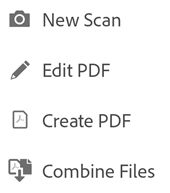
انقر فوق أي موقع لملف وانتقل إليه. بعد ذلك، حدد ملفًا بتنسيق غير PDF.
لمسح صفحة ضوئيًا وحفظها بتنسيق PDF بسرعة، انقر فوق Adobe Scan. وهذا يفتح تطبيق Adobe Scan في وضع الالتقاط. ثم تفتح الصفحة التي يتم التقاطها في Acrobat Reader.
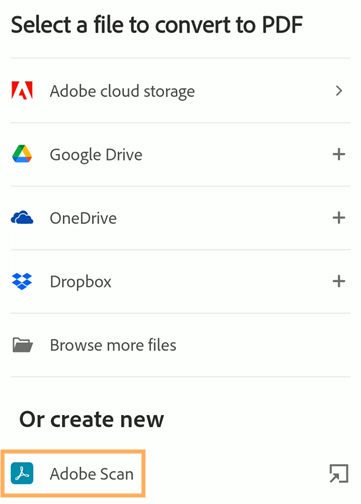
يقوم التطبيق تلقائيًا بتحويل الملف إلى تنسيق PDF. ويتم حفظ الملفات المحلية إلى تخزين Adobe السحابي. أما الملفات الأخرى فيتم حفظها إلى مواقعها الأصلية.
لتحويل صورة على الجهاز إلى تنسيق PDF:
افتح الصورة من معرض الصور أو من أي موقع آخر على الجهاز.
انقر فوق

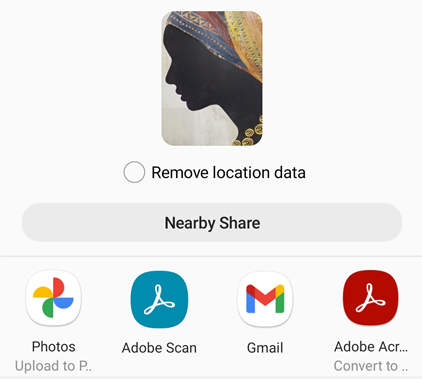
حدد تطبيق Adobe Acrobat (Convert to PDF).
تصدير ملف PDF إلى تنسيق آخر
عند الاشتراك في Adobe Acrobat Premium أو Adobe Acrobat Pro، يمكنك تصدير ملفات PDF غير المشارَكة بمختلف التنسيقات الآتية:
تنسيقات المستندات: DOCX وDOC وRTF وXLSX وPPTX
تنسيقات الصور: JPEG وPNG
عند تصدير ملفات PDF بتنسيقات المستندات، يمكنك كذلك تحويل النص الممسوح ضوئيًا إلى نص فعلي من خلال ميزة التعرف الضوئي على الأحرف. ويدعم Acrobat لغات تصدير كثيرة. لكن لا يمكن استخدام ميزة التعرف الضوئي على الأحرف (OCR) للتصدير إلى تنسيقات الصور.
لتصدير ملف PDF:
سجِّل الدخول إلى تخزين Adobe السحابي.
افتح ملف PDF غير المشارَك وانقر فوق
> Export PDF.أو يمكنك من أي قائمة ملفات النقر فوق
> Export PDF للملف الذي تريد تصديره.في صفحة Export PDF التي تفتح، حدد خيار التصدير الذي تريده بين Document وImage.
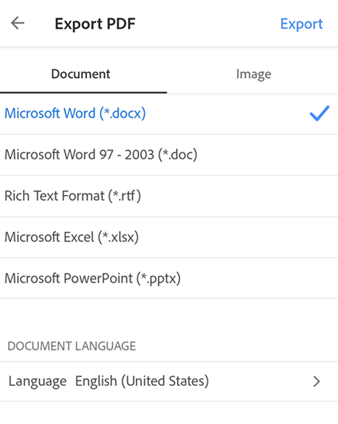
لتصدير ملف PDF بتنسيق مستند:
حدد تنسيق ملف من القائمة ضمن خيار Document.
لتغيير اللغة، انقر فوق Language وحدد لغة مختلفة. بشكل افتراضي، تكون لغة التصدير هي نفسها لغة التطبيق المثبَّت. ويدعم Acrobat لنظام iOS لغات تصدير كثيرة.
انقر فوق Export.
لتصدير ملف PDF بتنسيق صورة:
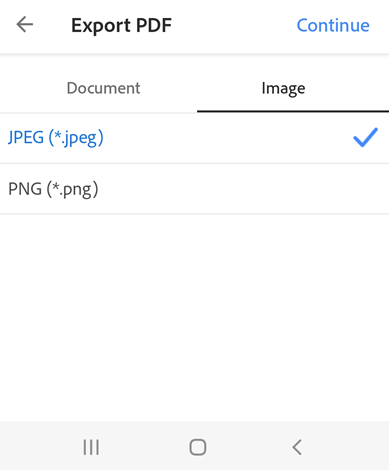
انقر فوق Image ثم حدد أحد تنسيقَي الصور: JPEG أو PNG.
في الصفحة التي تفتح، انقر فوق الصفحات التي تريد تصديرها بتنسيقات الصور. أو انقر فوق Select all لتحديد كل الصفحات.
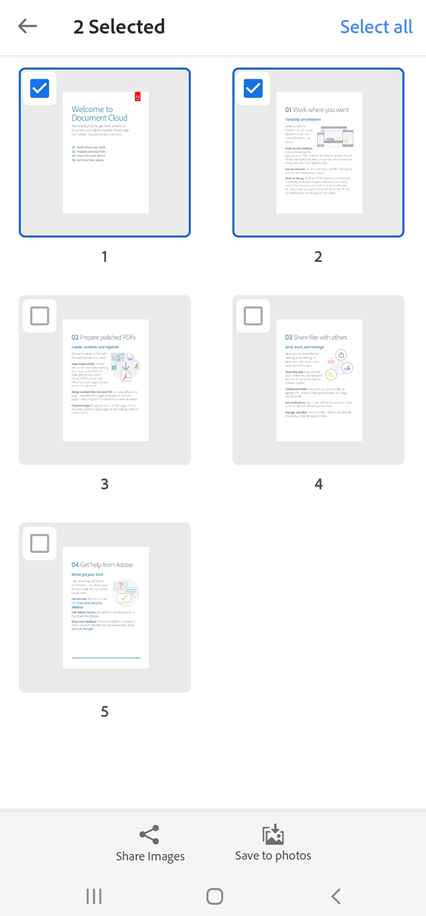
لمشاركة الصفحات المُصدَّرة، حدد Share images من الأسفل وأكمِل سير العمل.
لحفظ الصفحات المُصدَّرة إلى الجهاز، حدد Save to Photos. يتم عرض مربع حوار بطلب الإذن إذا كانت هذه أول مرة يصل فيها Acrobat إلى صورك. من مربع الحوار، حدد خيارًا مناسبًا للمتابعة.
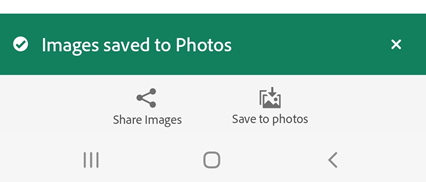
بمجرد تصدير الصور وحفظها إلى معرض الجهاز، سترى رسالة تأكيد.
تحرير PDF
يمكن للمشتركين في Adobe Acrobat Premium أو Adobe Acrobat Pro تحرير ملفات PDF على الهواتف والأجهزة اللوحية. وتمكِّنك ميزة التحرير من الآتي:
إضافة النص والصور
حذف كتل النص ونقلها وتغيير حجمها، وكذلك تحرير النص
تغيير نمط الخط وحجمه ووزنه ولونه ومحاذاته
تحويل النص إلى قائمة ذات تعداد نقطي أو رقمي
حذف الصور ونقلها وتدويرها وتغيير حجمها
التراجع عن الإجراءات وإعادة تنفيذها
نسخ النص ولصقه من ملف PDF وإليه
للدخول إلى وضع التحرير، انقر فوق  > Edit PDF.
في وضع التحرير:
لتحرير نص أو صورة، ما عليك سوى النقر فوق النص أو الصورة.
لإضافة مربع نص أو صورة، انقر فوق
 أو
أو 
يمكنك الرجوع إلى تحرير ملفات PDF لمزيد من التفاصيل.
تنظيم الصفحات في ملف PDF
لتنظيم الصفحات:
سجِّل الدخول إلى تخزين Adobe السحابي.
بالنسبة إلى أي ملف غير مشارَك، انقر فوق
ثم انقر فوق  Organize Pages.

حدد صفحة واحدة أو أكثر واختر أيًا من الإجراءات الآتية حسب الحاجة:
لتدوير الصفحات: انقر فوق
 أو
أو 
لإعادة ترتيب الصفحات: اضغط مطولاً على كل صفحة ثم اسحبها إلى الموقع الجديد.
لحذف الصفحات: انقر فوق
 ثم قم بتأكيد الإجراء.
لاستخراج الصفحات: انقر فوق
 . يتم حفظ الصفحات المستخرجة تلقائيًا في جهازك باسم "Pages from <file name>".
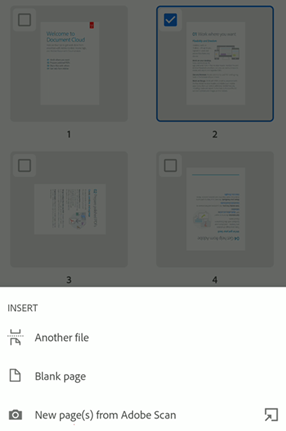
لإدراج صفحات: انقر فوق
 ثم اختر أحد الخيارات الآتية:
Another file: لإدراج ملف آخر.
Blank page: لإدراج صفحة فارغة.
New page(s) from Adobe Scan: لإجراء مسح ضوئي بسرعة وإدراج الصفحة (الصفحات) الممسوحة ضوئيًا في ملف PDF. وهذا يفتح تطبيق Adobe Scan في وضع الالتقاط.
عند مطالبتك بذلك، يمكنك اختيار إما before أو after. يحفظ التطبيق الملف تلقائيًا.
ملاحظة
يمكنك التراجع عن أي إجراء وإعادة تنفيذه بالنقر فوق ثم  .
.
دمج الملفات
عند الاشتراك في Adobe Acrobat Premium أو Adobe Acrobat Pro، يمكنك دمجُ ما يصل إلى 12 ملفًا في ملف PDF واحد. ويمكنك كذلك دمج الملفات المخزنة على أي موقع تخزين متكامل مثل Dropbox وDrive.
لاحظ القيود الآتية عند دمج الملفات:
لا يمكن دمج الملفات التي تمت مشاركتها للمراجعة.
يجب تسجيل الدخول إلى تخزين Adobe السحابي.
يلزم الاتصال بالإنترنت.
تحتاج إلى الاشتراك في Acrobat Reader.
لدمج الملفات:
من قائمة الملفات، اضغط مطولاً على الملف حتى تظهر علامة اختيار.
يمكنك النقر فوق ملف واحد أو أكثر حسب الحاجة. ويمكنك تحديد ما يصل إلى 12 ملفًا غير مشارَك.
انقر فوق
> Combine Files. وإذا قمت بتحديد ملفات بتنسيق غير PDF، فسيقوم Acrobat بتحويلها على الفور إلى تنسيق PDF.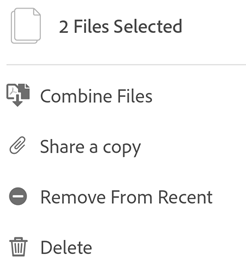
ملاحظة
بدلاً من ذلك، يمكنك من قائمة الملفات النقر فوق > Combine Files. أو افتح الملف وانقر فوق > Combine Files. ثم انتقل إلى موقع الملف وحدد الملفات وانقر فوق Next. بعد ذلك، اتَّبِع الخطوات أدناه.
في مربع الحوار الذي يفتح، نفذ إجراءً واحدًا أو أكثر من الإجراءات الآتية حسب الحاجة:
لإعادة ترتيب الملفات، انقر فوق
 واسحب كل ملف إلى أعلى أو إلى أسفل.
لإزالة ملف من قائمة الملفات المدمجة، انقر فوق
 بجانب الملف.
لإعادة تسمية الملف، انقر فوق
 بجانب عنوان الملف وأدخِل اسمًا جديدًا. والاسم الافتراضي للملف يكون "Combine + (التاريخ الحالي)".
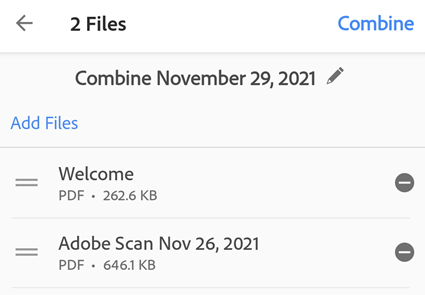
انقر فوق Combine.
يتم تحميل الملف المدمج تلقائيًا إلى تخزين Adobe السحابي.
ضغط الملفات
بالاشتراك في إصدار Premium، يمكنك ضغط الملفات لتقليل حجمها. تستهلك الملفات المضغوطة نطاقًا تردديًا أقل، ويكون استخدامها أسهل وأسرع. ولا يمكن ضغط الملفات التي تم ضغطها سابقًا.
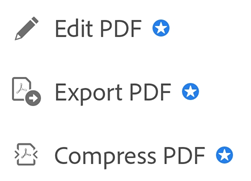
لضغط الملف، انقر فوق > Compress PDF. ويمكنك اختيار النقر فوق Open لفتح الملف.
يُحفَظ الملف المضغوط إلى موقع الملف الأصلي نفسه.
ملاحظة
يمكن فقط ضغط الملفات التي لم يتم ضغطها سابقًا في أي تطبيق (بما في ذلك Acrobat لسطح المكتب). وإذا حاولت ضغط ملف تم ضغطه سابقًا، فسيؤدي ذلك إلى حدوث خطأ.
حماية ملفات PDF بكلمة مرور
يمكن للمشتركين في Adobe Acrobat Premium أو Adobe Acrobat Pro DC حماية ملفات PDF بكلمة مرور عن طريق تعيين كلمة مرور لفتح الملفات.
عند إنشاء كلمة مرور لحماية ملفات PDF، لاحظ ما يأتي:
يُنشئ التطبيق نسخة من الملف باسم "<the file name>_protected" ويَحفظ هذا الملف إلى تخزين Adobe السحابي. ولا يقوم بحماية الملف الأصلي أو تغييره.
يتم حظر الإجراءات التي تُغيِّر الملف على الأجهزة المحمولة، بما في ذلك التعبئة والتوقيع بأداة Fill & Sign والتعليق والتحرير.
يمكنك استخدام المزايا المقيدة في Acrobat لسطح المكتب.
يمكنك إزالة كلمة المرور باستخدام Acrobat لسطح المكتب (لكن يجب أن تعرف كلمة المرور الأصلية).
لا توجد كلمة مرور منفصلة لإجراء التحرير. إذا تمكن المستخدم من فتح الملف، فيمكنه تحريره.
حاليًا، لا يدعم تطبيق Acrobat Reader للأجهزة المحمولة طباعة ملفات PDF المحمية بكلمة مرور.
لحماية ملف PDF بكلمة مرور من داخل الملف وهو مفتوح أو من قائمة الملفات:
انقر فوق
انقر فوق

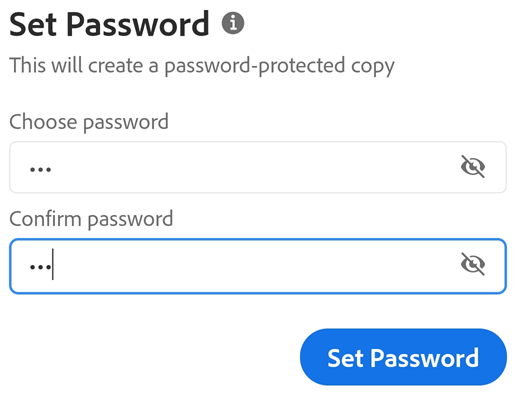
أدخِل كلمة المرور وقم بتأكيدها. استخدِم الأحرف المدعومة فقط.
انقر فوق Set Password.
الأحرف المدعومة
عند إنشاء كلمة مرور لحماية ملف PDF، يجب استخدام الأحرف والأرقام والرموز المدعومة المدرجة أدناه فقط. تؤدي كلمات المرور ذات الأحرف غير المدعومة إلى إظهار مربع حوار يشير إلى هذا الخطأ.
الأحرف المدعومة: ! و“ و“ و# و$ و% و& و‘ و( و) و* و+ و, و- و. و/ و0 و1 و2 و3 و4 و5 و6 و7 و8 و9 و: و; و< و= و> و? و@ وA وB وC وD وE وF وG وH وI وJ وK وL وM وN وO وP وQ وR وS وT وU وV وW وX وY وZ و[ و\ و] و^ و_ و` وa وb وc وd وe وf وg وh وi وj وk وl وm وn وo وp وq وr وs وt وu وv وw وx وy وz و{ و| و} و~
فتح الملف المحمي
لفتح الملف المحمي بكلمة مرور، يجب أن تكون على علم بكلمة المرور.
ملاحظة
لا توجد طريقة لاستعادة كلمة المرور المنسية.
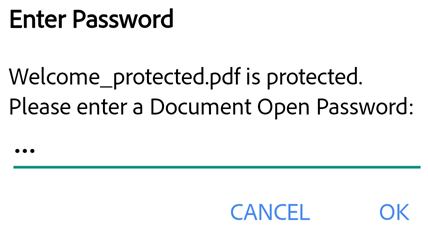
افتح الملف المحمي.
أدخِل كلمة المرور.
انقر فوق OK.
كلمات المرور المنسية
تم تصميم ميزة كلمة المرور لحماية الملفات من الهجمات الضارة ومحاولات العرض غير المرغوب فيها. ولذلك، لا توجد طريقة لاستعادة كلمة المرور المفقودة. لاحظ ما يلي:
تعمل ميزة الحماية بكلمة مرور في تطبيق DC للأجهزة المحمولة بالطريقة نفسها في تطبيق DC لسطح المكتب.
من الأفضل أن تحفظ دائمًا نسخة احتياطية من كلمة المرور في مكان آمن إذا كنت تعتقد أنك قد تنساها.
عند حماية الملف بكلمة مرور، يقوم Acrobat Reader بإنشاء ملف جديد. ويكون الملف الأصلي غير محمي بكلمة مرور، ويمكنك دائمًا استعادة هذا الملف من الجهاز.