وضع Liquid
وضع Liquid هو وضع جديد من نوعه لقراءة النصوص على الأجهزة المحمولة مدعوم بتقنية الذكاء الاصطناعي (AI) والتعلم الآلي Adobe Sensei. وهو يُحسِّن تنسيق ملفات PDF ويساعد على إضافة المزايا بشكل تلقائي لتسهيل تجربة القراءة على الهواتف المحمولة والأجهزة اللوحية.
لاستخدام وضع Liquid، افتح الملف وانقر فوق  من شريط الأدوات العلوي.
هذا يفتح الملف في وضع Liquid الذي يتيح لك ما يأتي:
عرض الملف بتنسيق متواصل يشبه عرض صفحات HTML على مواقع الويب.
تكبير الصور لعرضها بشكل أفضل.
عرض التنسيقات التي تحتوي على روابط.
استخدام زر "Back to top" لتصفح الملف بسهولة.
متطلبات النظام
الإصدار 14.0 أو الإصدارات الأحدث من نظام التشغيل iOS.
الإصدار 5.0 والإصدارات الأحدث لأجهزة Android. وأجهزة Android التي تحتوي على ذاكرة RAM بسعة أقل من 1جيجابايت أو معالجات x86 لم تُدعَم بعد.
Chromebook.
لغات الأجهزة والمواقع المدعومة
يدعم تطبيق Acrobat Reader مجموعة متنوعة من لغات الأجهزة والمواقع. ويتوفر وضع Liquid حاليًا باللغات وفي المواقع الآتية:
اللغة |
المواقع المدعومة |
|---|---|
الكتالانية |
كل المواقع مدعومة |
الكرواتية |
كرواتيا |
التشيكية |
كل المواقع مدعومة |
الدانماركية |
الدنمارك |
الهولندية |
بلجيكا، وهولندا |
الإنجليزية |
أستراليا، وبلجيكا، وكندا، وكولومبو، وألمانيا، والهند، وأيرلندا، وهولندا، ونيوزيلندا، والفلبين، وجنوب إفريقيا، والسويد، والمملكة المتحدة، والولايات المتحدة، وزيمبابوي |
الفنلندية |
بلجيكا، وفنلندا |
الفرنسية |
بلجيكا، وكندا، وفرنسا، والمغرب، وسويسرا |
الألمانية |
النمسا، وألمانيا، وسويسرا |
الهنغارية |
هنغاريا |
الإندونيسية |
كل المواقع مدعومة |
الإيطالية |
إيطاليا، وسويسرا |
الماليزية |
كل المواقع مدعومة |
البوكمال النرويجية |
النرويج |
البولندية |
بولندا |
البرتغالية |
البرازيل، والبرتغال |
الرومانية |
رومانيا |
الروسية |
روسيا |
الصربية |
كل المواقع مدعومة |
الإسبانية |
الأرجنتين، وبوليفيا، وشيلي، وكولومبيا، وكوستاريكا، وجمهورية الدومينيكان، وإكوادور، والسلفادور، وغواتيمالا، وهندوراس، والمكسيك، ونيكاراغوا، وبنما، وبيرو، وإسبانيا، والولايات المتحدة، وأوروغواي، وفنزويلا |
السويدية |
السويد |
التركية |
تركيا |
الملفات المتوافقة
تتوافق معظم الملفات مع وضع Liquid، لكن قد تنطبق قيود على أي ملف أدناه:
الملف الذي يحتوي على أكثر من 200 صفحة.
الملف بحجم أكبر من 10 ميجابايت.
الملف الممسوح ضوئيًا.
الملف الذي يتم تحويله من تطبيقات العروض التقديمية مثل Microsoft PowerPoint وApple Keynote وغيرهما.
الملف المشفر أو المحمي بكلمة مرور.
الملف الذي يكون بلغة غير مدعومة. ويدعم وضع Liquid حاليًا لغات الملفات الآتية:
الكتالانية
الكتالانية
الدانماركية
الهولندية
الإنجليزية
الفنلندية
الفرنسية
الجاليكية
الألمانية
الإندونيسية
الإيطالية
الملايوية
البوكمال النرويجية
البرتغالية
الرومانية
الإسبانية
السويدية
الملف الذي يحتوي على تصميم معقد، مثل ملفات التذاكر وكشوف الحسابات والفواتير والإيصالات وغير ذلك.
ملاحظة
نقترح عليك عرض ملفات PDF الآتية بتصميماتها الأصلية للحصول على أفضل تجربة عند القراءة:
الملفات التي تحتوي بشكل رئيسي على جداول ورسوم بيانية، مثل جداول البيانات.
الملفات التي تحتوي بشكل رئيسي على صور، مثل الرسوم التوضيحية والرسوم المصممة بمساعدة الكمبيوتر (CAD).
النماذج.
أحجام الصفحات غير القياسية مثل الملصقات وبطاقات العمل.
Accessibility
انظر هذه المدونة لتحصل على نظرة عامة على مزايا إمكانية الوصول المتعلقة بوضع Liquid.
الأسئلة المتداولة
هل يمكنني استخدام وضع Liquid مع مزايا قراءة النصوص والتعليق الصوتي؟
نعم، يدعم وضع Liquid مزايا قراءة النصوص مثل TalkBack.
هل يتم الحفاظ على سرية بياناتي وملفاتي عند استخدام وضع Liquid؟
لضمان خصوصية البيانات والحفاظ على سريتها، تتم معالجة الملفات المعروضة في وضع Liquid في خوادم البيانات الآمنة لدينا ويتم حذفها على الفور من الخوادم بعد الخروج من الوضع. وتظل الملفات خاصة ما لم تتم مشاركتها مع الآخرين.
لمعرفة المزيد عن طرق حماية الخصوصية عند استخدام تطبيق Adobe Acrobat Reader للأجهزة المحمولة، ترجى زيارة مركز خصوصية Adobe.
هل يغير وضع Liquid محتوى الملف؟
لا، هذا الوضع لا يغير أي محتوى. ويمكنك النقر فوق مرة أخرى للعودة إلى طريقة العرض الأصلية للملف.
هل يغير وضع Liquid تنسيق الملف؟
لا، هذا الوضع لا يغير تنسيق الملف.
هل يمكن استخدام وضع Liquid مع وضع Dark؟
لا يمكن حاليًا استخدام وضع Liquid مع وضع Dark.
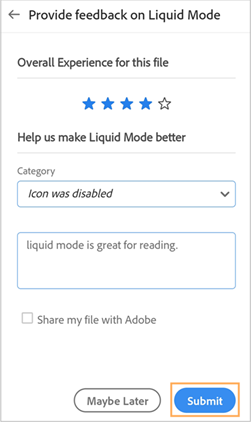
هل تستمتع بالوضع liquid؟ أم لديك استفسارات! شارك تعليقاتك هنا:
في وضع Liquid، انقر فوق Provide feedback on Liquid Mode.
في الصفحة التي تفتح، اضغط على نجمة لإعطاء تقييمك. تعكس النجوم المحددة تقييمك.
انقر فوق القائمة المنسدلة Category وحدد الفئة المناسبة لاستفسارك، إذا لزم الأمر.
في مربع النص الموجود تحتها، اكتب تعليقك.
لمشاركة الملف مع Adobe، انقر فوق Share my file with Adobe لتمكين مربع الاختيار.
اضغط على Submit.