https://main--da-cc--adobecom.aem.live/cc-shared/assets/img/firefly.svg Adobe Firefly

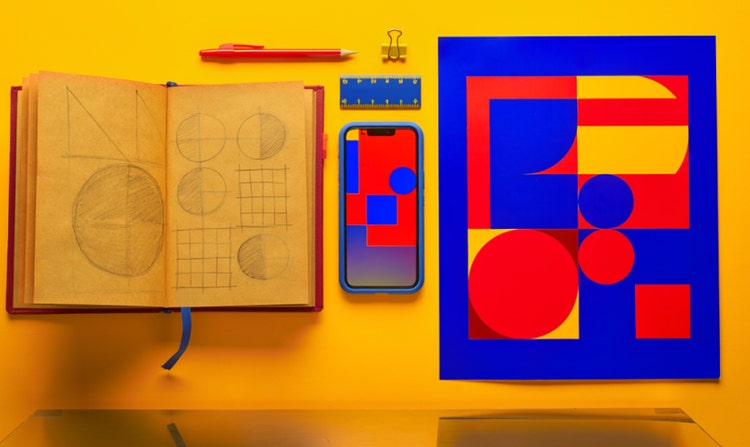
Looge tehisaruga julged punased, sinised ja kollased kompositsioonid.
Kirjeldage soovitud värvibalanssi ja looge kompositsioon, mis paigutab esmased värvid täpselt sinna, kuhu neid vajate.

- pilt
- Kirjeldage objekti, tegevust, kohta, meeleolu või stiili.
- Adobe loova tehisaru tingimused
- https://main--cc--adobecom.aem.live/creativecloud/animation/testdoc/unity/generate.svg Genereeri
- Kirjeldage punast, sinist ja kollast kompositsiooni, mida soovite luua
- Tekstikäsk
- Nõuanne
- Taotlust polnud võimalik töödelda
- Kirjeldage, mida soovite luua.
- Tekstikäsk ületab maksimaalset lubatud tähemärkide arvu 1024
- compositionWithRedBlueAndYellow
- Sisestage tekstikäsk


https://main--cc--adobecom.aem.live/cc-shared/assets/img/product-icons/svg/firefly-80.svg

Adobe Firefly
Loomingulise tehisintellekti järgmine edasiarendus on siin ja kõigi teie ideede jaoks valmis, pakkudes pildi-, video-, heli- ja vektoritööriistu.
Võtke oma kompositsioonides värvid kontrolli alla.
Punase, sinise ja kollase tasakaal ühes pildis nõuab täpsust. Adobe Firefly abil kirjeldate värvisuhted, paigutuse ja meeleolu, mida taotlete, ning pildi loomine rakendus muudab selle keele visuaalseks lähtepunktiks.
Kirjeldage värvi kogust, mitte ainult värvinimesid.
Käsukeel annab teile kontrolli selle üle, kui palju punane, sinine või kollane kaadrit domineerib. Määrake proportsioonid, paigutus ja kontrast otse oma tekstis. Proovige selliseid lauseosasid nagu „punane esiplaan, sinine keskplaan, kollane aktsent“ või „esmaste värvide võrdsed kolmandikud“, et suunata kompositsiooni tasakaalu poole, mida ehitate.
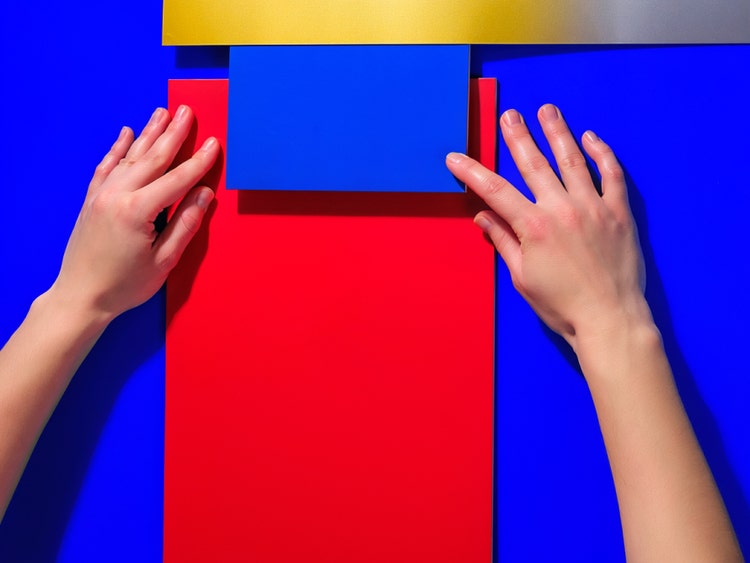

Liikuge kontseptsioonist kompositsioonini kiiresti.
Saavutage kompositsiooni kindel lähtepunkt tekstikäsu kirjutamisega. Kasutage tulemust võrdluspildina, meeleolulaua lähtepunktiks või otsese varuna. Täiustage oma tekstikäsku iga genereerimisega, et jõuda täpselt selle värvilooni, mida teie projekt vajab.
Kaasake võrdluspildid oma värvi töövooge.
Laadige üles visand, pilt või olemasolev paigutus, kasutades pildist-pilt funktsiooni, et suunata Adobe Firefly teie sihtpaleti suunas. Kui teil on juba suund paigas, hoiab võrdluspilt värviregistri järjekindlana kõigi loodud variantide korral.
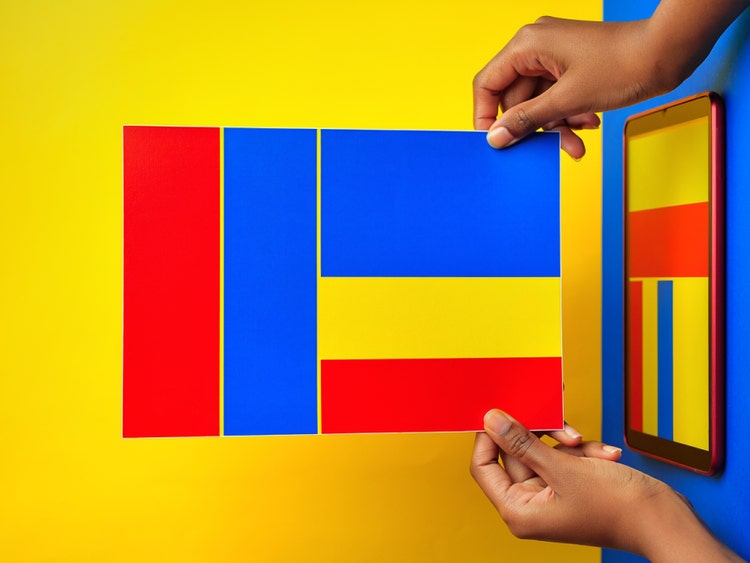

Viige oma tulemused kaugemale.
Pärast kompositsiooni loomist avage see otse Adobe Photoshop veebis või Adobe Express rakenduses, et teha sihipäraseid korrektuure, lisada tüpograafiat või komponeerida suuremasse disaini. Kõik jääb Adobe ökosüsteemi, nii et te ei liigu failidega rakenduste vahel lõpptulemuseni jõudmiseks.
Punaste, siniste ja kollaste kompositsioonide loomine Adobe Fireflyga.
1. etapp
Avage Adobe Firefly ja valige pildi loomine.
2. etapp
Kirjutage tekstikäsk, mis kirjeldab teie värvikompositsiooni.
3. etapp
Kohandage oma sätteid.
4. etapp
Looge ja vaadake oma tulemused üle.
5. etapp
Laadige alla ja kasutage oma kompositsiooni.
Etapid punaste, siniste ja kollaste värvikompositsiooni loomiseks Adobe Firefly pildiloojaga.
PT3M
firefly
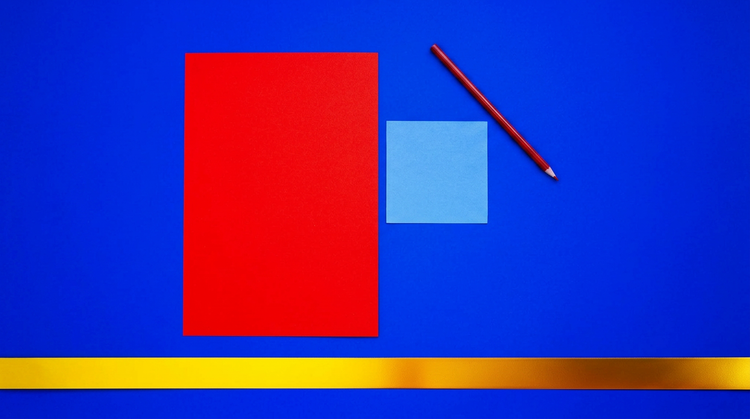
Täpne loominguline kontroll
Tavakeele tekstikäsud annavad teile otsese kontrolli värvikaalu, paigutuse ja meeleolu üle. Täpsustage iga genereerimisega, kuni tasakaal on täpselt õige.
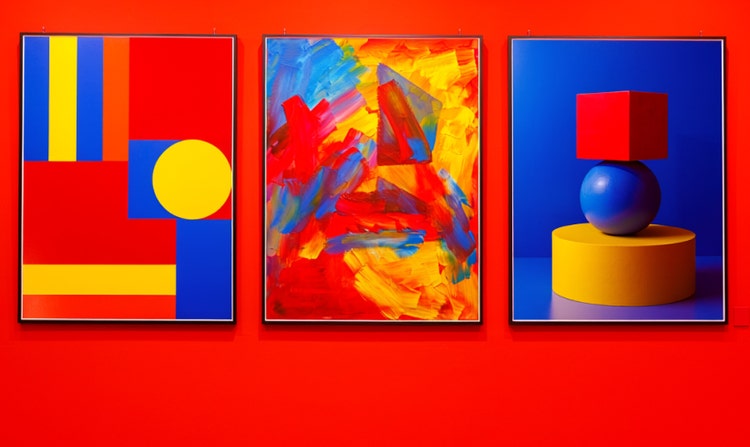
Tipptasemel tehisarumudelid
Kasutage Adobe Firefly mudeleid ja tipptasemel partnermudeleid ettevõtetelt nagu Google, OpenAI ja Flux ning teistelt ühest kohast. Valige mudel, mis sobib kõige paremini teie kompositsiooni stiili ja projekti vajadustega.
Teie täielik loomestuudio
Mõelge, looge ja täpsustage ühes tööruumis. Teie esimesest tekstikäsust kuni viimistletud, ekspordivalmis kompositsioonini – kogu loomeprotsess toimub ühes kohas.

Sujuv integratsioon
Avage loodud kompositsioonid otse Photoshop veebis või Adobe Express keskkonnaga retušeerimiseks, tüpograafiatööks ja paigutuste loomiseks. Kõik toimib Adobe ökosüsteemis.