https://main--da-cc--adobecom.aem.live/cc-shared/assets/img/firefly.svg Adobe Firefly

Genera composiciones llamativas de color rojo, azul y amarillo con IA
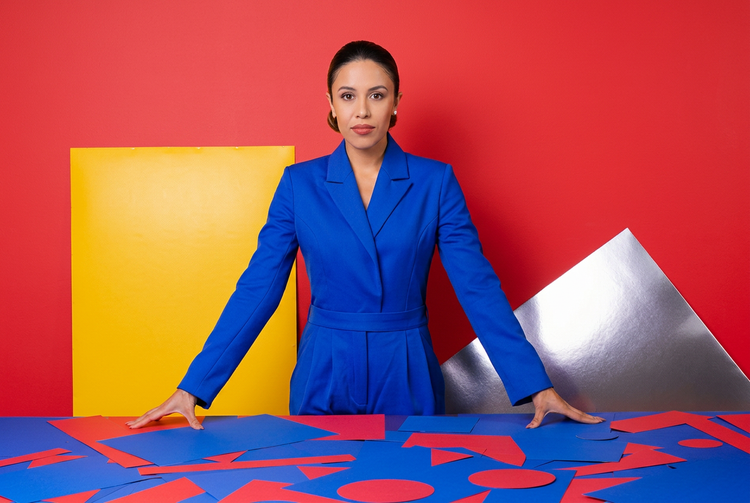
Describe el equilibrio cromático que quieras y genera una composición que sitúe los colores primarios justo donde los necesites.
- imagen
- Describe un sujeto, una acción, un lugar, un ambiente o un estilo.
- Condiciones de la IA generativa de Adobe
- https://main--cc--adobecom.aem.live/creativecloud/animation/testdoc/unity/generate.svg Generar
- Describe la composición de color rojo, azul y amarillo que quieras generar
- Indicación
- Consejo
- Error al procesar la solicitud
- Describe lo que quieres generar.
- La indicación supera la longitud máxima de 750 caracteres
- compositionWithRedBlueAndYellow
- Introduce una indicación


https://main--cc--adobecom.aem.live/cc-shared/assets/img/product-icons/svg/firefly-80.svg

Adobe Firefly
La nueva generación de IA creativa ya está aquí para hacer realidad todas tus ideas, con herramientas de imagen, vídeo, audio y vectores.
Controla el color de tus composiciones
Equilibrar el rojo, el azul y el amarillo en una sola imagen requiere precisión. Con Adobe Firefly, puedes describir las relaciones cromáticas, la ubicación y el ambiente que quieras, y la función Generar imagen convertirá esas indicaciones en un punto de partida visual.
Describe los colores por su intensidad cromática, no solo por su nombre
Gracias a las indicaciones, puedes controlar en qué medida predomina el rojo, el azul o el amarillo en un fotograma. Especifica las proporciones, la ubicación y el contraste en el texto que escribas. Prueba frases como “primer plano rojo, plano medio azul, detalles amarillos” o “tercios iguales de colores primarios” para lograr una composición con el equilibrio que estés buscando.

Pasa del concepto a la composición rápidamente
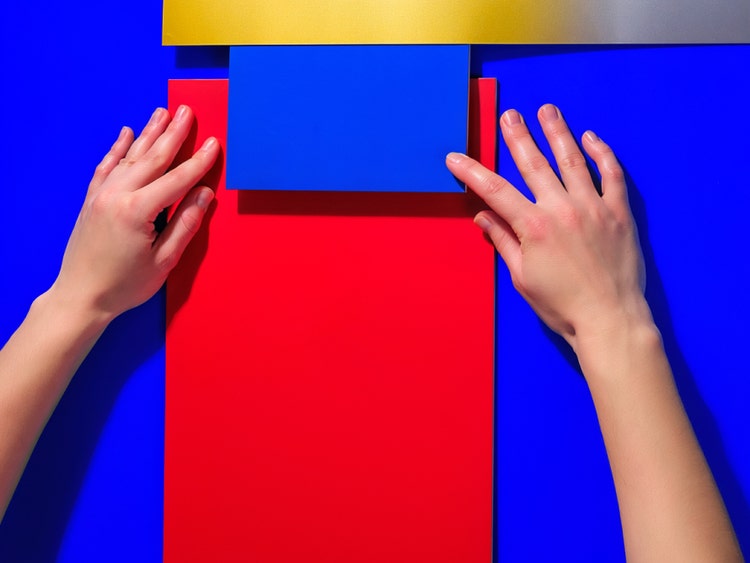
Consolida un buen punto de partida para tu composición escribiendo una indicación. Utiliza el resultado como referencia, como guía para un tablero de tendencias o directamente como un recurso. Ajusta la indicación con cada generación hasta obtener la gama cromática exacta que necesites para tu proyecto.
Incorpora imágenes de referencia al flujo de trabajo cromático
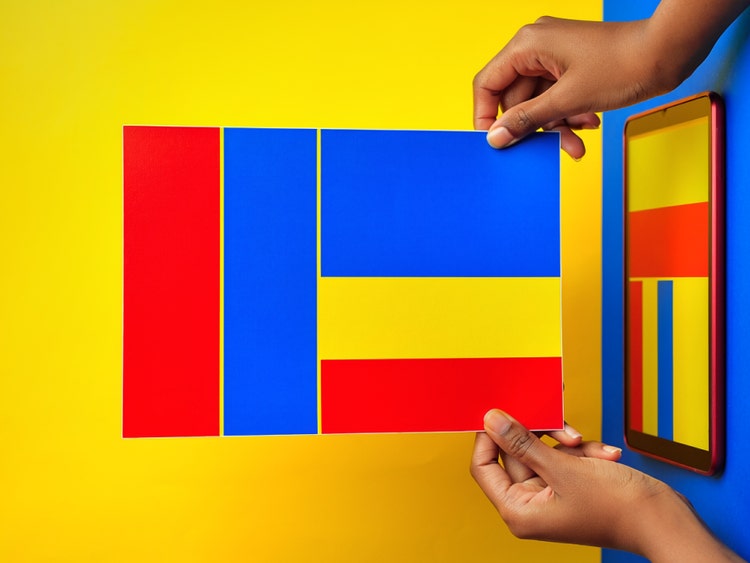
Carga un boceto, una foto o un diseño existente mediante la función De imagen a imagen para que Adobe Firefly lo use de referencia para crear la paleta. Cuando tengas una idea clara, emplea una imagen de referencia para mantener el mismo registro cromático en cada variación generada.

Lleva tus resultados un paso más allá
Una vez generada la composición, ábrela en Adobe Photoshop en la web o en Adobe Express para aplicarle ajustes específicos, añadir tipografía o integrarla en un diseño de mayor envergadura. Todo permanece dentro del ecosistema de Adobe, por lo que no necesitas transferir archivos de una aplicación a otra para obtener un resultado final.
Cómo generar composiciones de color rojo, azul y amarillo en Adobe Firefly
Paso 1
Abre Adobe Firefly y selecciona Generar imagen
Paso 2
Escribe una indicación donde describas la composición cromática
Paso 3
Ajusta la configuración
Paso 4
Genera y revisa los resultados
Paso 5
Descarga y utiliza la composición
Pasos para generar composiciones de color rojo, azul y amarillo mediante Generar imagen de Adobe Firefly
PT3M
firefly
Control creativo preciso
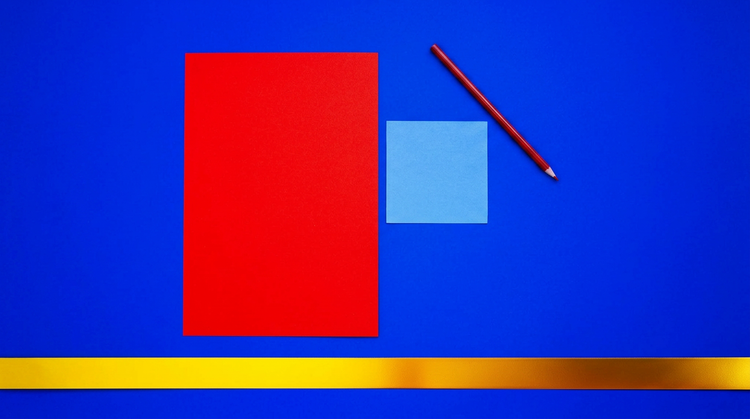
Las indicaciones en lenguaje natural te brindan control directo sobre la intensidad cromática, el diseño y el ambiente. Ajústalas con cada generación hasta lograr el equilibrio adecuado.
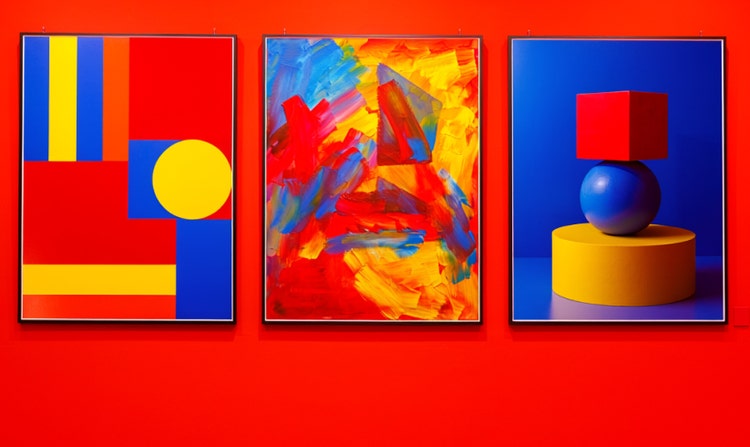
Los mejores modelos de IA
Accede a los modelos de Adobe Firefly y a los principales modelos de partners de empresas como Google, OpenAI y Flux, entre otras, en un mismo sitio. Elige el modelo que mejor se adapte a tu estilo compositivo y las necesidades del proyecto.
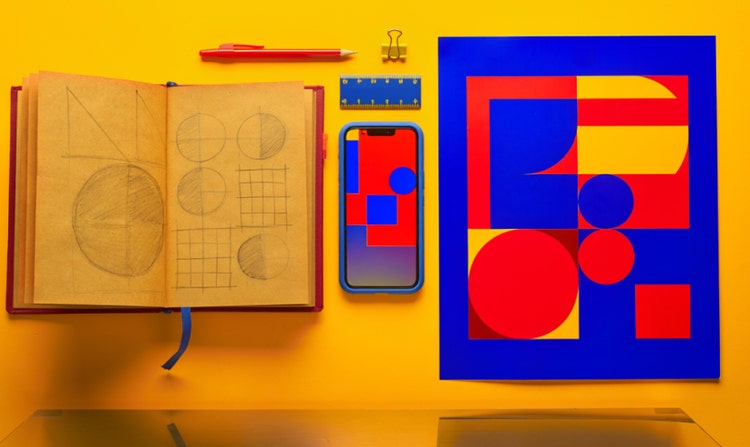
Tu estudio creativo integral
Conceptualiza, genera y ajusta en un mismo espacio de trabajo. Todo el proceso creativo, que abarca desde que escribes la primera indicación hasta que obtienes una composición de gran calidad lista para exportarse, reside en un solo lugar.
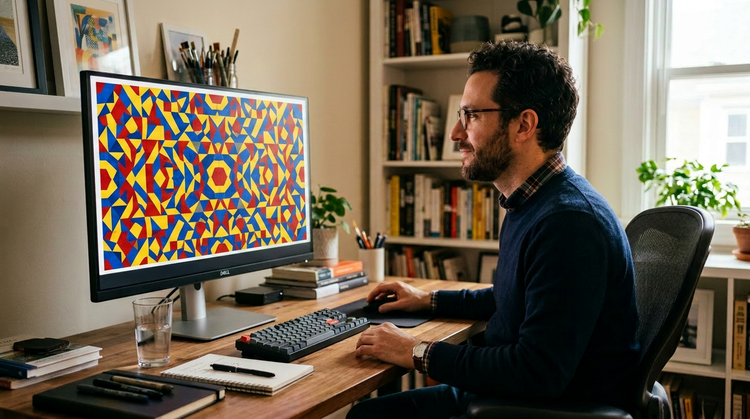
Integración optimizada
Abre las composiciones generadas en Photoshop en la web o Adobe Express para retocarlas, añadirles tipografía y trabajar en el diseño. Todo permanece dentro del ecosistema de Adobe.