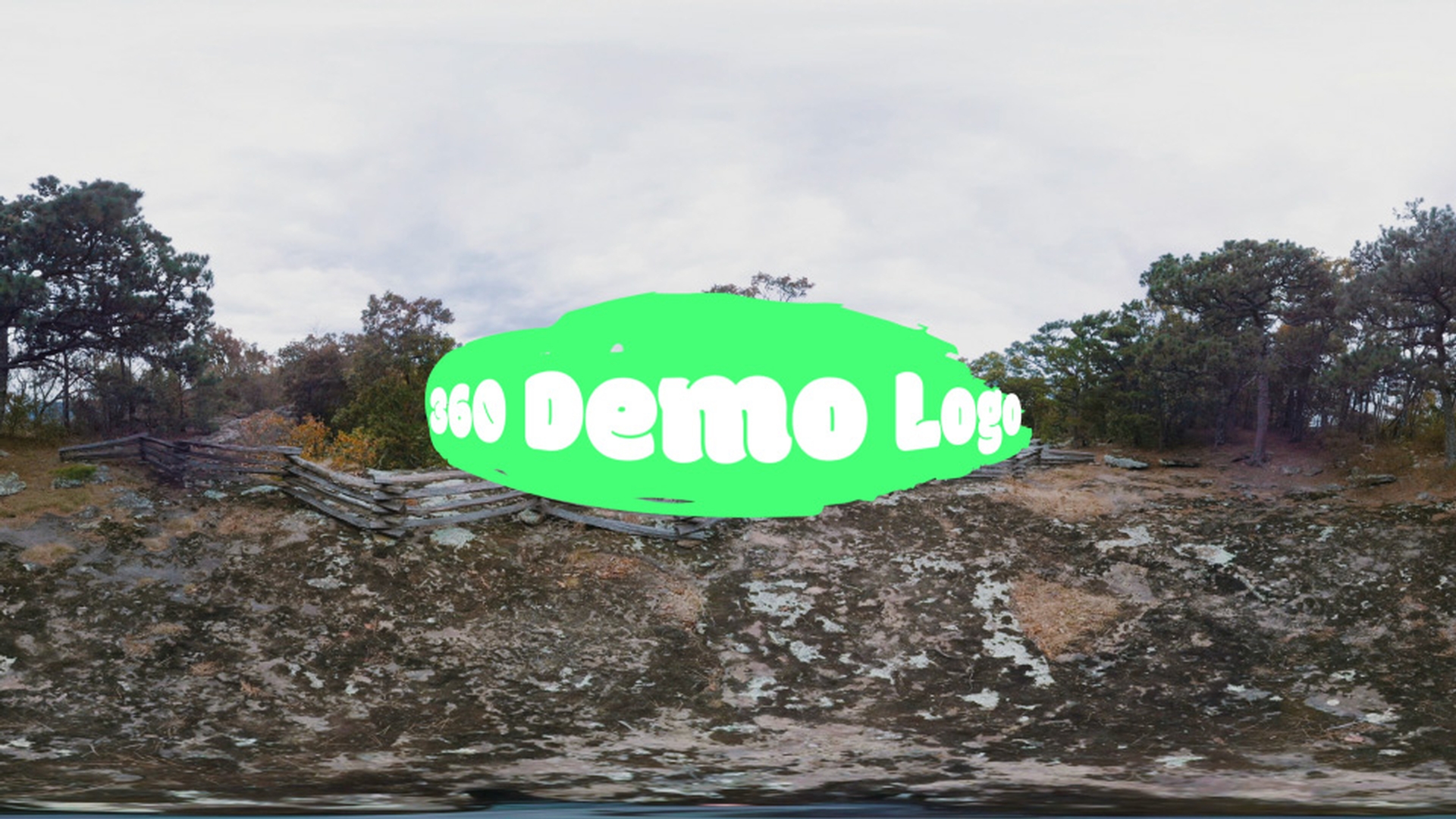
Avant d'ajouter du texte, des logos ou des images dans une vidéo à 360 degrés dans Premiere Pro CC, vous devez vous assurer que ces calques sont correctement projetés sur votre métrage équirectangulaire.
Je vais vous le montrer en faisant glisser un logo dans ma séquence.
Je le place au-dessus de ma vidéo.
J'active l’affichage de vidéo VR.
Je peux maintenant explorer ma vidéo à 360 degrés avec ma souris, comme je le ferais en ligne ou avec un casque.
Tout semble correct, à l'exception du logo, qui semble s'enrouler autour de la forme sphérique de la vidéo.
Il n'est pas projeté à plat, comme il le devrait.
Je désactive l’affichage de vidéo VR.
C'est un peu comme si le métrage avait été déroulé d'une sphère.
Le logo est maintenant correct, mais le reste de la vidéo semble avoir été déroulé.
Nous devons donc restaurer le logo dans son état actuel.
Ainsi, quand il s'enroulera à nouveau autour de la forme sphérique, il sera projeté correctement.
Pour cela, nous allons appliquer l'effet Plan VR à sphère.
J'accède au panneau Effets, puis sous Effets vidéo, je descends jusqu'à Vidéo immersive.
Je développe ce dossier et je sélectionne l'effet Plan VR à sphère que je vais appliquer au logo.
Dès que je l'applique, le logo se déforme, laissant apparaître une sorte de renflement au centre.
Ses côtés sont un peu plus petits, car ils sont dépliés de la sphère.
J'active l’affichage de vidéo VR pour voir le rendu.
Nous le voyons maintenant en VR.
Lorsque j'explore la scène, je vois que le logo est projeté à plat, comme nous le voulions.
Nous pouvons toutefois effectuer quelques ajustements ici.
Dans le panneau Options d'effet, sous l'effet Plan VR à sphère, je peux sélectionner des options telles que Disposition de l'image, si je travaille sur un métrage monoscopique ou stéréoscopique - dessus/dessous.
Comme il s'agit ici d'un métrage monoscopique, je ne modifie pas la disposition.
L'option suivante est Échelle (degrés).
Elle affecte le champ de vision occupé par l'objet.
En ajustant l'échelle, je peux reculer le logo pour qu'il occupe moins de place dans mon champ de vision.
Le logo semble ainsi plus petit.
Je peux aussi le rapprocher, ou même le convertir en image clé et ajuster son déplacement dans la scène, si nécessaire.
L'option Disparité stéréo n'est utile que si vous travaillez sur un métrage stéréoscopique.
L'option suivante est Contour progressif.
J'augmente l'échelle pour que vous puissiez mieux voir.
Je vais appliquer l'option Contour progressif aux bords du logo, au texte ou à l'image.
J'augmente cette valeur.
Le contour progressif affecte le logo.
Cette option est intéressante si un crénelage apparaît autour d'un logo ou d'un texte.
Elle vous permet de lisser les bords.
Vous avez ensuite l'option Faire pivoter la source.
Je réduis légèrement l'échelle.
Cette option permet de faire pivoter le calque auquel elle s'applique.
On dirait un calque 3D plat.
J'ajuste l'inclinaison sur l'axe X.
Voici comment cette option fait pivoter le logo.
On peut faire la même chose sur l'axe Y et l'axe Z.
Je réinitialise ces réglages, puis je réduis l'option Faire pivoter la source.
L'option suivante est Faire pivoter la projection.
Elle permet de faire pivoter le logo dans la scène à 360 degrés.
Elle offre des commandes d'inclinaison, de panoramique et de déroulement.
Si j'ajuste la rotation sur l'axe X, vous pouvez voir le logo monter et descendre.
L'avantage est que si je déplace le logo vers le haut, il est toujours projeté à plat, tel qu'il est censé s'afficher.
Je peux aussi le déplacer dans d'autres directions à l'aide des commandes de panoramique et de déroulement.
Lorsque je désactive l’affichage de vidéo VR, le logo reste visible avec une distorsion appropriée.
C'est un bon signe.
Cela veut dire qu'il s'affichera correctement dans le métrage équirectangulaire.
L'effet Plan VR à sphère est aussi disponible dans After Effects CC et fonctionne de la même façon.
Je le sélectionne et je l'applique au logo dans After Effects CC.
Vous constatez que la distorsion sphérique correcte a été appliquée.
Les mêmes options d'effet sont disponibles dans ce panneau, comme dans Premiere Pro CC.


