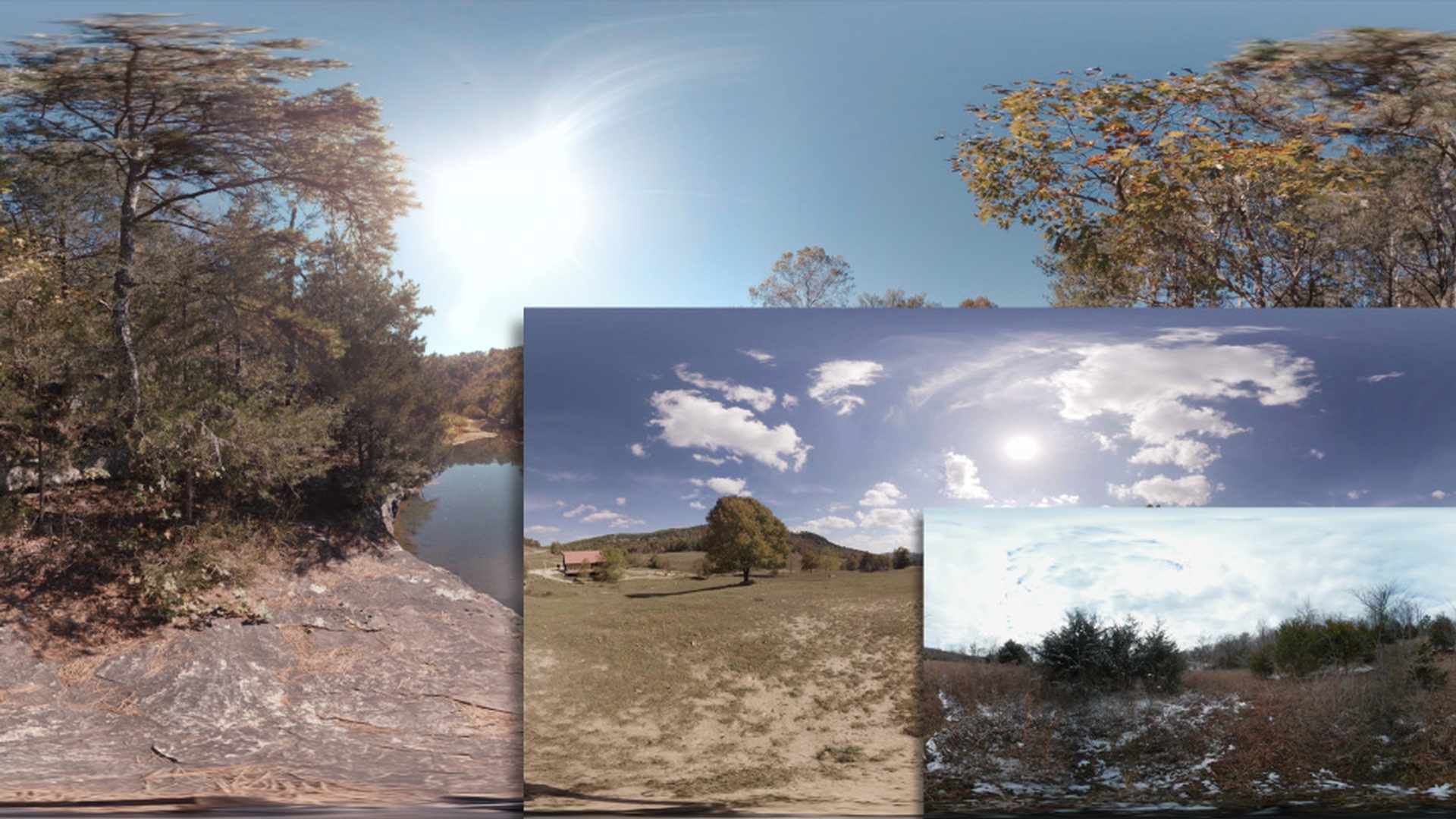
Dans Premiere Pro CC, lorsque vous travaillez sur un métrage équirectangulaire à 360 degrés, vous pouvez utiliser l'effet Projection VR pour manipuler aisément des éléments de tailles ou de formats différents.
Examinons quelques exemples rapides.
J'ai ici un élément à 360 degrés de 4 096 x 2 048 pixels.
Il s'agit donc d'un élément 4K.
Je vais faire glisser un autre élément, qui est un peu plus petit.
Je le place juste après ce premier élément.
Lorsque je positionne la tête de lecture sur le premier élément, on voit qu'il remplit toute l'image.
Et lorsque je la positionne sur le second, on remarque que cet élément ne remplit pas toute l'image.
Il est un peu plus petit.
Que se passe-t-il si nous visualisons ceci en VR ?
Pour le savoir, je clique d'abord ici, puis j'active l’affichage de vidéo VR.
Nous regardons maintenant cette scène à 360 degrés, que je peux explorer à l'aide de la souris.
Tout est parfaitement fluide.
Passons à l'élément suivant.
Comme il ne remplit pas toute l'image, nous avons cette grande bande noire à l'arrière de la vidéo et un peu d'air dans les zones polaires, en haut et en bas.
Je désactive l’affichage de vidéo VR.
Vous pourriez être tenté d'utiliser le réglage de mise à l'échelle de ce second élément pour essayer de l'ajuster parfaitement, mais il est très difficile d'obtenir un résultat précis.
Et vous pourriez encore avoir une ligne de raccord.
Une solution beaucoup plus rapide est d'utiliser l'effet Projection VR.
Dans le panneau Effets, sous Effets vidéo, je descends jusqu'à Vidéo immersive.
C'est là que se trouve l'effet Projection VR.
Je le sélectionne et je l'applique à mon second élément.
On voit immédiatement que l'élément a été redimensionné pour remplir toute l'image de la séquence.
C'est entièrement fluide.
J'active à nouveau l’affichage de vidéo VR.
Regardons maintenant l'arrière.
Aucune ligne de raccord n'apparaît.
Les zones polaires du haut et du bas s'affichent correctement.
Je désactive l’affichage de vidéo VR.
Dans le panneau Options d'effet, lorsqu'on examine l'effet Projection VR appliqué à cet élément, on constate que l'option Adapter à l’image est automatiquement sélectionnée.
C'est pourquoi je vais redimensionner l'élément pour l'adapter à la taille de la séquence.
Juste après, l'option Disposition d’entrée est définie à Monoscopique.
Il s'agit du type de l'élément.
Nous avons aussi l'option Disposition de sortie, qui peut être définie à Monoscopique, Stéréoscopique - dessus/dessous ou Stéréoscopique - côte à côte.
Sous Disposition d’entrée, nous avons aussi le choix entre ces trois options.
Enfin, les options Panoramique, Inclinaison et Déroulement permettent d'apporter quelques ajustements à l'élément.
Je réinitialise ce réglage.
Je vais ajouter un élément stéréoscopique dans le montage.
Je l'insère par glisser-déposer, puis je positionne la tête de lecture dessus.
Nous avons maintenant un élément au format stéréo.
Et comme il est plus grand que la séquence, on ne peut pas le voir en entier.
Mais si je sélectionne l'effet Projection VR dans le panneau Effets et que je le fais glisser sur cet élément stéréoscopique, ce dernier est automatiquement redimensionné, mais sa sortie est toujours stéréo.
Nous allons corriger cela.
En regard de Disposition d'entrée, je sélectionne Stéréoscopique - dessus/dessous.
La sortie est actuellement définie à Monoscopique.
Nous ne voyons donc qu'une seule vue, comme nous le voulions.
L'élément est donc parfaitement intégré à la vidéo actuelle.
J'active l’affichage de vidéo VR pour explorer ce plan à 360 degrés, bien qu'il soit stéréoscopique.
On ne voit qu'une seule vue.
Elle est fluide et fonctionne correctement avec la séquence actuelle.
Je désactive l’affichage de vidéo VR.
Cela fonctionne aussi avec les images.
Je vais faire glisser une grande image équirectangulaire 8K et la placer dans ma séquence.
J'avance la tête de lecture et je clique dessus.
On ne voit pas toute la vue à 360 degrés.
Je vais aussi appliquer l'effet Projection VR à cette image.
L'image en résolution 8K est redimensionnée et adaptée à notre séquence équirectangulaire 4K.
Enfin, vous pouvez aussi convertir des vidéos monoscopiques en vidéos stéréoscopiques, si vous travaillez sur ce type de séquence.
Je vais sélectionner mon élément stéréoscopique et l'ajouter à une nouvelle séquence pour vous montrer un exemple concret.
Comme vous le voyez, il s'agit d'un élément stéréoscopique dessus/dessous 1:1.
Je vais maintenant ajouter un élément monoscopique.
Je sélectionne l'élément Farm Field sur lequel j'ai déjà travaillé.
Je l'insère dans la séquence.
Lorsque je positionne la tête de lecture dessus, on voit qu'il n'est pas à la taille 1:1 de la séquence actuelle.
Je sélectionne à nouveau l'effet Projection VR, et je l'applique à mon élément.
Il est automatiquement redimensionné.
Il est étiré pour être adapté à cette composition 1:1.
Toutefois, nous voulons que la sortie soit stéréoscopique.
Nous voulons que la disposition d'entrée soit définie à Monoscopique.
Mais pour la sortie, je sélectionne Stéréoscopique - dessus/dessous.
La sortie de cet élément est maintenant en stéréo.
Il est important de noter que même si cet élément n'est pas réellement en stéréo, nous pouvons l'utiliser dans une séquence stéréo.
Il ne s'agit pas d'un véritable élément stéréo, car il n'y a pas de différence de parallaxe entre l'élément du haut et celui du bas.
Mais on peut tout de même l'utiliser dans un montage stéréo.


