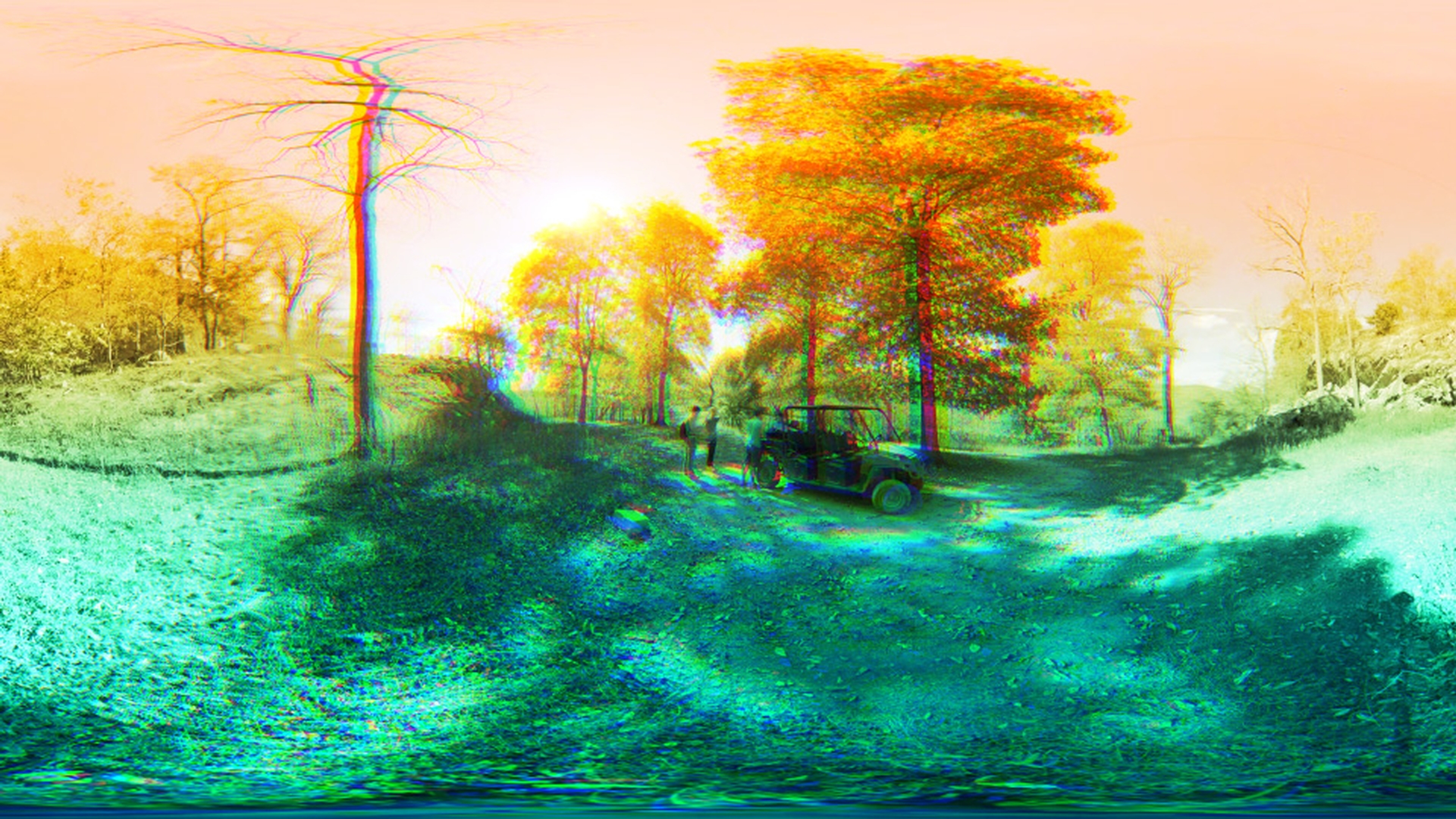
Si vous travaillez sur un métrage équirectangulaire à 360 degrés dans Premiere Pro CC et After Effects CC, il est important de savoir que des effets VR ont été spécialement conçus pour ce type de vidéo.
Dans le panneau Effets de Premiere Pro CC, sous Effets vidéo, faites défiler la liste jusqu'à Vidéo immersive.
En développant ce dossier, vous verrez de nombreux effets VR.
Si un effet contient les lettres « VR » dans son intitulé, cela signifie qu'il est adapté aux métrages équirectangulaires à 360 degrés.
Tous ces effets sont fluides, ce qui veut dire qu'il n'y a aucune ligne de raccord à l'arrière, en haut ou en bas de votre vidéo.
Réalisons une démonstration rapide.
Je vais appliquer un flou gaussien à mon métrage à 360 degrés.
Je navigue jusqu'au dossier approprié, je sélectionne Flou gaussien et je l'applique à ce plan à 360 degrés.
J'augmente le degré de flou et j'active l’affichage de vidéo VR.
Explorons maintenant ce plan à 360 degrés à l'aide de la souris.
Comme nous n'utilisons pas un effet compatible VR, nous obtenons cette ligne de raccord indésirable, ainsi qu'une frange en haut et en bas de la vidéo.
On distingue une sorte de resserrement, car cet effet n'est pas conçu pour un métrage à 360 degrés.
Je désactive l’affichage de vidéo VR, je sélectionne ce flou gaussien et je le supprime.
Je repasse dans le panneau Effets et je sélectionne Flou VR.
Cet effet est similaire, mais il est conçu pour les métrages équirectangulaires à 360 degrés.
Je le dépose sur mon élément, et il apparaît maintenant dans ce panneau.
J'augmente le degré de flou.
J'active l’affichage de vidéo VR, puis j'explore mon métrage.
Il n'y a plus de ligne de raccord à l'arrière de la vidéo, et le haut et le bas semblent corrects.
Je désactive l’affichage de vidéo VR.
J'ai aussi une option Disposition de l'image pouvant être définie à Monoscopique ou Stéréoscopique - dessus/dessous.
Je supprime l'effet Flou VR.
Nous avons 4 effets RV standard, puis 4 effets de type « filtre ».
Passons-les en revue.
Nous venons de voir l'effet Flou VR.
L'effet Supprimer le bruit VR permet d'éliminer le bruit des métrages filmés dans des conditions de faible luminosité ou dont le scénario est un peu plus bruyant.
Nous avons ensuite l'effet Lueur VR.
Il est très similaire à l'effet de lueur standard, mais il fonctionne avec les métrages équirectangulaires à 360 degrés et garantit une parfaite fluidité.
Nous avons enfin l'effet Netteté VR, qui fonctionne comme un effet de netteté standard.
Il a été conçu pour les métrages à 360 degrés.
Passons aux 4 effets de filtre.
Il y a l'effet Aberrations chromatiques VR.
Je le sélectionne et je l'applique à ce métrage.
On peut maintenant voir un grand nombre d'aberrations chromatiques.
J'active l’affichage de vidéo VR pour que vous puissiez les voir plus facilement à 360 degrés.
Vous voyez donc comment cet effet affecte l'élément.
Vous pouvez effectuer les réglages nécessaires à l'aide de ces options.
Vous pouvez aussi créer des images clés.
Je supprime l'effet Aberrations chromatiques VR.
Nous avons ensuite l'effet Dégradé de couleurs VR.
Je l'applique au métrage.
Lorsque je désactive l’affichage de vidéo VR, on voit qu'il est possible d'utiliser jusqu'à 8 couleurs différentes sur le plan équirectangulaire et de définir le nombre de points.
Et sous l'option Points, il est possible de sélectionner des couleurs pour chaque point.
Cela vous permet d'ajouter un filtre à deux couleurs à votre plan.
Je remplace cette valeur par 2.
Vous pouvez repositionner ces points, comme vous le voyez ici.
Je fais glisser la barre de défilement jusqu'en bas et je vais définir le mode de fusion à Superposition.
Et voici comment cela affecte le métrage à 360 degrés.
Je supprime l'effet Dégradé de couleurs VR.
Nous avons ensuite l'effet Déformation numérique VR.
Je le fais glisser sur ce plan.
Il applique une déformation numérique à la vidéo à 360 degrés.
Et là aussi, je peux ajuster des paramètres.
J'active l’affichage de vidéo VR pour obtenir une vue à 360 degrés.
C'est un bel effet que vous pouvez utiliser dans les transitions ou pour ajouter une déformation numérique à un plan particulier.
Il est également fluide, car il a été conçu pour fonctionner avec les métrages à 360 degrés.
Je désactive l’affichage de vidéo VR et je supprime l'effet Déformation numérique VR.
Enfin, nous avons l'effet Bruit fractal VR que je sélectionne et applique à mon plan à 360 degrés.
Il crée un bruit fractal que vous avez peut-être déjà vu avec l'effet Bruit fractal.
Mais comme il a été formaté pour les métrages à 360 degrés, le résultat est fluide.
J'active l’affichage de vidéo VR et j'explore ce plan particulier.
On peut aussi ajuster plusieurs options ici, ainsi que le mode de fusion, si nécessaire.
Je le définis à Superposition pour que nous puissions voir à travers.
Cela émule une sorte de brouillard sur notre plan à 360 degrés.
Tous ces effets RV sont également disponibles dans After Effects CC sous Vidéo immersive.
Vous pouvez aussi les appliquer ici.
J'applique juste l'effet Aberrations chromatiques VR à ce plan à 360 degrés.
Et dans le panneau Options d'effet, on voit que les mêmes options sont disponibles dans After Effects CC.


