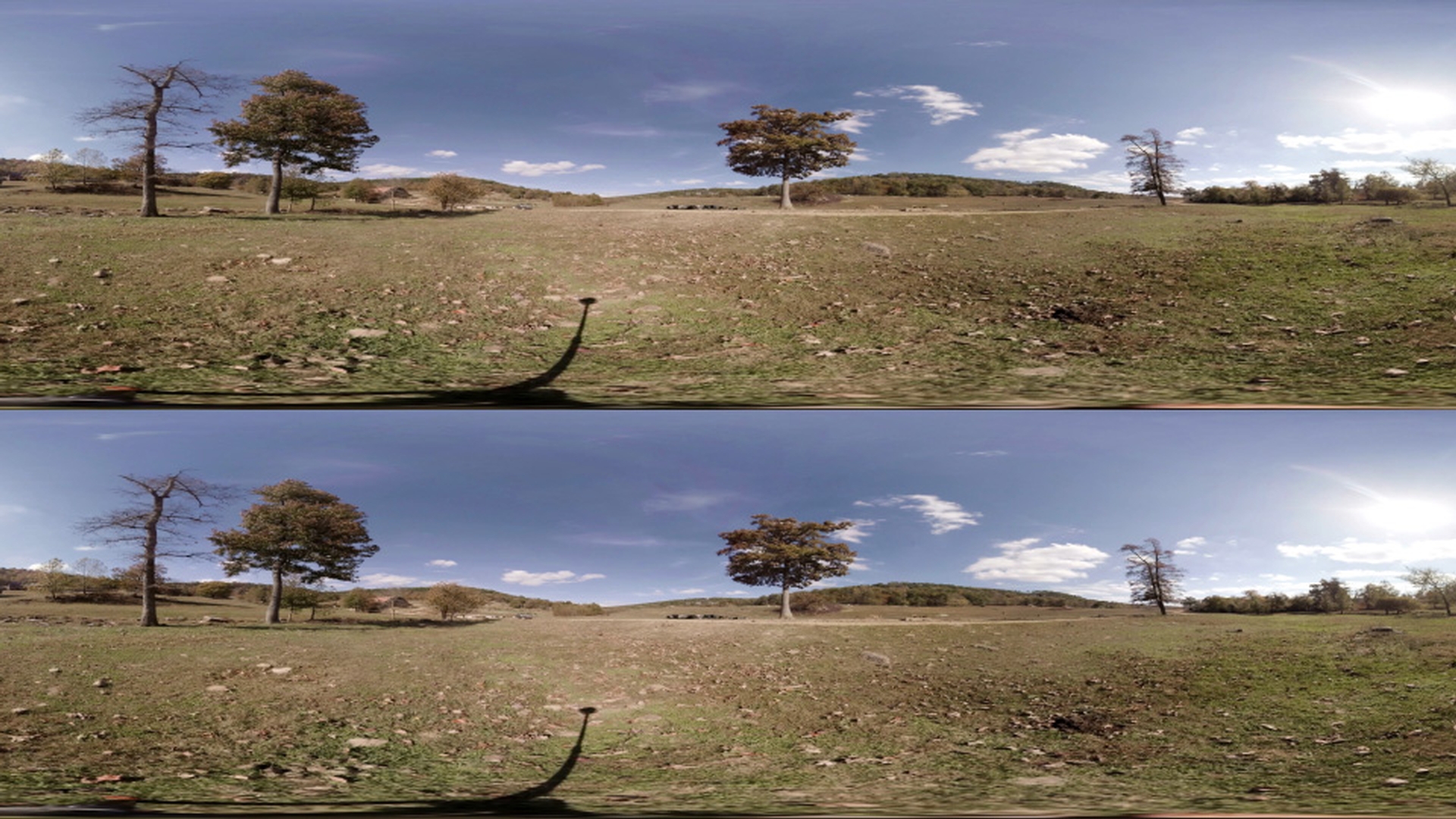
Les effets RV du métrage monoscopique sont applicables au métrage stéréoscopique - dessus/dessous.
Dans Premiere Pro, appliquez un effet VR à votre métrage à 360 degrés stéréoscopique.
Accédez ensuite au panneau Options d'effet et faites passer la disposition de l'image de Monoscopique à Stéréoscopique - dessus/dessous.
Vous pouvez ajuster les réglages et voir vos modifications dans les vues dessus/dessous.
Je supprime cet effet VR.
Vous pouvez aussi appliquer des images stéréo avec l'effet Plan VR à sphère.
Insérez votre logo dans la séquence, puis appliquez l'effet Plan VR à sphère à ce logo.
Dans le panneau Options d'effet, faites passer la disposition de l'image de Monoscopique à Stéréoscopique - dessus/dessous.
Vous avez maintenant deux versions du logo, une pour chaque calque, dessus et dessous.
Vous pouvez aussi ajuster la disparité stéréo du logo pour lui donner un aspect 3D assorti au reste de votre métrage stéréo.
Lorsque la disparité stéréo est nulle, c'est comme si votre logo était projeté à l'infini ; il y a une différence de parallaxe nulle entre l'œil droit et l'œil gauche.
À mesure que vous augmentez la disparité, les logos se déplacent en sens inverse.
Cela crée un effet VR 3D.
N'augmentez pas trop la disparité.
La valeur maximale est 45, ce qui représente une disparité importante pour chaque œil.
Lorsque le spectateur regarde le logo en VR, il paraît très proche.
Pour vous rendre compte, tenez un crayon devant votre visage et fermez un œil.
Puis, rouvrez-le, fermez l'autre œil et regardez le crayon.
Vous remarquerez que le crayon change de côté.
Il se produit la même chose lorsque nous ajustons la disparité stéréo.
Vous pouvez toujours modifier ces autres options, comme Faire pivoter la source et Faire pivoter la projection, pour un métrage stéréoscopique - dessus/dessous.
Les mêmes options stéréo sont disponibles dans After Effects CC.
Vous allez le voir lorsque j'applique l'effet Plan VR à sphère à un logo.
Dans le panneau Options d'effet, en regard de Disposition de l'image, je peux sélectionner Stéréoscopique - dessus/dessous.
Et j'ai accès aux mêmes options stéréo, comme Disparité stéréo.


