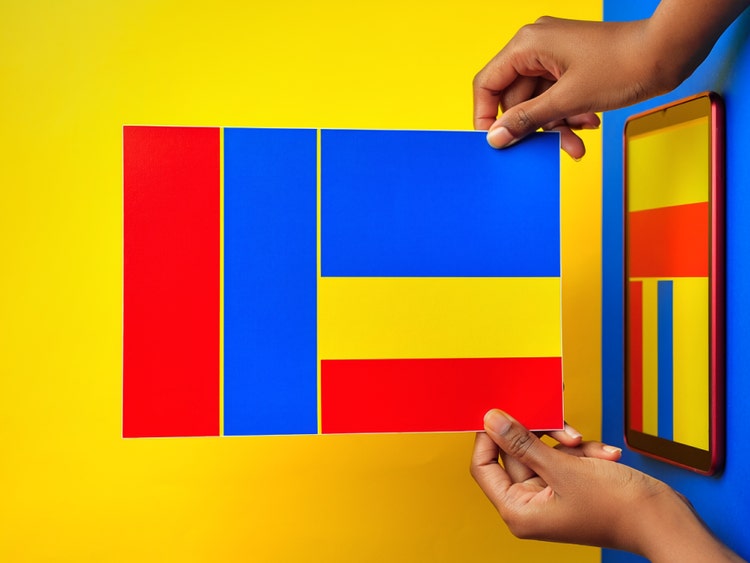
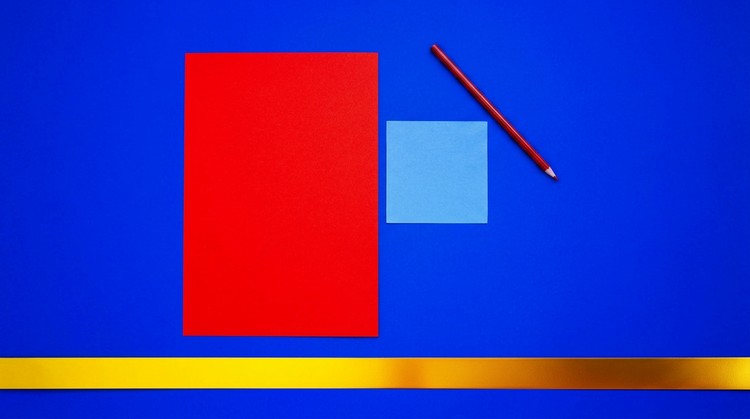
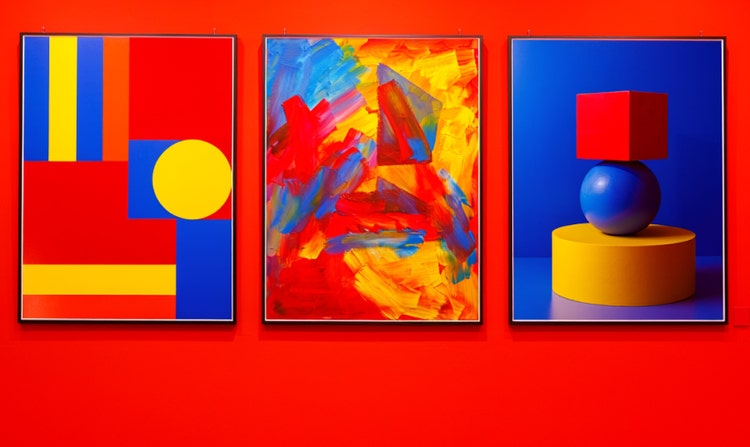
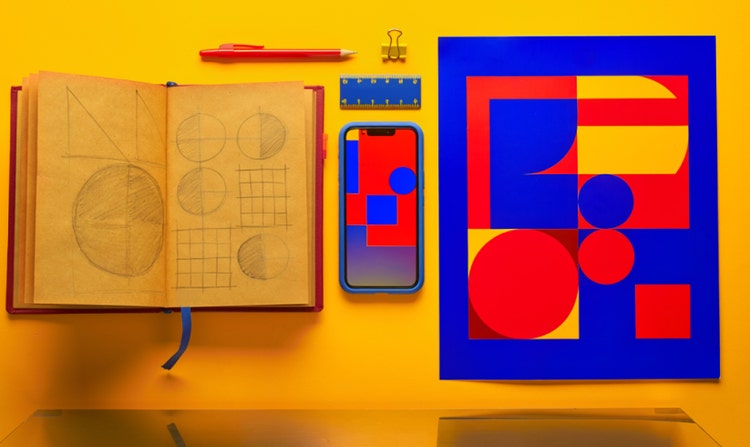
Décrivez l’équilibre souhaité directement dans votre prompt. Des expressions comme « tiers égaux de rouge, bleu et jaune » ou « couleurs primaires à parts égales dans l’image » donnent des indications de proportions claires au modèle. Vous pouvez également spécifier la disposition : « rouge à gauche, bleu au centre, jaune à droite » pour une plus grande maîtrise structurelle.
Oui. Les images générées avec les modèles Adobe Firefly peuvent être utilisées à des fins commerciales sans aucun risque, car ces modèles sont entraînés sur du contenu sous licence ou tombé dans le domaine public. Il vous appartient de vérifier que les images générées par des modèles partenaires sont adaptées à votre projet.
Les prompts précis et descriptifs produisent les meilleurs résultats. Désignez les couleurs par leur nom, décrivez leur répartition et ajoutez une référence stylistique. Par exemple, le prompt « grille de rectangles rouge, bleu et jaune vifs, contours noirs, aplats de couleurs, fond blanc » est bien plus efficace que « art abstrait coloré ». Nommer un registre stylistique tel que « géométrique », « design graphique » ou « illustration à plat » aide Adobe Firefly à produire une séparation plus nette des couleurs.
Le style géométrique et le design graphique mettent en valeur la clarté visuelle des couleurs primaires. L’illustration à plat, le minimalisme et les styles abstraits audacieux donnent de bons résultats avec une palette limitée de rouge, de bleu et de jaune. Les styles picturaux tels que la peinture à l’huile ou acrylique peuvent également fonctionner, surtout si vous décrivez un mouvement ou un type d’artiste spécifique dans votre prompt pour instaurer l’ambiance.
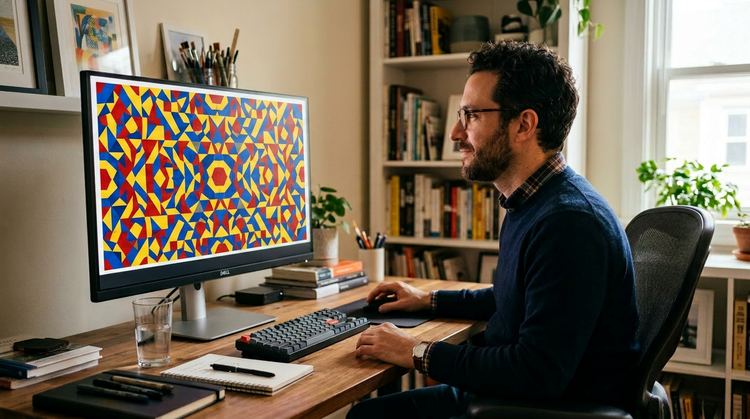
Oui. Les graphistes peuvent utiliser la fonctionnalité Générer une image pour créer rapidement des prototypes de compositions colorées avant de s’engager dans une direction. Générez plusieurs variations avec différentes répartitions de couleurs, exportez les résultats sous forme de fichiers PNG et servez-vous-en comme références ou directement dans votre travail de mise en page.
Oui. La fonctionnalité
Image vers image vous permet de charger une image existante pour inspirer le registre colorimétrique et le style compositionnel de votre génération. Si vous disposez d’une mise en page, d’un croquis ou d’une couleur de référence, chargez-la avec votre prompt, et Adobe Firefly l’utilise pour orienter le résultat.
Un bon outil de composition par IA vous permet de contrôler avec précision la répartition des couleurs, leur disposition et le style, avec des résultats que vous pouvez intégrer directement dans un workflow professionnel. Adobe Firefly offre des outils de rédaction de prompts en langage naturel, plusieurs modèles d’IA dans un même espace de travail, ainsi qu’une intégration directe à Adobe Creative Cloud, pour vous permettre de générer, d’ajuster et de finaliser vos créations depuis un seul et même emplacement.
Oui. Adobe Firefly vous permet de choisir parmi plusieurs rapports L/H avant de générer, notamment les formats paysage, portrait et carré standards. Sélectionnez celui qui convient le mieux à votre projet avant de lancer la génération, pour obtenir d’emblée une composition adaptée à votre mise en page.
Oui. Avec un compte gratuit, vous pouvez commencer à créer des images dans Adobe Firefly en profitant de générations quotidiennes gratuites. Cela vous permet d’explorer les possibilités offertes par la fonctionnalité Générer une image sans abonnement payant. Si vous souhaitez aller plus loin, vous pouvez souscrire une formule payante afin de bénéficier de fonctionnalités supplémentaires.