https://main--da-cc--adobecom.aem.live/cc-shared/assets/img/firefly.svg Adobe Firefly

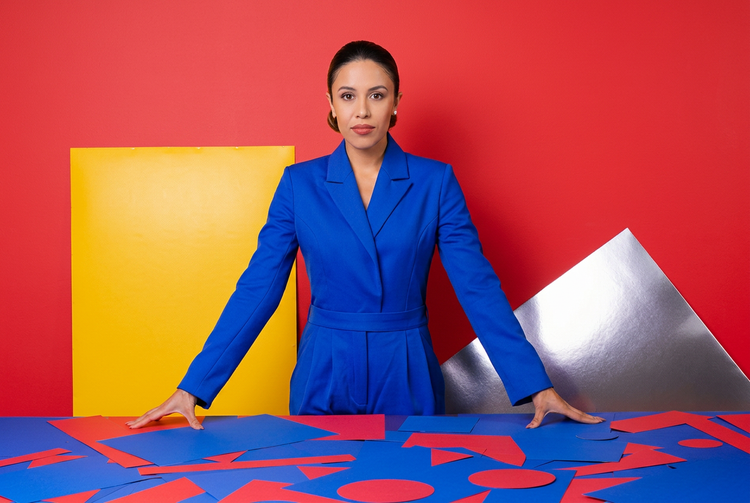
Hasilkan komposisi merah, biru, dan kuning yang tegas dengan kecerdasan buatan.
Deskripsikan keseimbangan warna yang Anda inginkan dan hasilkan komposisi yang menempatkan warna primer tepat di posisi yang Anda butuhkan.
- gambar
- Deskripsikan subjek, aksi, tempat, suasana hati, atau gaya.
- Ketentuan AI Generatif Adobe
- https://main--cc--adobecom.aem.live/creativecloud/animation/testdoc/unity/generate.svg Hasilkan
- Deskripsikan komposisi merah, biru, dan kuning yang ingin Anda hasilkan
- Prompt
- Tips
- Tidak dapat memproses permintaan
- Silakan deskripsikan hasil yang Anda inginkan.
- Prompt melebihi batas maksimum 750 karakter
- compositionWithRedBlueAndYellow
- Masukkan prompt


https://main--cc--adobecom.aem.live/cc-shared/assets/img/product-icons/svg/firefly-80.svg

Adobe Firefly
Inovasi kecerdasan buatan kreatif baru telah hadir untuk mewujudkan ide-ide Anda, dengan alat gambar, video, audio, dan vektor.
Atur sendiri warna dalam komposisi Anda.
Diperlukan ketelitian untuk menyeimbangkan warna merah, biru, dan kuning dalam satu gambar. Dengan Adobe Firefly, Anda cukup mendeskripsikan hubungan antarwarna, penempatan, dan suasana yang Anda inginkan, lalu fitur Hasilkan Gambar akan mengubah bahasa tersebut menjadi titik awal visual.
Deskripsikan bobot warna, bukan sekadar nama warna.
Bahasa yang Anda gunakan dalam prompt memberi Anda kendali atas seberapa dominan warna merah, biru, atau kuning dalam sebuah gambar. Tentukan proporsi, penempatan, dan kontras warna secara langsung di dalam prompt. Misalnya, gunakan frasa seperti "latar depan merah, latar tengah biru, aksen kuning" atau "komposisi seimbang dengan sepertiga bagian untuk setiap warna primer" untuk mengarahkan komposisi sesuai keseimbangan visual yang Anda inginkan.
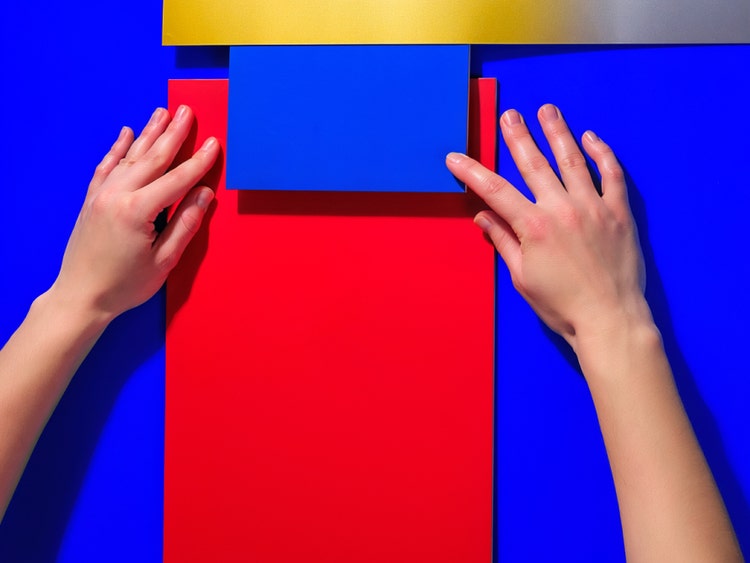
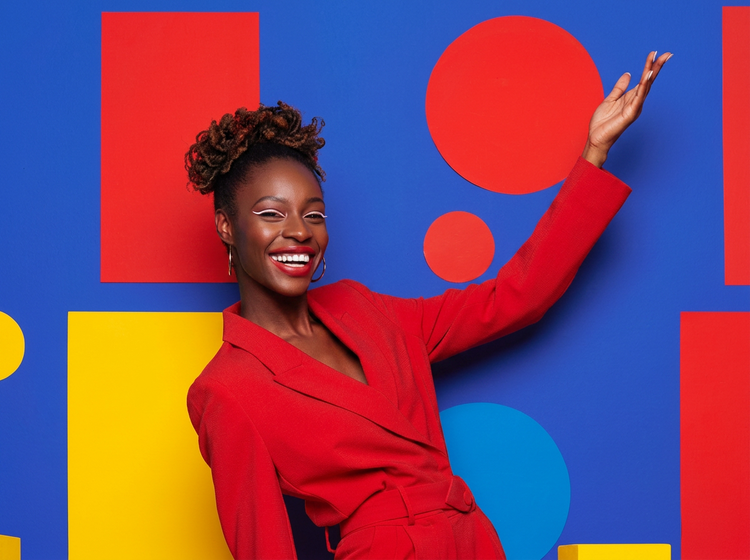
Kembangkan konsep menjadi komposisi dengan cepat.
Mulailah dengan fondasi komposisi yang kuat melalui sebuah prompt. Gunakan hasilnya sebagai gambar referensi, titik awal papan panduan desain, atau aset siap pakai. Sempurnakan prompt pada setiap proses generatif untuk semakin mendekati palet warna dan nuansa visual yang benar-benar dibutuhkan proyek Anda.
Sertakan gambar referensi dalam alur kerja warna Anda.
Unggah sketsa, foto, atau tata letak yang sudah ada menggunakan fitur gambar ke gambar untuk mengarahkan Adobe Firefly agar menghasilkan palet warna yang Anda inginkan. Jika Anda sudah memiliki arah visual yang jelas, gunakan gambar referensi untuk menjaga konsistensi nuansa warna pada setiap variasi gambar yang dihasilkan.
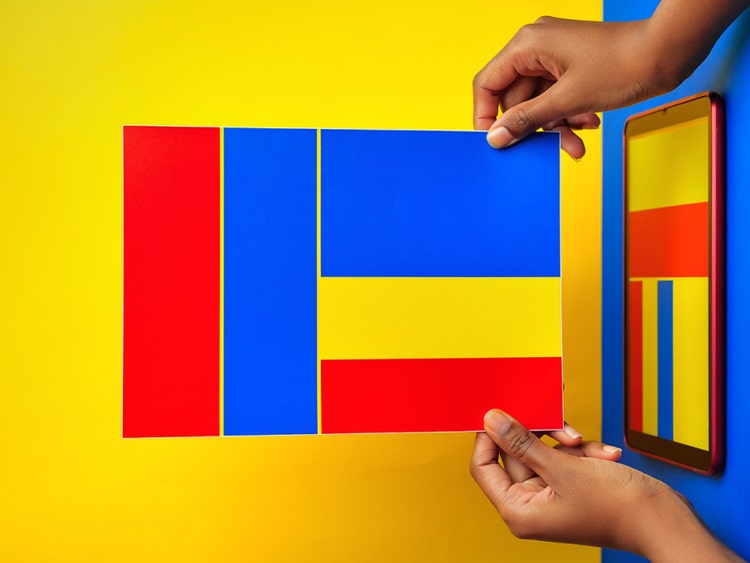
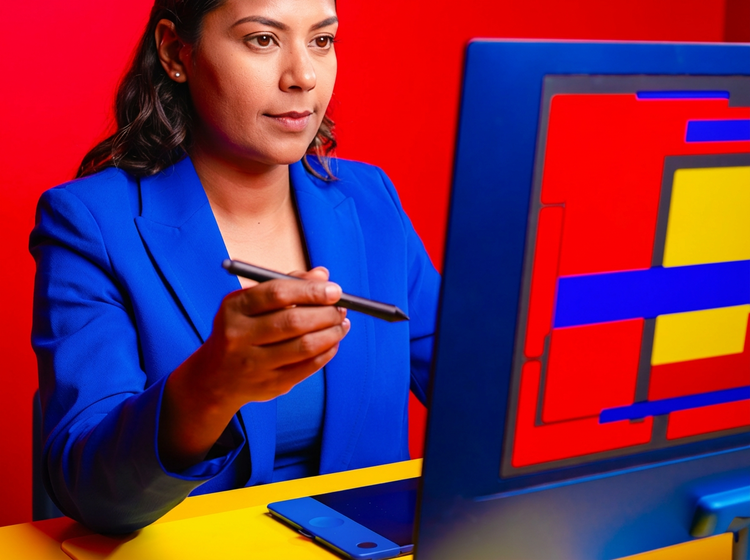
Berkreasi lebih lanjut dengan hasil Anda.
Setelah dihasilkan, buka komposisi langsung di Adobe Photoshop web atau Adobe Express untuk melakukan penyesuaian terarah, menambahkan tipografi, atau menggabungkannya ke dalam desain yang lebih besar. Semuanya dalam ekosistem Adobe, jadi Anda tidak perlu berganti aplikasi untuk mencapai hasil akhir.
Cara menghasilkan komposisi merah, biru, dan kuning dengan Adobe Firefly.
Langkah 1
Buka Adobe Firefly, lalu pilih Hasilkan Gambar.
Langkah 2
Tulis prompt yang mendeskripsikan komposisi warna Anda.
Langkah 3
Sesuaikan pengaturan.
Langkah 4
Hasilkan dan tinjau kreasi Anda.
Langkah 5
Unduh dan gunakan komposisi Anda.
Langkah-langkah cara menghasilkan komposisi warna merah, biru, dan kuning menggunakan Hasilkan Gambar Adobe Firefly
PT3M
firefly
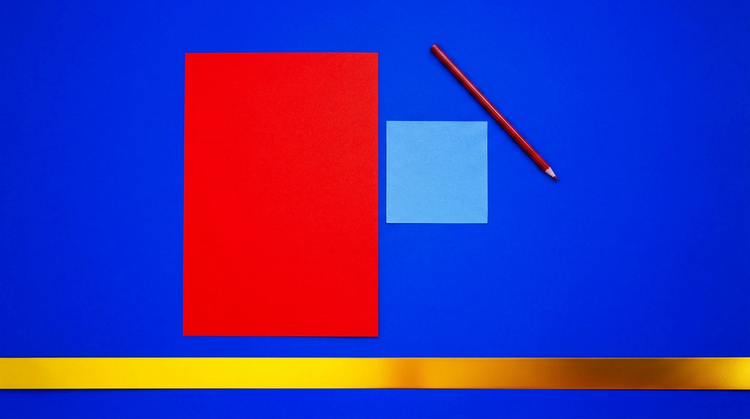
Kontrol kreatif yang presisi
Dengan prompt dalam bahasa alami, Anda memiliki kontrol langsung atas bobot warna, tata letak, dan suasana. Terus hasilkan ulang sampai Anda mendapatkan keseimbangan sesuai keinginan.
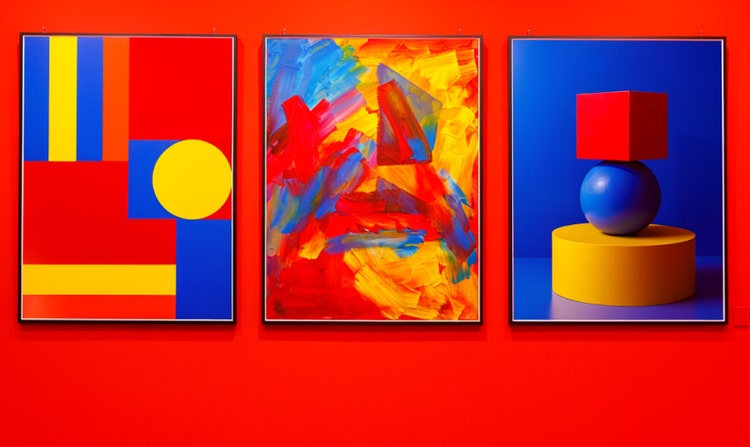
Model-model kecerdasan buatan terbaik
Akses model Adobe Firefly dan model mitra terbaik dari perusahaan seperti Google, OpenAI, Flux, dan lainnya di satu tempat. Pilih model yang paling sesuai dengan gaya komposisi dan kebutuhan proyek Anda.
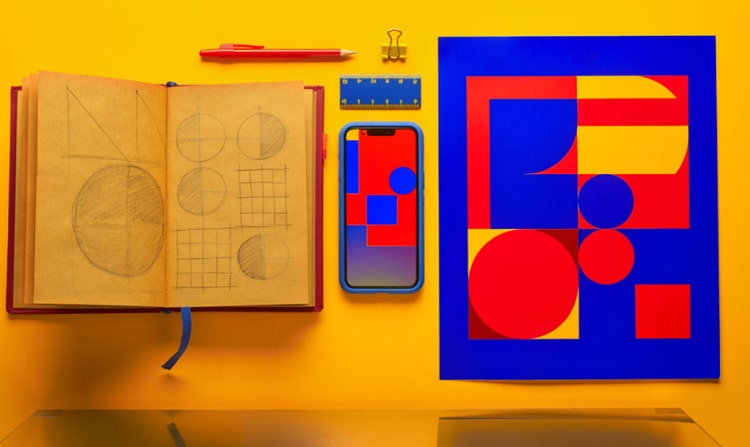
Studio kreatif lengkap Anda
Cari ide, hasilkan, dan sempurnakan dalam satu workspace. Dari prompt pertama sampai komposisi final yang siap diekspor, seluruh proses kreatif berlangsung di satu tempat.
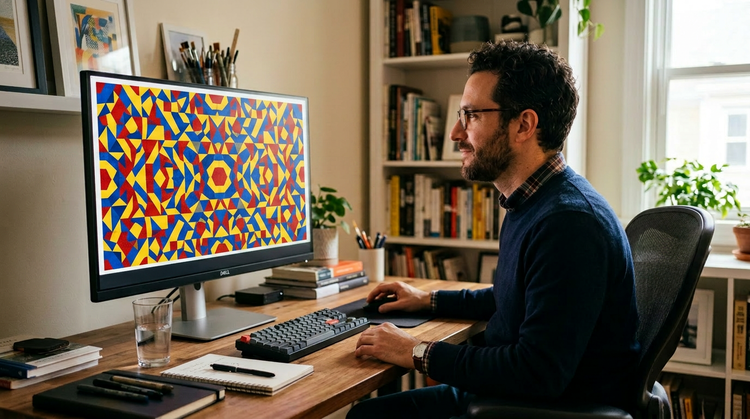
Integrasi yang mulus
Buka komposisi yang telah Anda hasilkan langsung di Photoshop web atau Adobe Express untuk melakukan retus, menambahkan tipografi, dan menyusun tata letak. Seluruh alur kerja tetap terintegrasi dalam ekosistem Adobe.