https://main--da-cc--adobecom.aem.live/cc-shared/assets/img/firefly.svg Adobe Firefly

יצירת קומפוזיציות נועזות באדום, כחול וצהוב באמצעות בינה מלאכותית
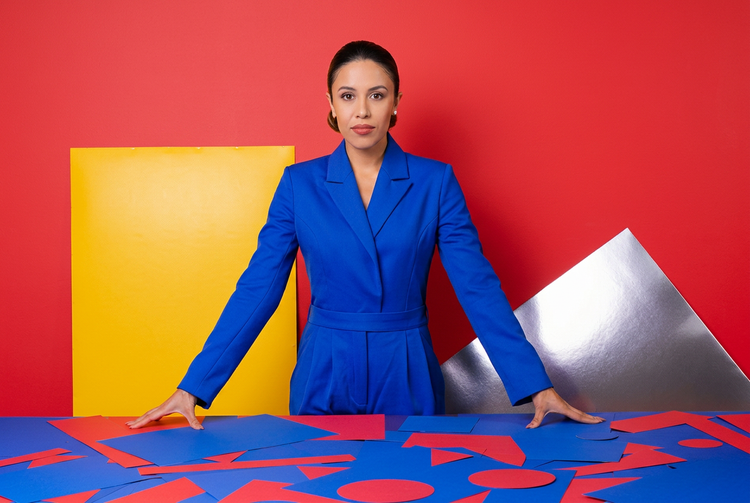
תארו את איזון הצבעים הרצוי וצרו קומפוזיציה שממקמת את הצבעים הראשיים בדיוק איפה שאתם צריכים אותם
- תמונה
- תארו נושא, פעולה, מקום, מצב רוח או סגנון.
- תנאים לבינה המלאכותית הגנרטיבית של Adobe
- https://main--cc--adobecom.aem.live/creativecloud/animation/testdoc/unity/generate.svg צרו
- תארו את הקומפוזיציה באדום, כחול וצהוב שאתם רוצים ליצור
- הנחיה
- טיפ
- לא ניתן לעבד את הבקשה
- תארו מה אתם רוצים ליצור.
- ההנחיה חורגת מהאורך המקסימלי של 750 תווים
- compositionWithRedBlueAndYellow
- הזינו הנחיה


https://main--cc--adobecom.aem.live/cc-shared/assets/img/product-icons/svg/firefly-80.svg

Adobe Firefly
השלב הבא בהתפתחות של הבינה המלאכותית בתחום הקריאייטיב כבר כאן, והוא מוכן לעבוד על כל הרעיונות שלכם עם כלים לתמונות, לסרטונים, לשמע ולווקטורים.
שלטו בצבע בקומפוזיציות שלכם
איזון בין אדום, כחול וצהוב בתמונה אחת דורש דיוק. עם Adobe Firefly, אתם מתארים את יחסי הצבעים, המיקום והאווירה שאתם מחפשים, והתכונה Generate Image (יצירת תמונה) הופכת את השפה הזאת לנקודת פתיחה ויזואלית
תארו את עוצמת הצבע, ולא רק את שמות הצבעים
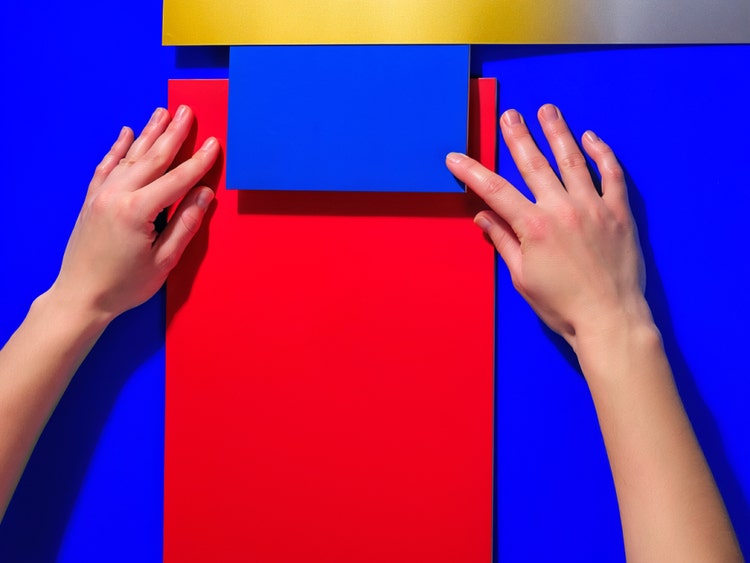
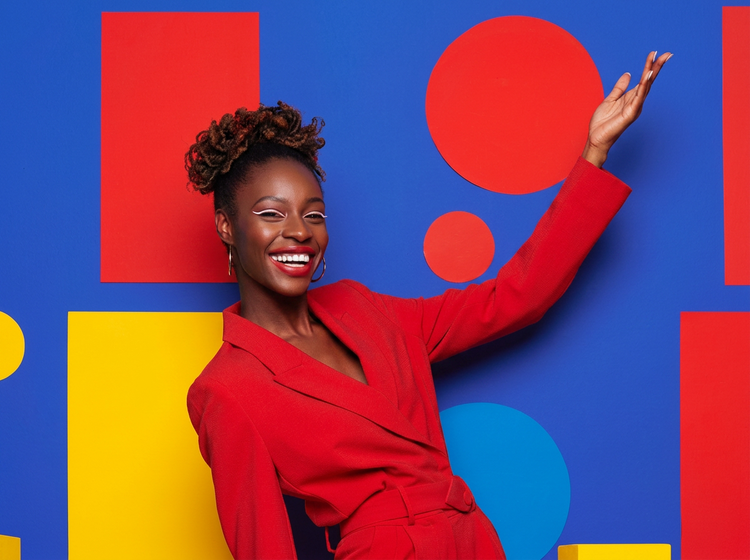
שפת ההנחיה נותנת לכם שליטה על מידת הדומיננטיות של האדום, הכחול או הצהוב במסגרת. ציינו פרופורציות, מיקום וניגודיות ישירות בטקסט. נסו ניסוחים כמו "אדום בחזית, כחול באמצע, הדגשה בצהוב" או "שליש שווה מכל צבע יסוד" כדי להוביל את הקומפוזיציה לעבר האיזון אליו אתם שואפים.
מעבר מהיר מרעיון לקומפוזיציה
הגיעו לנקודת התחלה סולידית עבור הקומפוזיציה שלכם באמצעות כתיבת הנחיה. השתמשו בתוצאה כייחוס, כעוגן ללוח השראה או כנכס ישיר. שכללו את ההנחיה שלכם בכל יצירה כדי למקד את סיפור הצבעים המדויק שהפרויקט שלכם זקוק לו.
הכניסו תמונות ייחוס לתהליכי העבודה עם צבעים
העלו סקיצה, תמונה או פריסה קיימת באמצעות התכונה image-to-image (תמונה לתמונה) כדי לכוון את Adobe Firefly לפלטה הרצויה שלכם. כשיש לכם כיוון מוגדר, תמונה לייחוס שומרת על עקביות במשלב הצבע בכל וריאציה שנוצרת.
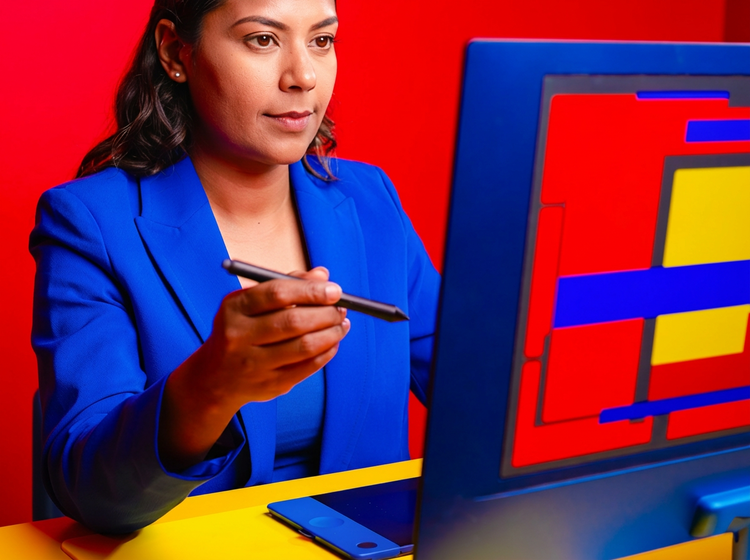
שדרגו את התוצאות שלכם
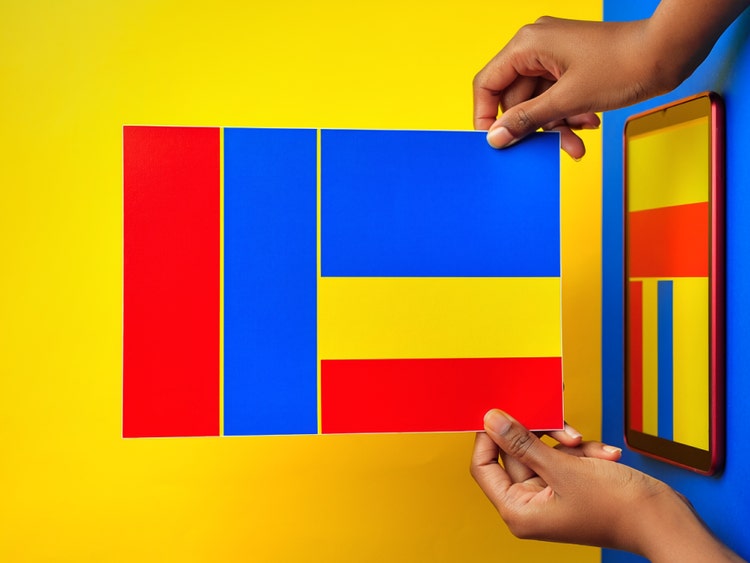
לאחר שיצרתם קומפוזיציה, פתחו אותה ישירות ב-Adobe Photoshop באינטרנט או ב-Adobe Express כדי לבצע התאמות ממוקדות, להוסיף טיפוגרפיה או לשלב אותה בעיצוב גדול יותר. הכול נשאר בתוך סביבת העבודה של Adobe, כך שאין צורך להעביר קבצים בין יישומים כדי להגיע לתוצר מוגמר.
איך ליצור קומפוזיציות באדום, כחול וצהוב באמצעות Adobe Firefly
שלב 1
פתחו את Adobe Firefly ובחרו Generate Image (יצירת תמונה)
שלב 2
כתבו הנחיה שמתארת את קומפוזיציית הצבע שלכם
שלב 3
התאימו את ההגדרות שלכם
שלב 4
צרו ובדקו את התוצאות.
שלב 5
הורידו את הקומפוזיציה והשתמשו בה
שלבים ליצירת קומפוזיציות צבע באדום, כחול וצהוב באמצעות התכונה Generate Image (יצירת תמונה) של Adobe Firefly.
PT3M
firefly
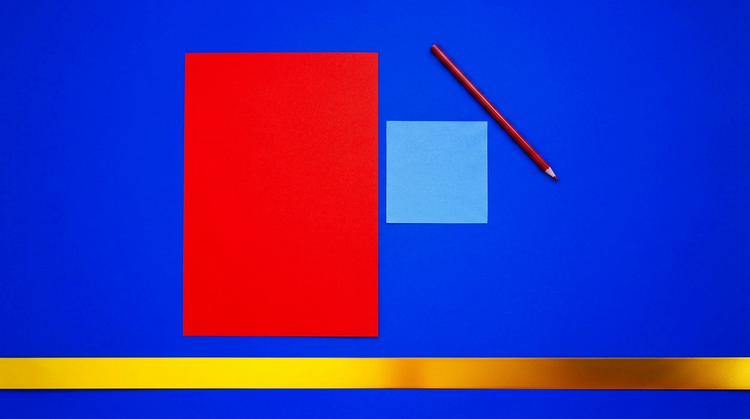
שליטה יצירתית מדויקת
הנחיות בשפה טבעית נותנות לכם שליטה ישירה על עוצמת הצבע, הפריסה והאווירה. שפרו עם כל יצירה עד שהאיזון יהיה מדויק.
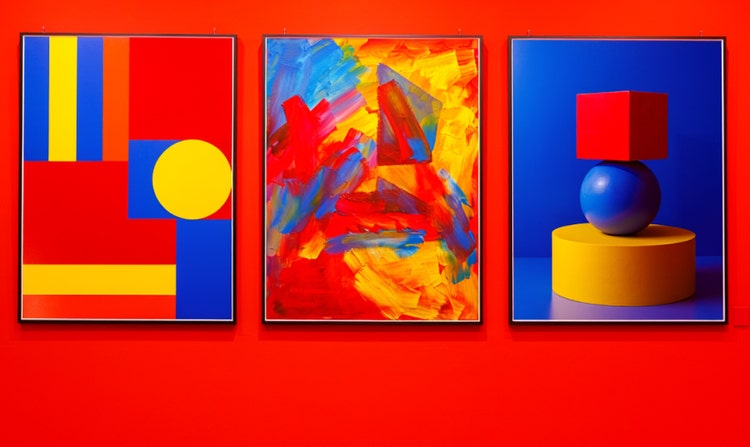
מודלי בינה מלאכותית מובילים
קבלו גישה למודלי Adobe Firefly ומודלי שותפים מובילים מחברות כמו Google, OpenAI, Flux ואחרות במקום אחד. בחרו את המודל הכי מתאים לסגנון הקומפוזיציה ולצורכי הפרויקט שלכם.
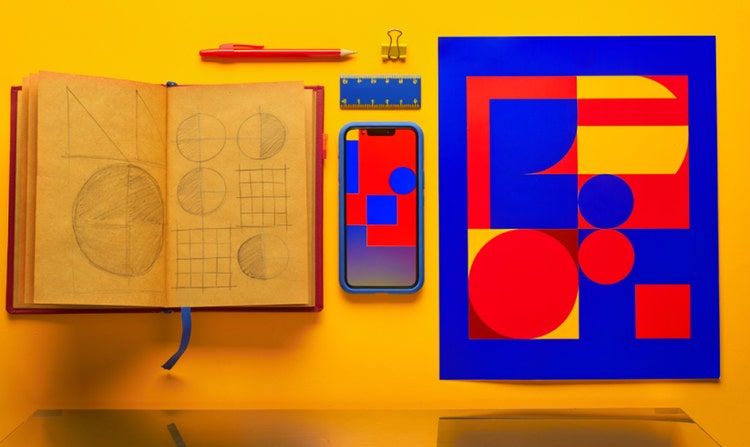
סטודיו יצירתי מלא
העלו רעיונות, צרו אותם ושפרו את התוצאות בסביבת עבודה אחת. מההנחיה הראשונה שלכם לקומפוזיציה מלוטשת ומוכנה לייצוא, כל התהליך היצירתי חי במקום אחד.
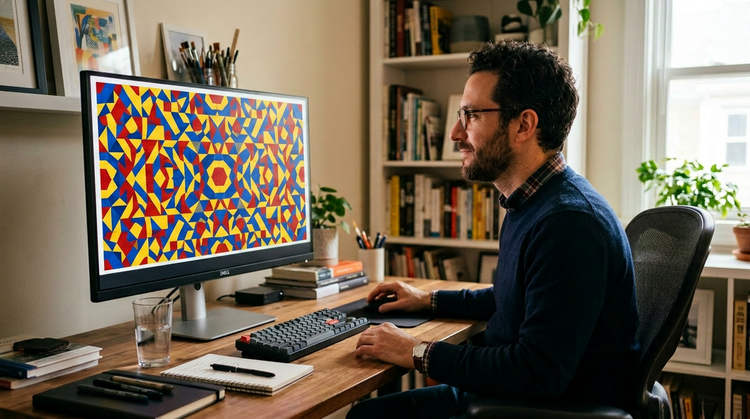
אינטגרציה חלקה
פתחו את הקומפוזיציות שיצרתם ישירות ב-Photoshop באינטרנט או ב-Adobe Express לצורך ריטוש, הוספת טיפוגרפיה ועבודה על הפריסה. הכול נשאר בסביבת העבודה של Adobe.