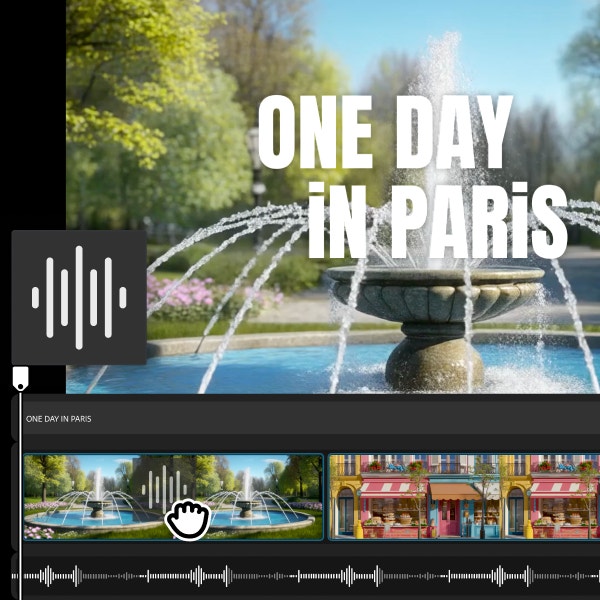
כלי עריכת וידאו באמצעות בינה מלאכותית שנבנו עבור יוצרים
ערכו סרטוני וידאו במהירות מכל מכשיר עם הנחיות טקסט, או השתמש בעורך הווידאו באמצעות בינה מלאכותית של Firefly במחשב שולחני כדי לחתוך קליפים ולסדר אותם מחדש בציר הזמן, וכדי להוסיף להם כותרות, קריינות ושמע.
מהם כלי עריכת הווידאו באמצעות בינה מלאכותית ב-Firefly?
Firefly מציע שתי דרכים לערוך סרטוני וידאו קיימים. במודול Generate Video (יצירת וידאו), תוכלו לשדרג וידאו במהירות או לערוך אותו באמצעות הנחיית טקסט פשוטה. בעורך הווידאו באמצעות בינה מלאכותית של Firefly, תוכלו לחתוך קטעים, להעלות קליפים וליצור קליפים חדשים שמתאימים לחומר הקיים שלכם.
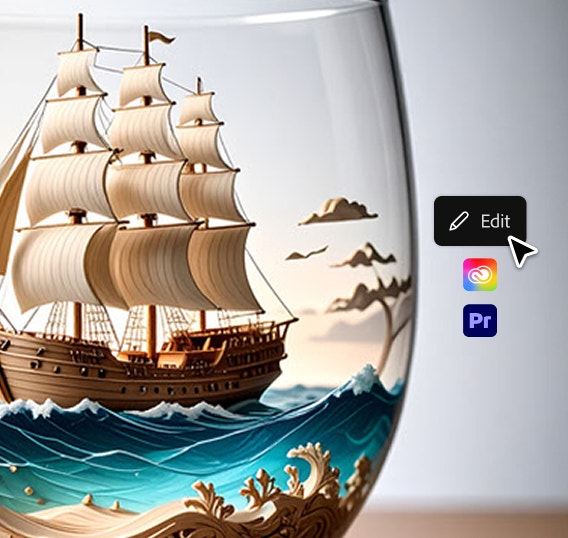
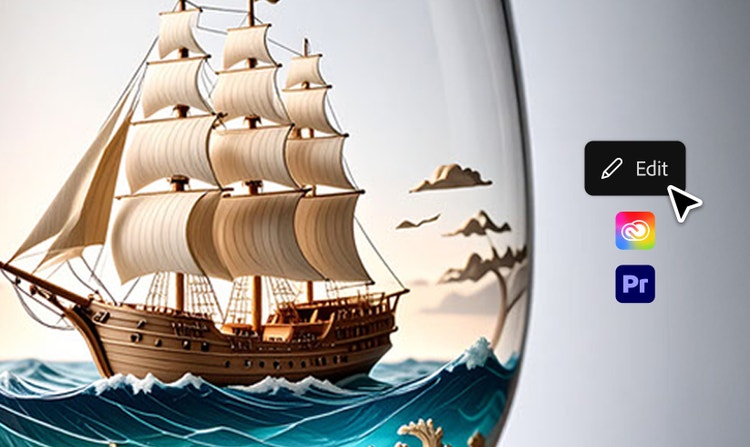
צרו וידאו בעזרת בינה מלאכותית גנרטיבית והשתמשו בשפה פשוטה כדי לבצע עריכות בכרטיסייה Edit (עריכה) במודול Generate Video (יצירת וידאו). הוסיפו או הסירו אובייקטים או שנו רקעים כדי להוסיף לווידאו את הליטושים האחרונים לקבלת תוצר מושלם.
#fff
הרכיבו וערכו קטעים מרובים
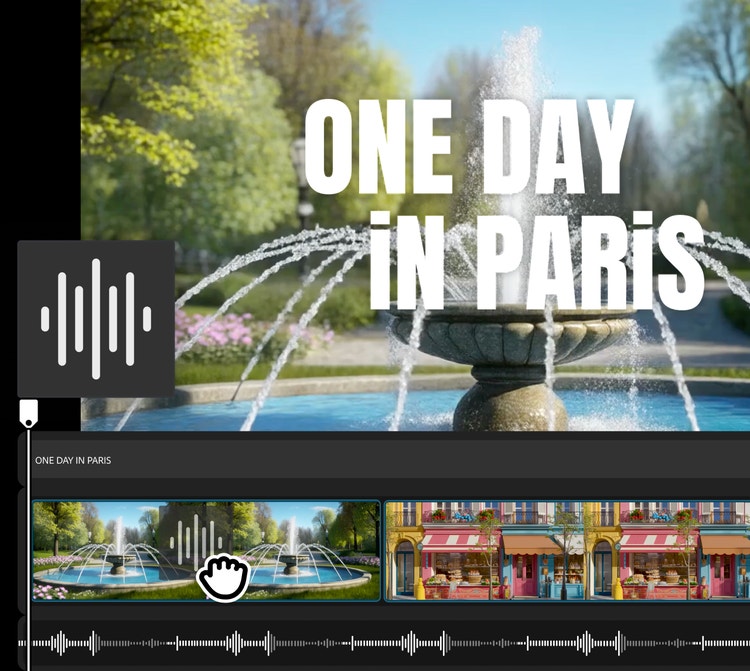
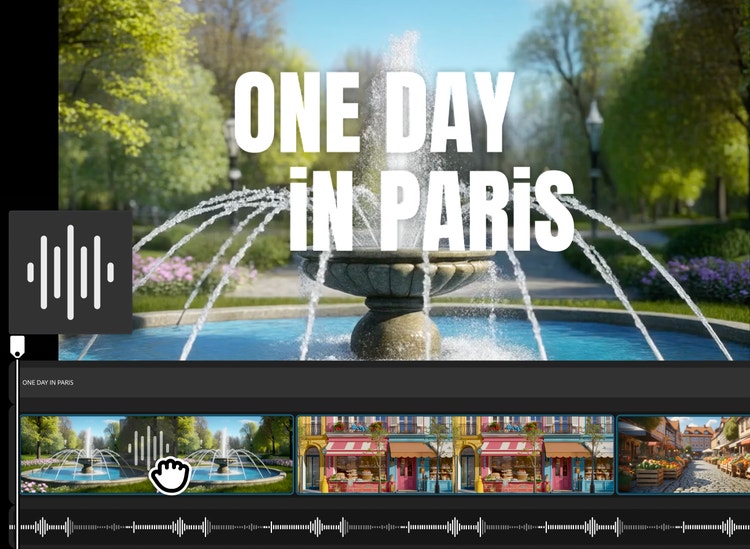
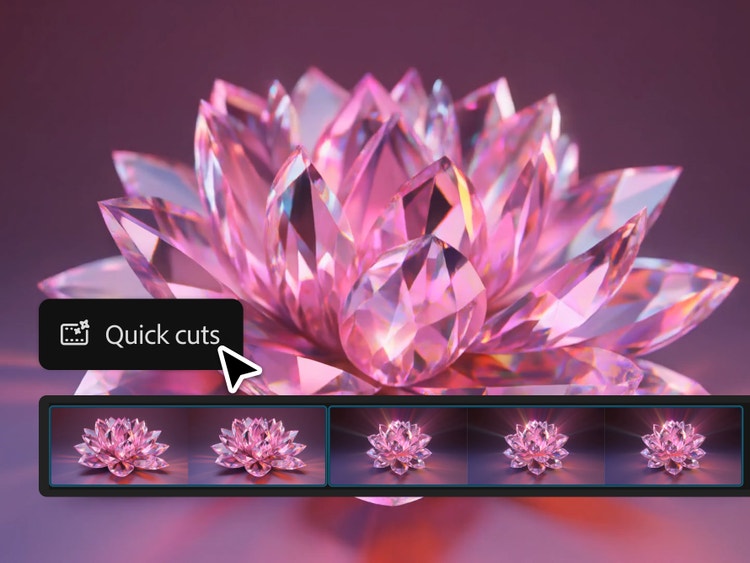
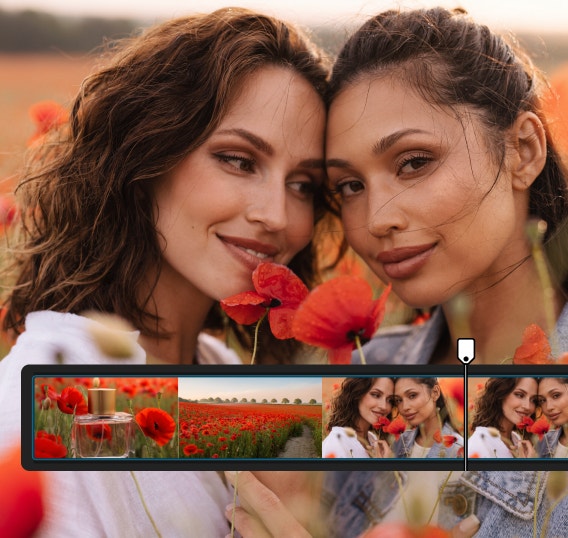
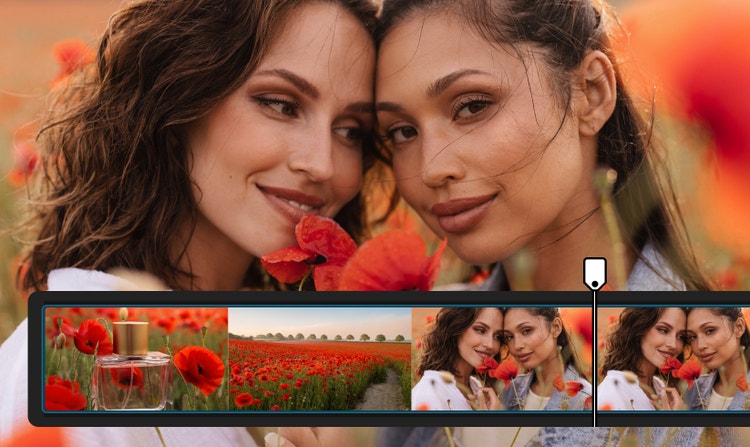
פתחו את עורך הווידאו Firefly במחשב השולחני כדי לחתוך, לקצץ ולארגן מחדש קליפי וידאו ואודיו בציר הזמן המעובד. אפשר אפילו ליצור עריכה ראשונית באופן אוטומטי באמצעות Quick Cut (קאט מהיר). האיצו את תהליכי העבודה שלכם עם עורך הווידאו Firefly.
#fff
שפרו את השמע ובצעו התאמות צבע
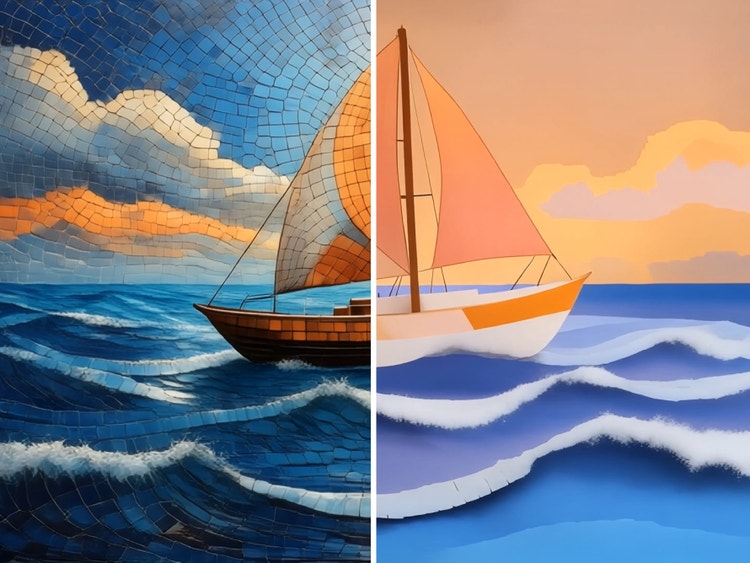
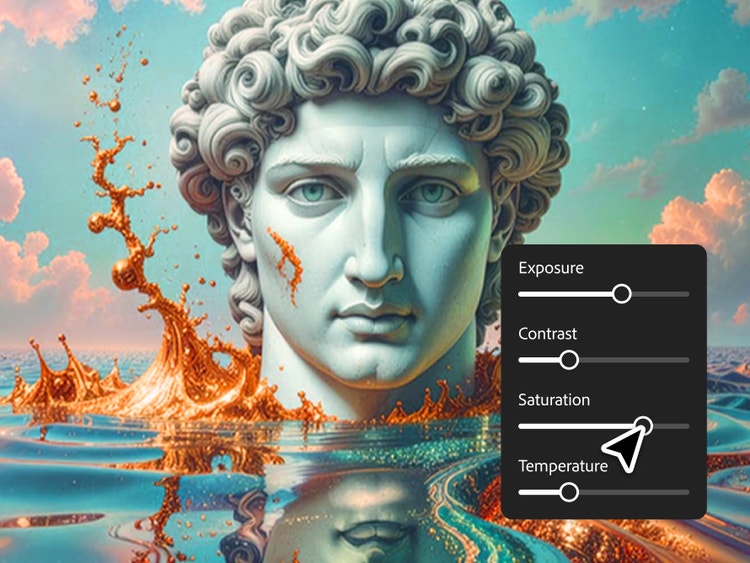
בעורך הווידאו באמצעות בינה מלאכותית, תוכלו להבהיר דיאלוגים ולאזן עוצמות קול בין דיבור, מוזיקה ואווירה עם Enhance Audio (שיפור שמע). ואין צורך בכלי נפרד לשינוי צבע. התאימו במהירות חשיפה, ניגודיות, רוויה וטמפרטורה באמצעות מחוונים פשוטים, או נסו מראה כולל בלחיצה אחת לשיפורים מהירים.
#fff
הוספה וליטוש של סצנות חדשות בעזרת עורך הווידאו באמצעות בינה מלאכותית
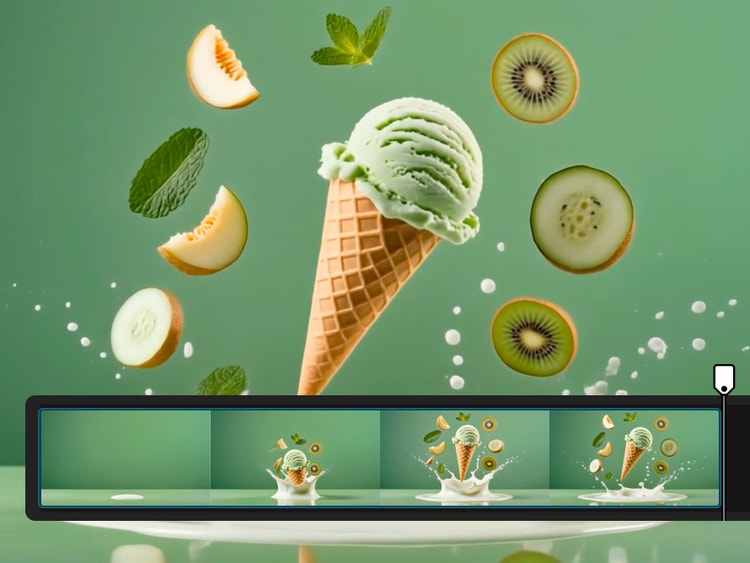
בעורך הווידאו של Firefly, כל וידאו שיצרתם ב-Firefly יופיע בהיסטוריית היצירות שלכם, כך שקל להוסיף אותו לציר הזמן שלכם. תוכלו גם ליצור סצנות חדשות בעורך הווידאו ולערוך אותן יחד כדי ליצור סיפורים שלמים.
ערכו סוגים שונים של פורמטים של וידאו ברשתות החברתיות (אנכי, ריבוע, אופקי).
גזרו חלקים מראיונות ומפודקאסטים באמצעות עריכה מבוססת טקסט.
שלבו במהירות קטעי B-Roll בביקורות מוצרים ובערכות לימוד.
#fff
שדרוג הדגמות, ערכות לימוד וסרטוני הדרכה
מהרעיון הראשוני ועד לגזרה הסופית, בנו את תוכן הווידאו המשכנע שאתם צריכים עם עורך הווידאו באמצעות בינה מלאכותית. התנסו עם מודלים של שותפים, כולל Kling 3.0, יוצר וידאו עוצמתי באמצעות בינה מלאכותית שמושלם ליצירת וידאו מהיר ובאיכות גבוהה.
כיצד להשתמש בכלי עורך הווידאו באמצעות בינה מלאכותית ב-Adobe Firefly
שלב 1
פתחו את Firefly
התחברו ל-Adobe Firefly עם ה-Adobe ID שלכם או צרו חשבון בחינם אם אין לכם חשבון. פתחו את מודול Firefly Video על ידי לחיצה על Generate Video (יצירת וידאו). בחרו בכרטיסייה Edit (עריכה).
שלב 2
קבלו גישה והוסיפו את הסרטונים שלכם
גררו ושחררו קליפ וידאו מהמכשיר שלכם או משטח אחסון בענן של Adobe. לחיצה על שטח אחסון בענן של Adobe תפתח את Generation History (היסטוריית היצירה) שלכם, שם תוכלו לעיין בתוצרי הווידאו הקודמים שלכם.
שלב 3
ערכו ושדרגו על פי הנחיות
הישארו בלשונית Edit (עריכה) ובחרו מתפריט Quick actions (פעולות מהירות) משמאל כדי לבצע עריכות מבוססות הנחיה או לשדרג את הווידאו. אם אלו השינויים היחידים שאתם רוצים לבצע, דלגו לשלב 9 והורידו את הקובץ שלכם.
שלב 4
פתחו את עורך הווידאו של Firefly לעריכות נרחבות יותר
כדי להוסיף עוד קליפים ולהמשיך בעריכה, לחצו על Modify (התאמה) בחלק השמאלי העליון של הווידאו שלכם ובחרו Open in the Firefly video editor (פתיחה בעורך הווידאו של Firefly). כעת תוכלו לגרור עוד קליפים שנוצרו או קבצים שהועלו מהלוח Media (מדיה) אל רצועת ציר הזמן הראשי. כדי להעלות קליפ חדש, בחרו Your Media (המדיה שלכם) ולחצו על Add (הוספה). ערמו צילומים נוספים ברצועות עליונות לקטעי מעבר, שכבות או כותרות.
שלב 5
חתכו ופצלו את הרצף
רחפו מעל קצה הקליפ כדי לחתוך אותו. השתמשו בכלי Split (פיצול) כדי לחתוך את הקליפ במקום הרצוי. כשאתם מזיזים קליפים ממקום למקום, היעזרו ברצועה הראשית כדי לשמור על מבנה הסיפור.
שלב 6
הוסיפו טקסט.
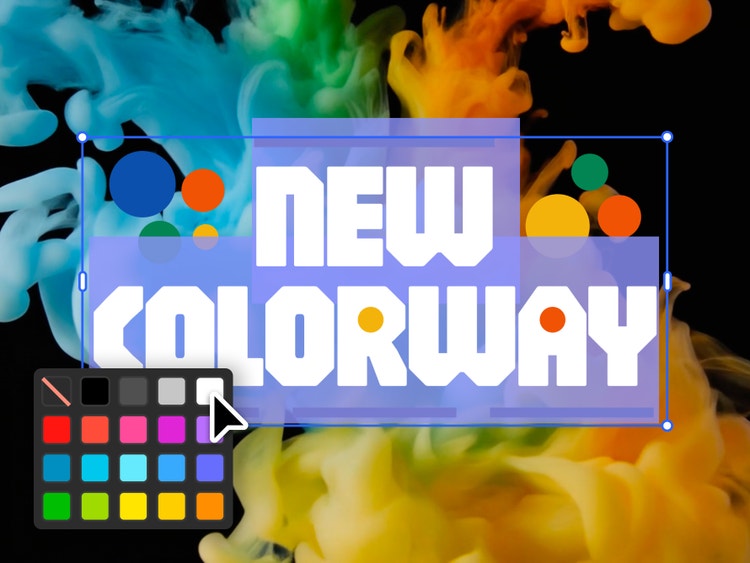
פתחו את הלוח Text (טקסט) ובחרו תבנית. בצעו עריכות דרך בד הציור והוסיפו שיפורים דרך Properties (מאפיינים) כדי לשנות את הגופן, הגודל, הצבע ועוד.
שלב 7
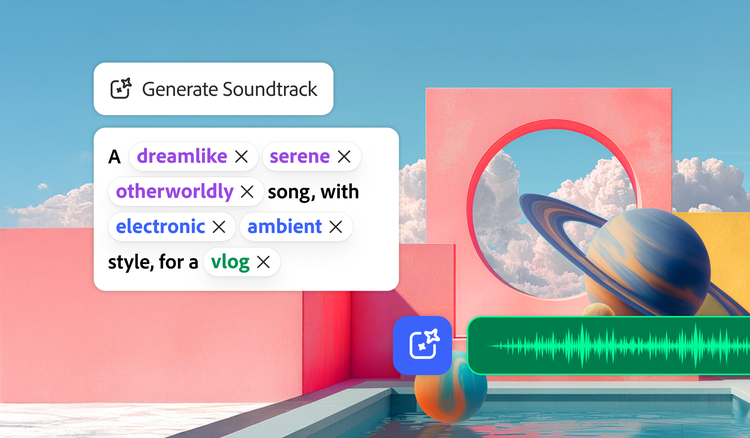
הוסיפו שמע
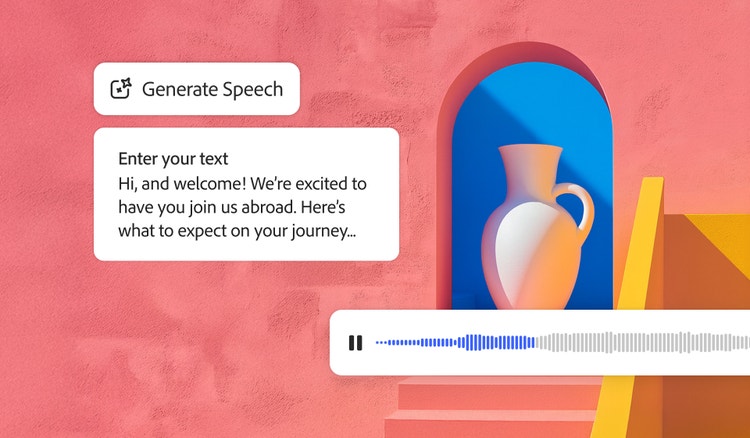
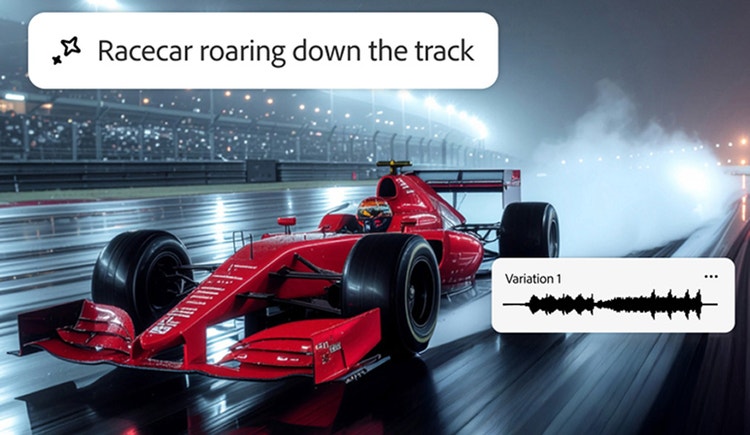
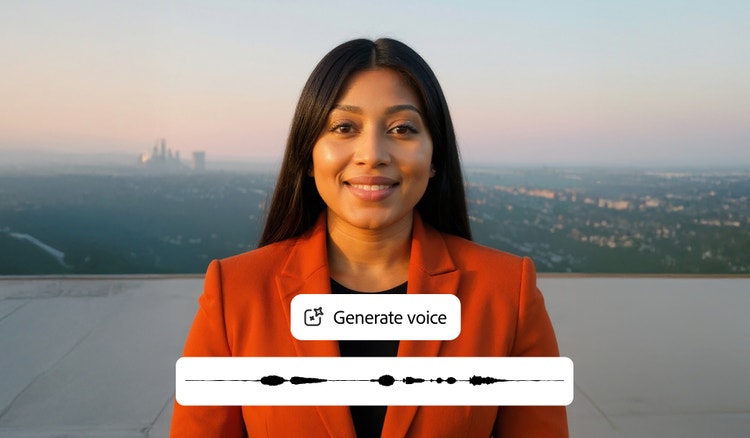
גררו מוזיקה, קריינות או אפקטים לרצועת שמע. בחרו קליפ והשתמשו ב-Properties (מאפיינים) ← Volume (עוצמת קול) כדי לאזן את רמות הקול. דייקו את התזמון כדי שהמקצב יתאים לחיתוכי הווידאו.
שלב 8
צרו קליפים חדשים
פתחו את Generate (יצירה) בלוח הימני. הזינו הנחיה, הגדירו משך זמן ויחסי גודל וצרו את התוכן. התוצאה תופיע ב-Generation History (היסטוריית היצירות) – גררו אותה ישירות לציר הזמן כדי להרחיב את הסיפור.
שלב 9
יצאו את הווידאו
לחצו על Download (הורדה) ובחרו את הפורמט הרצוי כדי לשמור את הסיפור באופן מקומי במכשיר שלכם.
כיצד להשתמש בכלי עורך הווידאו באמצעות בינה מלאכותית ב-Adobe Firefly
שלבים לשימוש בכלי עורך הווידאו באמצעות בינה מלאכותית ב-Adobe Firefly
למה להשתמש ב-Firefly לעריכת וידאו באמצעות בינה מלאכותית?
עם Firefly תוכלו לערוך במהירות ובקלות סרטונים שנראים מלוטשים ומקצועיים. עם בקרות אינטואיטיביות שמבוססות על בינה מלאכותית, תוכלו לשפר תמונות, ללטש סצנות ולהפוך קליפים גולמיים לסרטונים איכותיים שמשתלבים בצורה חלקה בכל פרויקט יצירתי. Firefly מושלם לשיפור איכות חזותית, התאמת תוכן לפלטפורמות שונות, יצירת סרטוני שיווק או חידוד מהיר של עריכות ללא כלים מורכבים או תהליכי הפקה ארוכים.
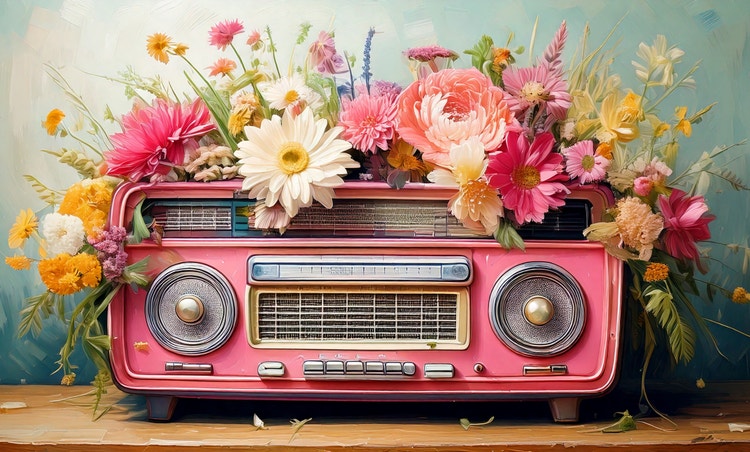
רדיו נייד וינטג' בצבעי ורוד ואפור עם פרחים, צבעי פסטל, רקע רך, ציור שמן, סגנון שיק עתיק, מפורט, רזולוציה גבוהה, פרטים עדינים, מכחול עדין, כפרי, רומנטי ונוסטלגי, יצירת אמנות וינטג', חמוד, פסטלים רכים בוורוד, כחול, ירוק וצהוב, אמנות דיגיטלית, פרחים נעים עם קצב המוזיקה, רמקולים קופצים משמחת המוזיקה; פרחים מתנדנדים ורוקדים בעדינות לקצב המוזיקה. רמקולים פועמים וקופצים באנרגיה שמחה. עלי כותרת מתנופפים ברכות. סגנון ציור שמן עדין עם צבעי פסטל רכים. תנועה רומנטית, נוסטלגית וחלומית.
אישה עם שיער כהה מתולתל וזורם מביטה למעלה אל השמיים בפליאה. שערה מתנופף ומסתחרר בדרמטיות ברוח, תלתלים בודדים מתרוממים ורוקדים. עננים נסחפים לאט על פני שמי שקיעה חמים מאחוריה. הבעת פניה מלאה יראת כבוד ותקווה. איור דיגיטלי מסוגנן עם משיכות מכחול נועזות בגוונים כחולים עמוקים, כתום חם וטורקיז. צילום קולנועי מזווית נמוכה מקרוב. תנועת רוח עדינה ורציפה לאורך כל הסצנה.
מכונית וינטג' מבריקה בכחול וסגול מנצנץ על רקע שמיים חלומיים מוארים בניאון. קשת ורודה וצהובה זוהרת וקורנת מאחוריה. עננים רכים בצבעי פסטל נסחפים לאט על פני שמיים עם מעברי סגול ומג'נטה עזים. השתקפויות אור ניאון מנצנצות ומשתנות על גבי הפגוש מכרום והמרכב המלוטש של המכונית. עננים דקיקים צפים בעדינות סביב הגלגלים. סגנון עיבוד תלת-ממדי פנטזיה, אסתטיקת ווייפורווייב (vaporwave), תנועה קולנועית חלקה.
עורך וידאו באמצעות בינה מלאכותית הוא כלי שמשתמש בבינה מלאכותית כדי לשלב אוטומציה ולהקל משימות עריכת וידאו שבדרך כלל דורשות מאמץ ידני, כמו חיתוך קליפים, ביצוע התאמות בהתחשב בסצנה והוספת טקסט או שמע. במקום להשתמש בבקרות מורכבות, תוכלו לתאר מה שאתם רוצים בהנחיה ועורך הווידאו באמצעות בינה מלאכותית יבצע את העריכה. עורך הווידאו Adobe Firefly מציע את כל היכולות הללו ללא צורך בכישורים טכניים.
אילו יכולות עריכת וידאו באמצעות בינה מלאכותית כלולות ב-Adobe Firefly?
Firefly מציע שתי אפשרויות לעריכת וידאו באמצעות בינה מלאכותית:
בלשונית Edit (עריכה) של Generate Video (יצירת וידאו), תוכלו לשדרג את הווידאו או לכתוב הנחיה לעריכות. זה כולל שינויי וידאו בהתאם לסצנה – תוכלו לשנות דמויות, תלבושות ואובייקטים, או לביים מחדש את האקשן בסצנה שלכם באמצעות הנחיות טקסט, פריימים ראשונים ואחרונים ודמויות לייחוס.
בעורך הווידאו Firefly המבוסס על ציר זמן (כרגע בגרסת Beta וזמין במחשב שולחני), תוכלו לחתוך ולסדר קליפים וליצור וידאו ושמע ישירות בתוך תהליכי העבודה של העריכה. יש לכם גם גישה להיסטוריית היצירה שלכם ב-Firefly, מה שמקל על חיבור קטעי וידאו, תמונות, קול ופסקולים שנוצרו. תבניות טקסט ומאפייני טקסט שניתנים לעריכה זמינים גם כן ליצירת תוכן מרתק יותר.
האם נדרש ניסיון בעריכת וידאו כדי להשתמש בכלי עריכת הווידאו באמצעות בינה מלאכותית ב-Adobe Firefly?
אין צורך בניסיון קודם בעריכה. כלי עריכת הווידאו ב-Firefly הם אינטואיטיביים ומאפשרים לכל אחד להתחיל ולהרכיב את הקליפים שלו ישירות בדפדפן.
באילו מכשירים אפשר להשתמש בעורך הווידאו של Adobe Firefly?
מודל Firefly Video (ליצירת וידאו ועריכה מבוססת הנחיות) זמין בדפדפני מחשב שולחני באתר firefly.adobe.com וביישום Firefly למכשירים ניידים עבור iOS ו-Android. אפשר ליצור קטעי וידאו באמצעות Text to video (טקסט לווידאו) ו-Image to video (תמונה לווידאו) מהטלפון או מהמחשב, והיצירות שלכם מסתנכרנות בין המכשירים דרך Generation History (היסטוריית היצירות).
עורך הווידאו של Firefly זמין כרגע רק במחשב שולחני (macOS ו-Windows) בדפדפן Chrome. דפדפנים אחרים כמו Edge, Firefox ו-Safari עדיין לא תומכים בכל התכונות.
אלו סוגי וידאו אפשר ליצור עם עורך הווידאו באמצעות בינה מלאכותית של Adobe Firefly?
עורך הווידאו של Firefly תומך במגוון רחב של פרויקטים יצירתיים, כולל תוכן לרשתות חברתיות (פורמטים אנכיים, מרובעים ואופקיים), מדריכים, ביקורות מוצרים, קטעי ראיונות ופודקאסט, רצפי B-roll וסרטוני הסבר. אפשר לשלב קליפים שנוצרו בבינה מלאכותית, חומר שהעליתם ונכסי Adobe Stock בציר זמן עם רצועות מרובות, ואז להוסיף טקסט, קריינות, פסקולים ואפקטי קול כדי ליצור סרטונים מלוטשים ומוכנים לשיתוף. השתמשו ב-Quick Cut כדי להרכיב אוטומטית טיוטה ראשונה מהחומר שלכם, או ערכו לפי תמליל לקבלת תוכן מונחה דיאלוג, כמו ראיונות ודיבורים למצלמה.
האם אפשר להשתמש בסרטונים שיוצרים עם עורך הווידאו באמצעות בינה מלאכותית של Adobe Firefly בפרויקטים מסחריים?
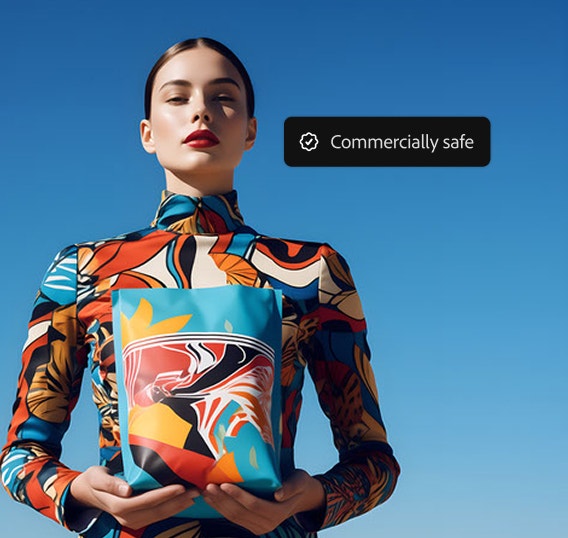
כן. מודל הווידאו באמצעות בינה מלאכותית של Firefly עובר הכשרה באמצעות תוכן ברישיון וחומרים ברשות הציבור שזכויות היוצרים שלהם פגו, ולכו בטוח להשתמש בווידאו שנוצר באמצעות בינה מלאכותית בפרויקטים מסחריים. הערה: זכאות לשימוש מסחרי תלויה במודל שבו נעשה שימוש. למודלים של שותפים עשויים להיות תנאי שימוש שונים.
האם אפשר ליצור קליפים חדשים בעורך הווידאו של Adobe Firefly?
יש שתי דרכים ליצור קליפים חדשים:
Generate Video – השתמשו ב-Text to video (טקסט לווידאו) או ב-Image to video (תמונה לווידאו) ביישום האינטרנט של Firefly כדי ליצור קליפים, ואז גשו אליהם דרך הלוח Generation History (היסטוריית היצירות).
הלוח Generate Media (יצירת מדיה) בעורך הווידאו – פתחו את הלוח Generate Media ישירות בתוך העורך, הזינו הנחיית טקסט והוסיפו את הקליפ החדש ישירות לציר הזמן בלי לצאת מסביבת העבודה שלכם. שתי השיטות מייצרות קליפים שאפשר לגרור ולשחרר או לייצא לפרויקט שלכם.
האם אפשר להשתמש בחינם בעורך הווידאו של Adobe Firefly?
Firefly מציע יוצר וידאו בחינם באמצעות בינה מלאכותית עם מספר מוגבל של שימושים דרך תוכנית Creative Cloud או Firefly. אם אתם צריכים יותר ממה שכלול בתוכנית שלכם, תוכלו להמשיך ליצור על ידי שדרוג או רכישת קרדיטים גנרטיביים נוספים.
מהו עורך הווידאו באמצעות בינה מלאכותית הטוב ביותר?
הכלי הטוב ביותר לעריכת וידאו באמצעות בינה מלאכותית הוא כלי שעוזר ליוצרים לערוך וידאו במהירות בעזרת בינה מלאכותית לקריאייטיב. עם Firefly, אפשר לערוך במהירות קליפ יחיד עם הנחיה, ואפשר לחתוך קליפים ולסדר אותם מחדש בציר הזמן, ואז ליצור קליפים חדשים שיתאימו לווידאו הקיים. מבלי לצאת מתהליך העבודה, אפשר להוסיף כותרות, קריינות ושמע כדי ליצור תוצר וידאו מוגמר.