


שדרוג תמונות של לקוחות לקמפיינים שיווקיים
תוכן שנוצר על ידי משתמשים יכול להיות קריטי להצלחת קמפיינים שיווקיים. עם Generative Upscale (שדרוג גנרטיבי), תוכלו לוודא שהחומרים הוויזואליים האלה שומרים על מראה מלוטש ומקצועי כמו התוכן שלכם.




הגדילו תמונות מיידית בעזרת בינה מלאכותית – ללא פגיעה באיכות.
כשאתם מעלים תמונה או סרטון, אתם מסכימים לתנאי השימוש ולמדיניות הפרטיות של Adobe ומאשרים שאתם בני 18 ומעלה.
כשאתם מעלים תמונה או סרטון, אתם מסכימים לתנאי השימוש ולמדיניות הפרטיות של Adobe ומאשרים שאתם בני 18 ומעלה.
כשאתם מעלים תמונה או סרטון, אתם מסכימים לתנאי השימוש ולמדיניות הפרטיות של Adobe ומאשרים שאתם בני 18 ומעלה.
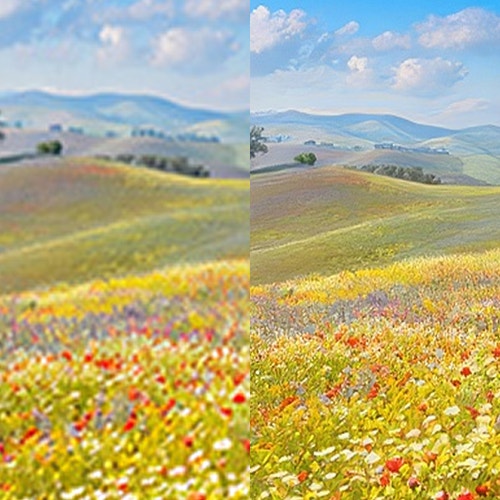
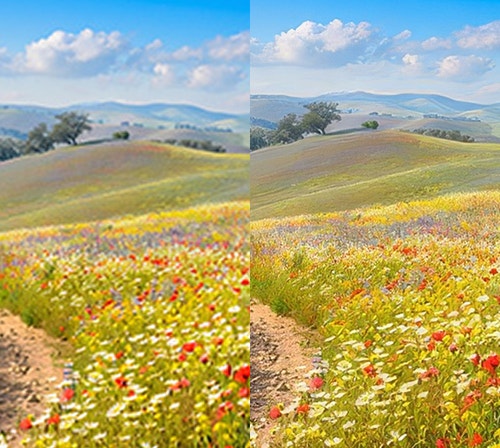
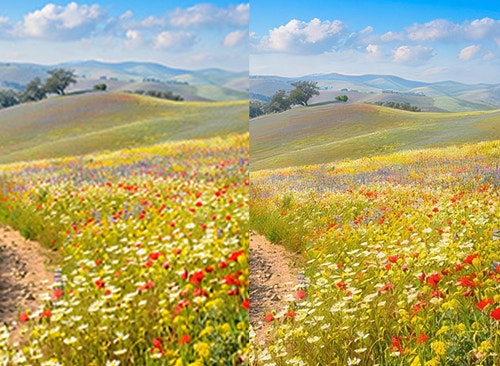
יוצרים, משווקים ומשתמשים רגילים יכולים לחדד פרטים ולשפר מרקמים בחינם באינטרנט באמצעות כלי העריכה המבוססים על בינה מלאכותית ב‑Firefly. שדרגו כל תמונה פי 2 או פי 4 בלחיצה אחת.
תוכן שנוצר על ידי משתמשים יכול להיות קריטי להצלחת קמפיינים שיווקיים. עם Generative Upscale (שדרוג גנרטיבי), תוכלו לוודא שהחומרים הוויזואליים האלה שומרים על מראה מלוטש ומקצועי כמו התוכן שלכם.


עכשיו אפשר להשתמש בקבצים מצורפים לדוא"ל או בנכסים ישנים ברזולוציה נמוכה במקום לבצע עיצוב מחדש או לקיים יום צילומים יקרים. אם אתם עובדים עם ארגון שותף שלא סיפק לוגו בגודל מתאים או אם אתם פשוט לא מוצאים תמונה ברזולוציה גבוהה כפי שאתם צריכים, עדיין תוכלו לקבל קווים חדים ופרטים עדינים שעומדים בסטנדרטים העיצוביים שלכם.
עוררו לחיים תמונות ישנות או סרוקות על ידי הגדלת הרזולוציה וחידוד פרטים שאבדו עם הזמן או במעבר ממקום למקום. התוצאה היא תמונות ברורות ושימושיות יותר שמוכנות לפרויקטים עכשוויים של קריאייטיב ולפורמטים גדולים יותר.

התחברו ל-Adobe Firefly עם ה-Adobe ID שלכם או צרו חשבון בחינם אם אין לכם חשבון. פתחו את עורך התמונות של Firefly על ידי לחיצה על הלחצן Edit an Image (עריכת תמונה).
גררו ושחררו את התמונה או בצעו חיפוש במכשיר שלכם או בשטח האחסון בענן של Adobe כדי למצוא את התמונה שאתם רוצים לערוך.
לאחר העלאת התמונה, תמצאו את התפריט Quick Actions (פעולות מהירות) בצד שמאל של מסך העריכה. רחפו עם הסמן כדי להרחיב אותו ובחרו Generative Upscale (שדרוג גנרטיבי).
בחרו מבין המודלים של תמונות בבינה מלאכותית לשדרוג, ואז בחרו לשדרג את התמונה שלכם פי 2 או פי 4.
תמונה משודרגת נפרדת תיווצר במסמך חדש עם שם מעודכן.


למדו איך להשתמש בבינה מלאכותית גנרטיבית כדי להגביר את הפרודוקטיביות ולגלות אפשרויות חדשות תוך שמירה על שליטה יצירתית.
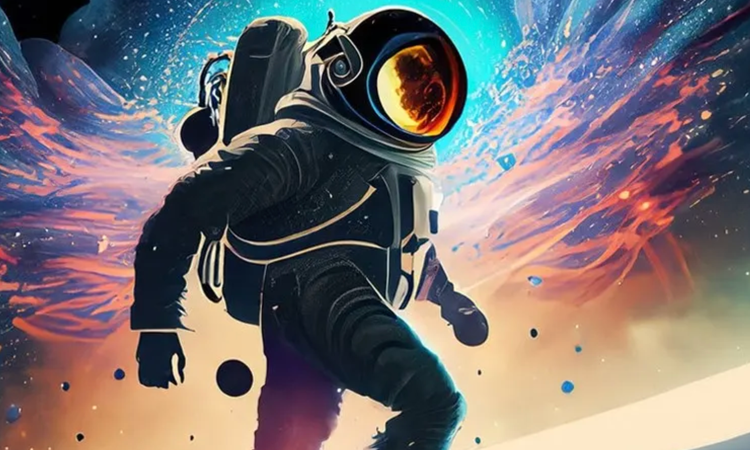
בינה מלאכותית גנרטיבית יכולה לחקות את הבינה האנושית – אך לא להחליף אותה. ראו איך הטכנולוגיה יכולה לעזור לכם לקדם את היצירתיות לרמות חדשות.
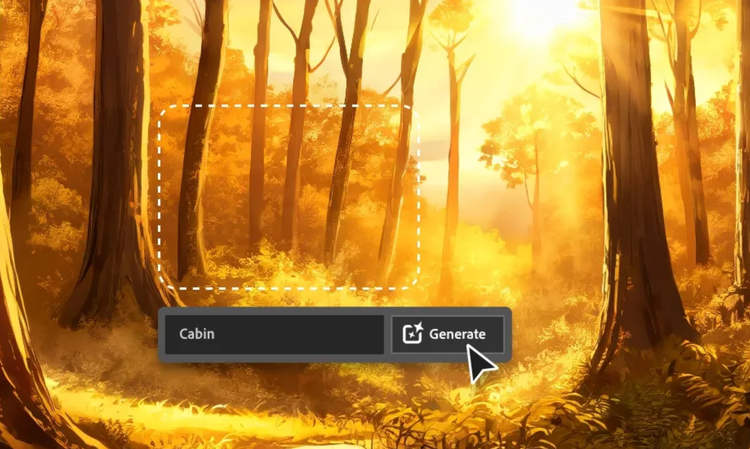
קבלו מידע נוסף על כלי הבינה המלאכותית הזמינים למעצבים גרפיים ואיך הם יכולים לעזור לשפר את הפרודוקטיביות ולקדם את העבודה שלכם לכיוונים מפתיעים.
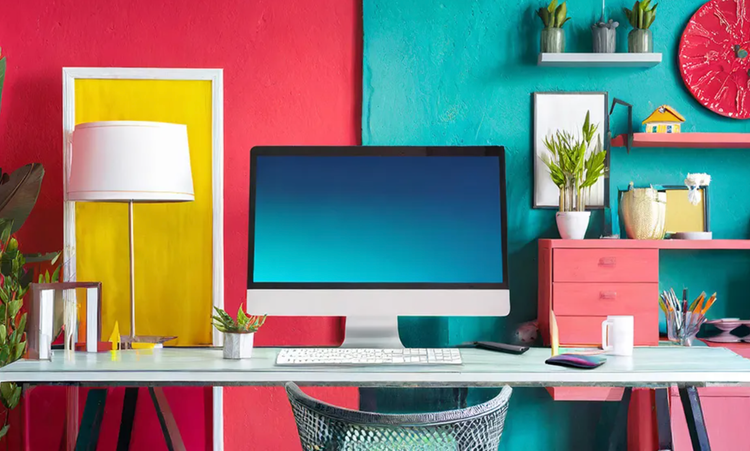
למדו איך לכתוב הנחיות יעילות לבינה מלאכותית גנרטיבית כדי לקבל תוצאות מדהימות עבור עיצוב גרפי.
Based on your location, we think you may prefer the United States website, where you'll get regional content, offerings, and pricing.


