https://main--da-cc--adobecom.aem.live/cc-shared/assets/img/firefly.svg Adobe Firefly

AI के साथ बोल्ड लाल, नीले और पीले कंपोज़िशन जनरेट करें।
आप अपने हिसाब से कलर बैलेंस का वर्णन करें और यह एक ऐसा कंपोज़िशन तैयार कर देगा जो प्राइमरी कलर्स को ठीक उसी जगह रखेगा जहाँ आपको उनकी ज़रूरत है।
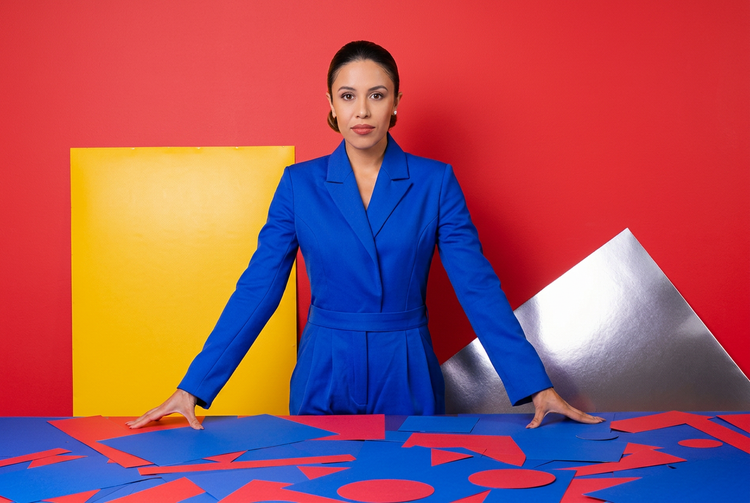
- इमेज
- किसी विषय, गतिविधि, जगह, मूड या स्टाइल का विवरण दें।
- Adobe जनरेटिव AI की शर्तें
- https://main--cc--adobecom.aem.live/creativecloud/animation/testdoc/unity/generate.svg जनरेट करें
- आप जो लाल, नीला और पीला कंपोज़िशन जनरेट करना चाहते हैं, उसका वर्णन करें
- प्रॉम्प्ट
- सुझाव
- रिक्वेस्ट प्रोसेस नहीं हो सकी
- कृपया बताएँ कि आपको क्या जनरेट करना है।
- संकेत के लिए अधिकतम सीमा 750 कैरेक्टर की है
- compositionWithRedBlueAndYellow
- प्रॉम्प्ट दर्ज करें


https://main--cc--adobecom.aem.live/cc-shared/assets/img/product-icons/svg/firefly-80.svg

Adobe Firefly
क्रिएटिव AI का अगला पड़ाव अब आपके सभी आइडियाज़ के लिए तैयार है। इसमें इमेज, वीडियो, ऑडियो और वेक्टर टूल्स शामिल हैं।
अपने कंपोज़िशन में रंगों पर कंट्रोल पाएँ।
एक ही इमेज में लाल, नीले और पीले रंग का संतुलन बनाना बारीकी का काम है। Adobe Firefly के साथ, आप बस रंगों के आपसी तालमेल, उन्हें कहाँ रखना है और इमेज के मूड का वर्णन करते हैं, और इसका इमेज जनरेट करें फ़ीचर आपके उसी विवरण को एक खूबसूरत विज़ुअल में बदल देता है।
सिर्फ़ रंगों के नाम नहीं, बल्कि रंगों के वेटेज का वर्णन करें।
प्रॉम्ट की भाषा आपको यह पूरा कंट्रोल देती है कि फ्रेम में लाल, नीला या पीला रंग कितना हावी रहेगा। आप अपने टेक्स्ट में सीधे तौर पर रंगों के अनुपात, उनकी जगह, और कॉन्ट्रास्ट को तय कर सकते हैं। अपने कंपोज़िशन को उस सही बैलेंस की तरफ ले जाने के लिए जिसे आप बनाना चाहते हैं।
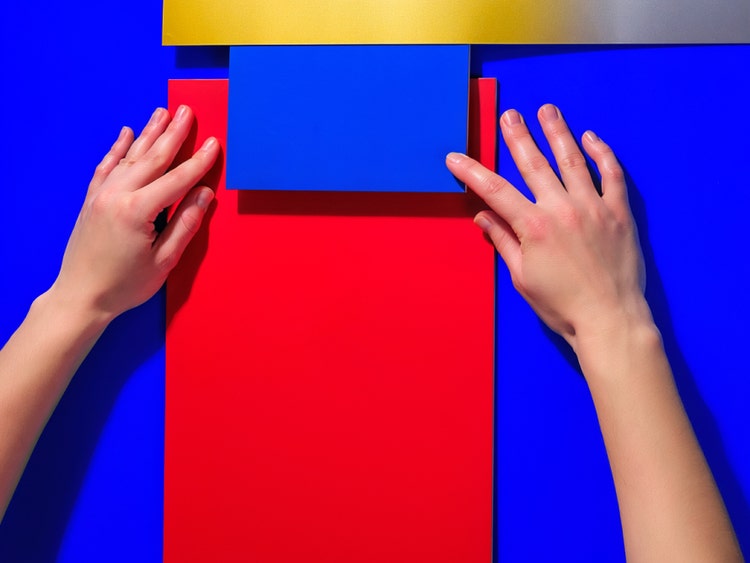

कॉन्सेप्ट से कंपोज़िशन तक तेज़ी से पहुँचें।
एक प्रॉम्प्ट लिखकर अपने कंपोज़िशन के लिए एक मज़बूत शुरुआती बिंदु तक पहुँचें। परिणाम को रेफ़रेंस के रूप में, मूड बोर्ड एंकर के रूप में या सीधे ऐसेट के रूप में इस्तेमाल करें। हर जनरेशन के साथ अपना प्रॉम्प्ट बेहतर बनाएँ, ताकि आपके प्रोजेक्ट की ज़रूरत के अनुसार सटीक कलर स्टोरी मिल सके।
अपने कलर वर्कफ़्लो में रेफ़रेंस इमेज शामिल करें।
Adobe Firefly को अपने टारगेट पैलेट की दिशा में गाइड करने के लिए इमेज टू इमेज फ़ीचर का इस्तेमाल करके एक स्केच, फ़ोटो या मौजूदा लेआउट अपलोड करें। जब आपके पास पहले से कोई डायरेक्शन हो, तो रेफ़रेंस इमेज हर जनरेट किए गए वेरिएशन में कलर रजिस्टर को एक समान रखने में मदद करती है।
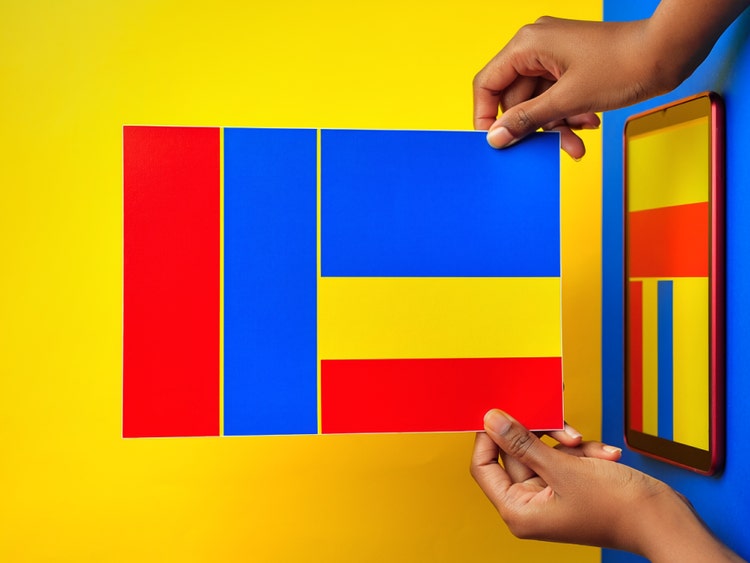

अपने परिणामों को आगे बढ़ाएँ।
कंपोज़िशन जनरेट करने के बाद, इसे सीधे वेब पर Adobe Photoshop या Adobe Express में खोलें, ताकि टार्गेटेड एडजस्टमेंट कर सकें, टाइपोग्राफ़ी जोड़ सकें या इसे बड़े डिज़ाइन में कंपोज़िट कर सकें। सब कुछ Adobe इकोसिस्टम के अंदर ही रहता है, इसलिए आपको अंतिम परिणाम पाने के लिए ऐप्स के बीच फ़ाइल ट्रांसफ़र करने की ज़रूरत नहीं।
Adobe Firefly के साथ लाल, नीले और पीले कंपोज़िशन कैसे जनरेट करें।
पहला चरण
Adobe Firefly खोलें और 'इमेज जनरेट करें' चुनें।
चरण 2
अपने कलर कंपोज़िशन के बारे में बताने वाला प्रॉम्प्ट लिखें।
स्टेप 3
अपनी सेटिंग एडजस्ट करें।
चौथा चरण
जनरेट करें और अपने परिणामों की समीक्षा करें।
पांचवाँ चरण
अपनी कॉम्पोज़िशन को डाउनलोड करें और इस्तेमाल करें।
Adobe Firefly के इमेज जनरेट करें फ़ीचर का इस्तेमाल करके लाल, नीले और पीले रंग की कॉम्पोज़िशन जनरेट करने के चरण।
PT3M
firefly
सटीक क्रिएटिव कंट्रोल
नैचुरल लैंग्वेज के प्रॉम्प्ट्स आपको रंग के वेट, लेआउट और वातावरण पर सीधा कंट्रोल देते हैं। हर जनरेशन के साथ तब तक बेहतर बनाते रहें जब तक संतुलन बिलकुल सही न हो जाए।
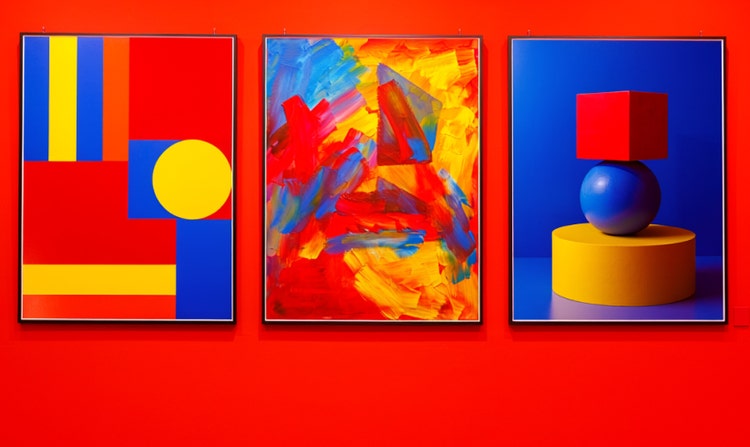
टॉप AI मॉडल्स
Adobe Firefly मॉडल्स और Google, OpenAI, और Flux जैसी कंपनियों के टॉप पार्टनर मॉडल्स को एक ही जगह ऐक्सेस करें। अपनी कॉम्पोज़िशनल स्टाइल और प्रोजेक्ट की जरूरतों के लिए सबसे अच्छा मॉडल चुनें।
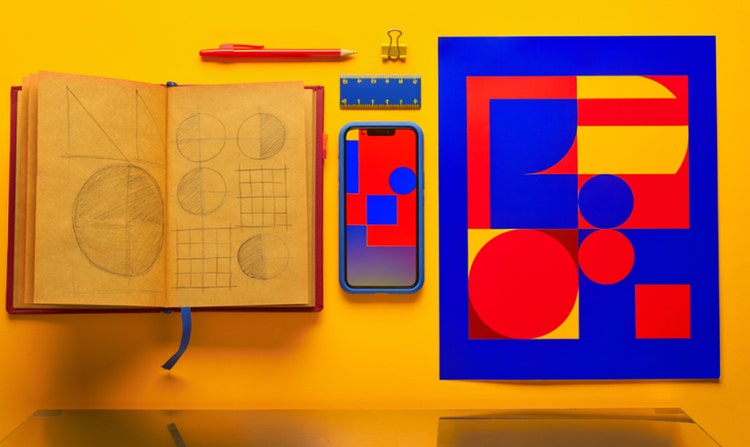
आपका पूरा क्रिएटिव स्टूडियो
एक ही वर्कस्पेस में आइडिया बनाएँ, जनरेट करें और बेहतर बनाएँ। आपके पहले प्रॉम्प्ट से लेकर तैयार, एक्सपोर्ट-रेडी कॉम्पोज़िशन तक, पूरी क्रिएटिव प्रोसेस एक जगह होती है।

आसान इंटीग्रेशन
अपनी जनरेट की गई कॉम्पोज़िशन को रीटचिंग, टाइपोग्राफ़ी और लेआउट वर्क के लिए सीधे वेब पर Photoshop या Adobe Express में खोलें। सब कुछ Adobe इकोसिस्टम के भीतर ही रहता है।