書類や物品を送る際に同封する「送付状」。取引先に納品物や請求書を送る際に同封するのが一般的です。
しかし、近年はメールでのやり取りが増えたこともあり、送る機会は以前に比べて減っています。そのため、送付状の書き方や送付時のマナー、そもそも送付状自体を知らない方もいるでしょう。
そこでこの記事では、送付状の基礎知識や送付状の書き方、書く際の注意点をご紹介します。
目次
【無料】送付状のテンプレート
用途にあわせて、すぐ使える送付状テンプレートを用意しました。
「どれを選べばよいかわからない」という方は、以下のケースを目安に選んでください。
内容をアレンジしたい場合はMicrosoft Word形式を、レイアウトをそのまま活かしたい場合はPDF形式をご活用ください。
1.基本的な送付状テンプレート【日本語】
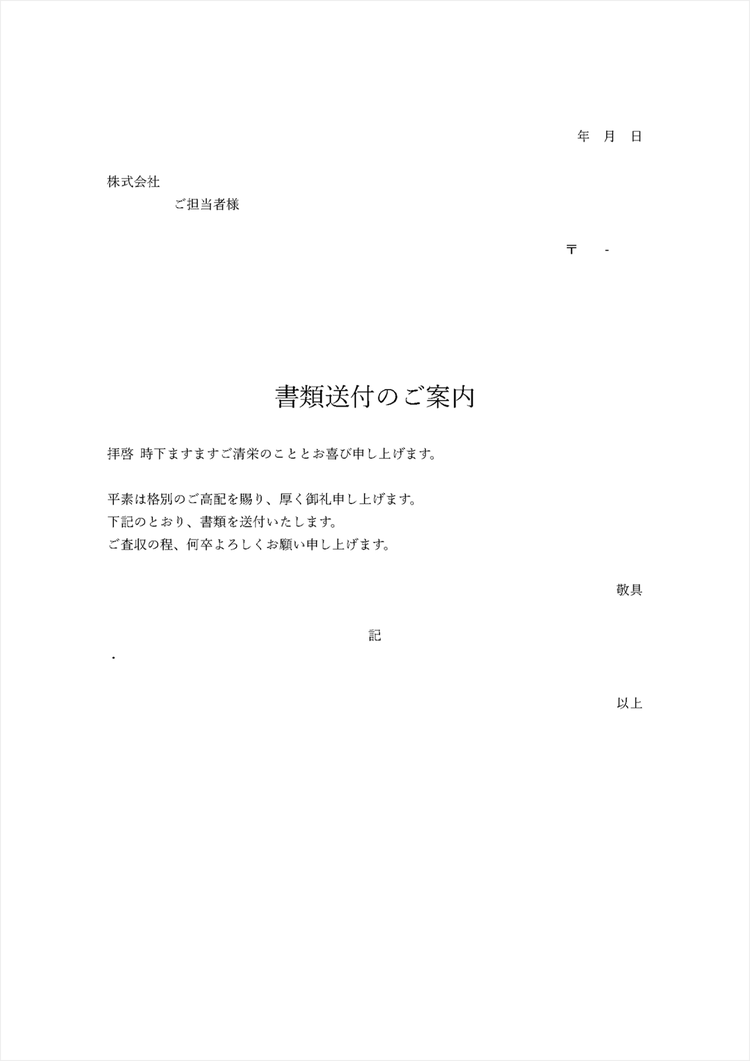
請求書・見積書・契約書など、ビジネス書類を送る際に使える汎用テンプレートです。
幅広いシーンに対応しやすい形式なので、迷った場合はこちらをご活用ください。
2ページ目以降に、例文・参考例を記載しています。
2.基本的な送付状テンプレート【英語】
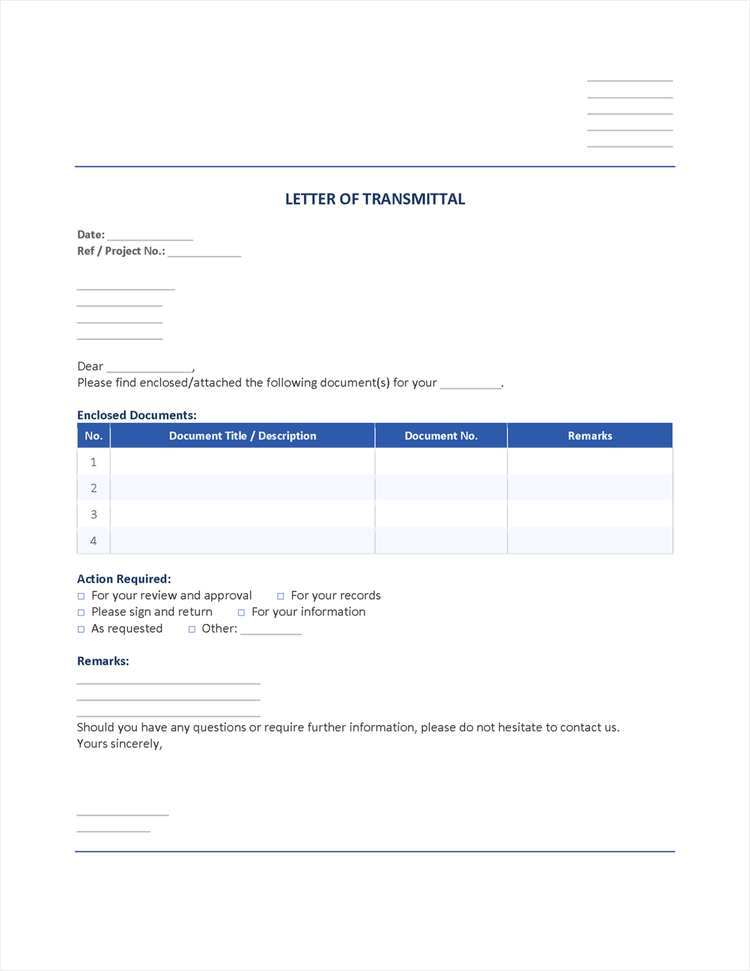
書類を郵送・送付する際に、「誰が」「誰に」「何を同封したか」を簡潔に伝える英語の添え状テンプレートです。挨拶や背景説明は最小限にし、同封物の案内に絞った形式なので、迷った場合にも使いやすい構成になっています。
2ページ目以降に、例文・参考例を記載しています。
3.就職・転職時に使える送付状テンプレート【日本語】
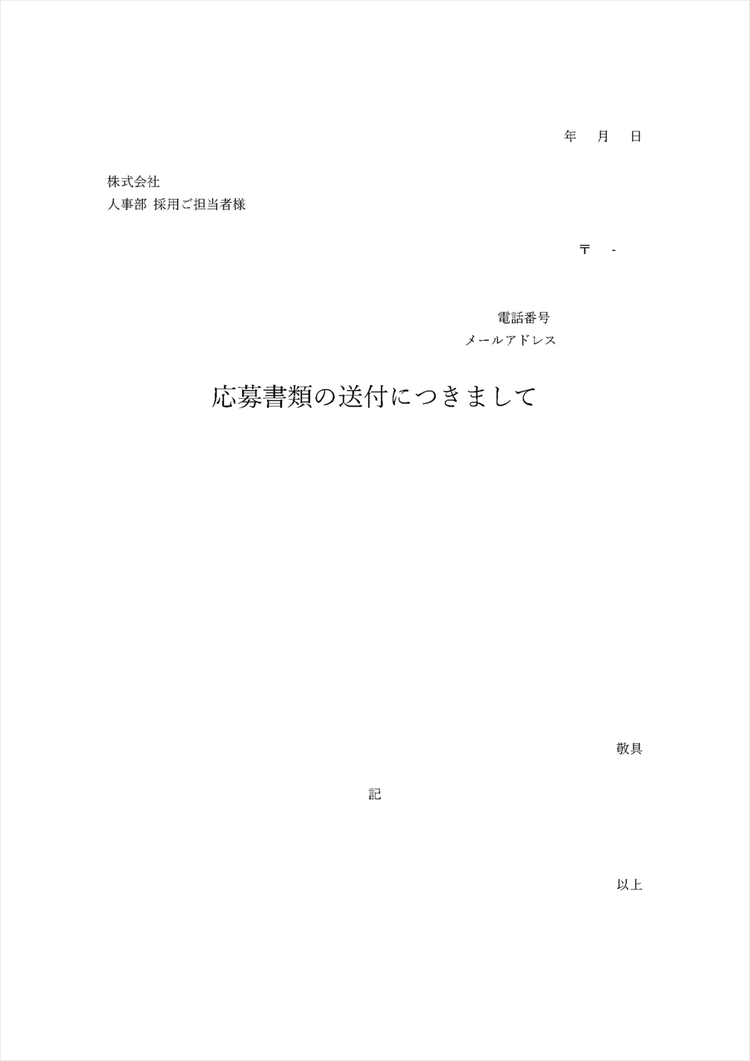
就職・転職活動で応募書類を送る際のテンプレートです。
採用担当者が読みやすい構成にしており、履歴書や職務経歴書に同封してご活用いただけます。2ページ目以降に、例文・参考例を記載しています。
就職・転職時に使える送付状テンプレート【日本語】をダウンロードする(Word)
4.就職・転職時に使える送付状テンプレート【英語】
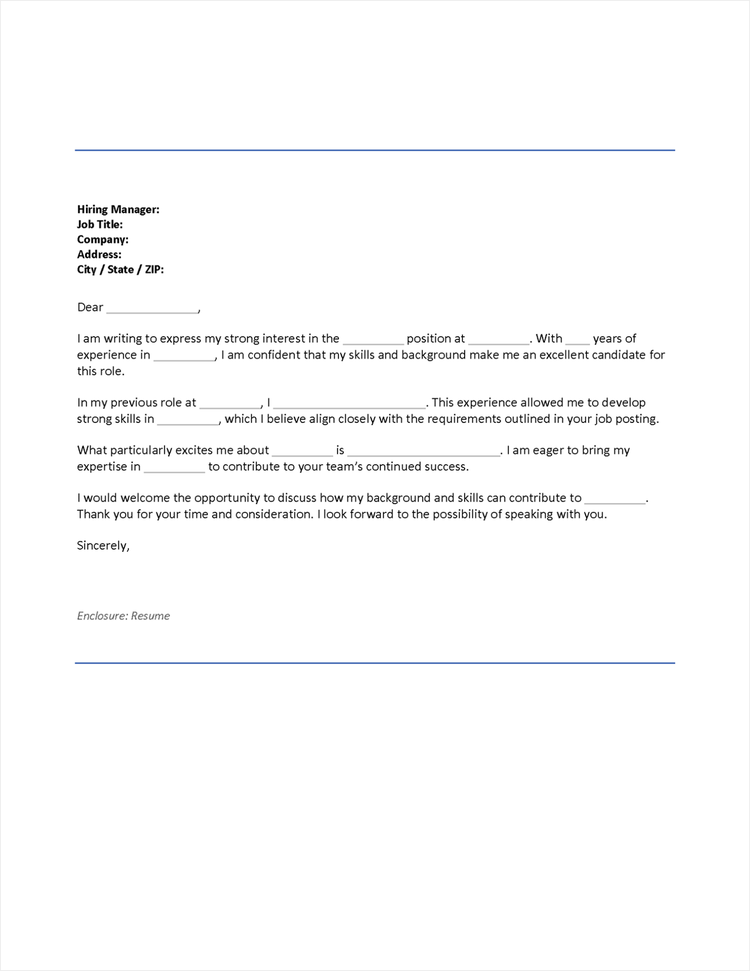
就職・転職で応募書類を送付する際に添える、英語の送付状テンプレートです。
採用担当者が、同封した書類の内容と差出人情報をすぐ確認できるよう、必要な項目を簡潔にまとめています。履歴書や職務経歴書を同封する際にご活用ください。
2ページ目以降に、例文・参考例を記載しています。
5.官公庁宛ての送付状テンプレート
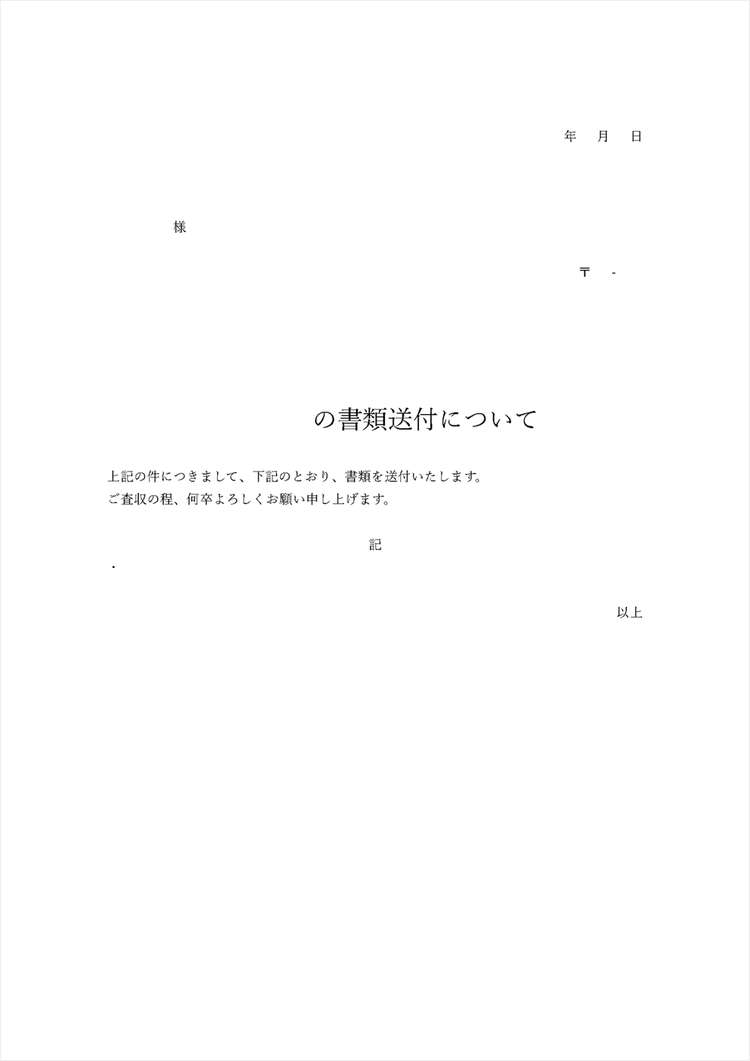
役所や官公庁に宛てた送付状のテンプレートです。
要件を簡潔にまとめ、時候の挨拶を省いた実務向けの構成になっています。
2ページ目以降に、例文・参考例を記載しています。
官公庁宛ての送付状テンプレートをダウンロードする(Word)
なお、これらテンプレートをカスタマイズして使うには「Adobe Acrobat」がオススメです。
AcrobatはPDFの編集から共有、電子契約に至るまで、PDFの便利な機能が搭載されたオールインワンソリューション。直感的な操作でわかりやすいので、どなたでも安心して利用できます。
https://www.youtube.com/watch?v=9x4h4u4WyzU
さて、テンプレートをダウンロードできたら、まずは送付状の概要から確認していきましょう。
ひと口に送付状といっても、「送り状」「添え状」「挨拶状」「カバーレター」など場面によって呼び方が異なり、その役割にも若干の違いがあります。
ただ、根本となる役割をあらかじめ知っておくと、テンプレートの使い分けもしやすくなり、相手に伝えるべき情報の抜けも防ぎやすくなります。
送付状とは、書類や商品を送る際に同封する書類のこと
送付状とは「書類や物品を送る際に同封する書類のこと」です。
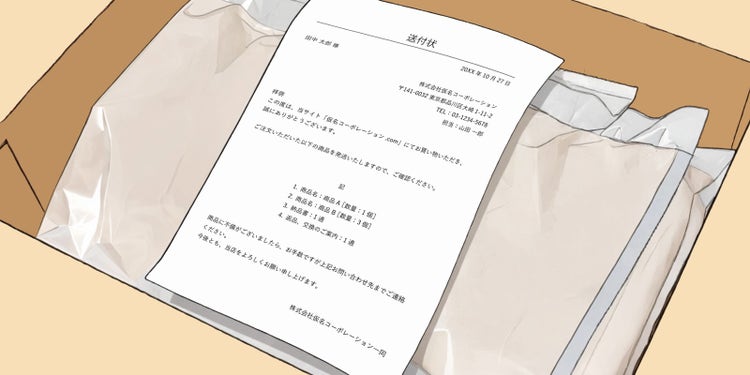
「送り状」「添え状」「挨拶状」「カバーレター」などとも呼ばれます。
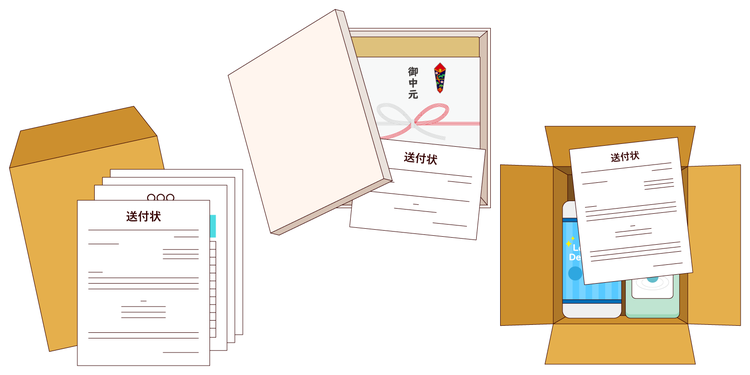
例えば、見積書・請求書に同封されている案内用紙、あるいはお歳暮に添えられた挨拶の用紙、通販サイトで商品を購入した際に同封されている用紙なども送付状にあたります。
送付状は「挨拶」の役割を果たしてくれるもの
なぜ送付状が必要かというと、郵送時に「挨拶」の役割を果たしてくれるためです。
例えば、書類や商品を持参して相手を訪ねた場合は、口頭で挨拶でき、渡すものの内容もその場で説明できます。
一方、郵送では相手と直接やり取りができず、届くのは書類や商品だけです。
そのため、受け取った側が「何が」「どんな用件で」送られてきたのかを、すぐに把握しにくくなってしまいます。
そこで、対面のときのように用件や送付物の内容を行き違いなく伝えられるよう、口頭で伝えるはずの情報を文面にまとめた「送付状」を同封するようになったのです。
さて、ここでそんな送付状を使うメリットもあわせて確認しておきましょう。
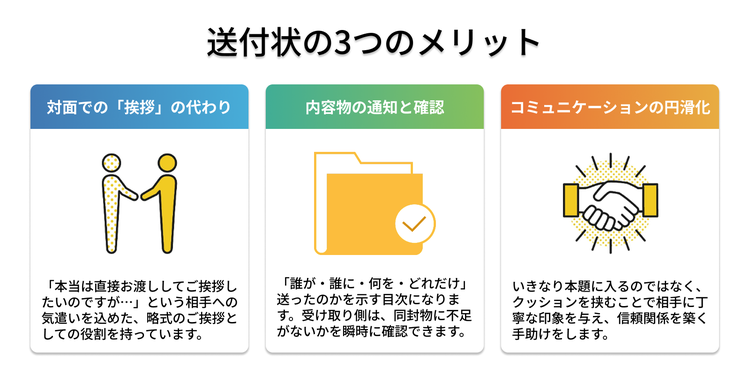
まとめると、送付状は相手の確認を助け、やり取りをスムーズにしてくれる書類です。
挨拶を文面で丁寧に伝えつつ、「誰が・誰に・何を・どれだけ」送ったのかを整理して示し、必要があれば補足も添えられます。そして、その結果、受け取る側は同封物の不足や不備に気付きやすくなり、確認の手間や行き違いが少なくなるのです。
さて、ここまでで送付状の役割とメリットが整理できました。
この送付状を効果的に使うためには、必要な情報が漏れていないかを確認し、わかりやすく順番に記載することが大切です。
続いては、送付状の具体的な書き方を確認していきましょう。
送付状の基本構成と書き方
送付状には、法律で決められた形式はありません。
ただし、実務上は押さえておきたい基本的な項目があります。
ここでは、基本の送付状テンプレートを例に、それぞれの項目に何を記載すべきかを、わかりやすく解説します。
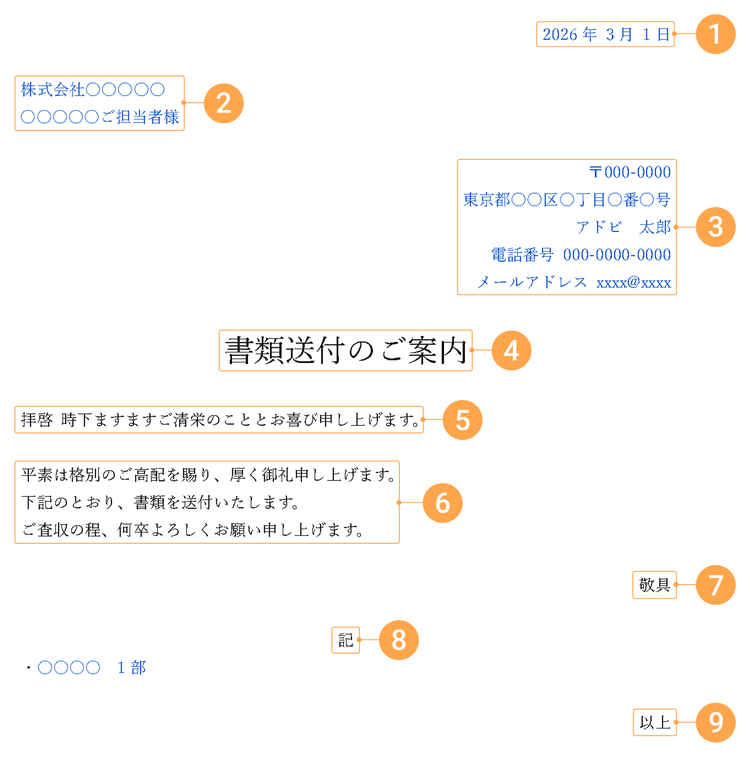
3.差出人情報
(自分の連絡先・氏名)
5.前文
(頭語+挨拶文)
以上が、送付状の記載項目です。
ただ、上記の9つの項目のうち、特に迷いやすいものとして「前文(頭語+挨拶文)」と「結語」があります。頭語や結語は使用する際の組み合わせに決まりがあり、相手に失礼の無いよう正しく使うことが必要です。
そこで次に、利用シーンごとの頭語・結語の組み合わせを確認していきましょう。
利用シーンごとの頭語・結語一覧
一般的な手紙と同じく、送付状でも本文の前には頭語を記載し、結語で締めくくります。
頭語と結語は決まった組み合わせがあるため、以下を参照してください。
- 頭語:拝啓(はいけい)/拝呈(はいてい)/啓上(けいじょう)
- 結語:敬具(けいぐ)/敬白(けいはく)/拝具(はいぐ)
- 頭語:謹啓(きんけい)/謹呈(きんてい)/恭啓(きょうけい)/粛啓(しゅくけい)
- 結語:謹言(きんげん)/謹白(きんぱく)/敬白(けいはく)/頓首(とんしゅ)
- 頭語:急啓(きゅうけい)/急呈(きゅうてい)/急白(きゅうはく)
- 結語:草々(そうそう)/早々(そうそう)/不一(ふいつ)
- 頭語:拝復(はいふく)/復啓(ふくけい)/謹復(きんぷく)/お手紙ありがとうございました
- 結語:敬具(けいぐ)/敬白(けいはく)/拝具(はいぐ)/拝答(はいとう)
- 頭語:再啓(さいけい)/再呈(さいてい)/追啓(ついけい)
- 結語:敬具(けいぐ)/敬白(けいはく)/拝具(はいぐ)
- 頭語:拝啓(はいけい)/拝呈(はいてい)/初めてお手紙を差し上げます
- 結語:敬具(けいぐ)/敬白(けいはく)/拝具(はいぐ)
なお、請求書や官公庁宛てなど、実務的な送付状では頭語・結語や時候の挨拶を省略しても問題になりにくいケースもあります。
形式を整えたい場合や、丁寧さを示したい場合に、以下を参考にしてください。
月ごとの時候の挨拶(書き出し)と例文
書き出しに使える例文もいくつか紹介します。季節や内容にあわせて、カスタマイズしてみてください。
ちなみに、「〇〇の候」という漢語調の表現は、以下のように用いることで様々なケースに活用できます。
時候の挨拶を入れる場合は、次の基本形をもとに作成できます。
「〇〇の候」に季節に合った語句を入れてご活用ください。
より柔らかい印象にしたい場合は、以下でご紹介する口語調の書き出しもオススメです。
以下から、確認したい該当の季節の時候の書き出しにジャンプできます。
1月に使える時候の書き出し

- 上旬:新春の候/初春の候
- 中旬:寒風の候/寒中の候
- 下旬:厳寒の候/大寒の候
- よいお年をお迎えになったことと存じます。
- 松の内のにぎわいも過ぎましたが、お変わりなくお過ごしでしょうか。
- 年が改まり、新たな気持ちで日々ご活躍のことと存じます。
2月に使える時候の書き出し

- 上旬:晩冬の候/立春の候
- 中旬:余寒の候/梅花の候
- 下旬:春寒の候/向春の候
- 春の訪れが待ち遠しい今日この頃、いかがお過ごしでしょうか。
- 余寒厳しい毎日が続いていますが、お元気でお過ごしでしょうか。
- 立春とは名ばかりの寒さが続いておりますが、お元気でお過ごしでしょうか。
3月に使える時候の書き出し

- 上旬:早春の候/浅春の候
- 中旬:仲春の候/春色の候
- 下旬:春分の候/春暖の候
- 寒さのなかにも、春の気配を感じる頃となりました。
- 桜前線が待ち遠しい今日この頃、お元気にお過ごしでしょうか。
- 旅立ちの春を迎え、お忙しい日々をお過ごしのことと存じます。
4月に使える時候の書き出し
- 上旬:陽春の候/桜花の候
- 中旬:陽春の候/春風の候
- 下旬:春陽の候/晩春の候
- 春の日差しが暖かいこの頃、いかがお過ごしでしょうか。
- ようやく春めいてまいりましたが、お変わりなくお過ごしでしょうか。
- 桜の便りが次々に聞かれる今日この頃、いかがお過ごしでしょうか。
5月に使える時候の書き出し

- 上旬:新緑の候/立夏の候
- 中旬:新緑の候/薫風の候
- 下旬:薫風の候/青葉の候
- 風薫るさわやかな季節となりました。
- すがすがしい青空が気持ち良い季節となりました。いかがお過ごしでしょうか。
- 青葉が美しいこの頃ですが、いかがお過ごしでしょうか。
6月に使える時候の書き出し
- 上旬:初夏の候/青葉の候
- 中旬:深緑の候/向暑の候
- 下旬:梅雨の候/長雨の候
- 雨降りの日が続きますが、お変わりなくお過ごしでしょうか。
- 梅雨明けが待ち遠しい今日この頃となりました。
- 梅雨冷えが肌寒い季節ですが、いかがお過ごしでしょうか。
7月に使える時候の書き出し
- 上旬:盛夏の候/小暑の候
- 中旬:盛夏の候/暑中の候
- 下旬:盛夏の候/大暑の候
- 梅雨明けも近づき夏本番も迫ってまいりました。いかがお過ごしでしょうか。
- 厳しい暑さが続いておりますが、いかがお過ごしでしょうか。
- 連日猛暑が続いておりますが、いかがお過ごしでしょうか。
8月に使える時候の書き出し

- 上旬:立秋の候/晩夏の候
- 中旬:残暑の候/晩夏の候
- 下旬:残暑の候/秋暑の候
- 残暑が続いておりますが、お変わりなくお過ごしでしょうか。
- 暑い日が続いておりますが、いかがお過ごしでしょうか。
- 暑さもひと段落したこの頃となりました。お元気にお過ごしでしょうか。
9月に使える時候の書き出し

- 上旬:初秋の候/新涼の候
- 中旬:爽秋の候/涼風の候
- 下旬:秋涼の候/秋色の候
- 爽やかな秋風を感じる頃となりました。いかがお過ごしでしょうか。
- 秋らしく過ごしやすい季節となってまいりました。いかがお過ごしでしょうか。
- 秋の訪れとともに涼しくなってまいりました。お変わりなくお過ごしでしょうか。
10月に使える時候の書き出し
- 上旬:秋色の候/秋晴の候
- 中旬:秋麗の候/紅葉の候
- 下旬:秋冷の候/紅葉の候
- 空が澄み清々しい秋を感じる頃となりました。お元気でお過ごしでしょうか。
- 木々の葉もすっかり色づいてまいりましたが、いかがお過ごしでしょうか。
- 秋の深まりを感じる季節となりました。お変わりなくお過ごしでしょうか。
11月に使える時候の書き出し
- 上旬:晩秋の候/紅葉の候
- 中旬:落葉の候/向寒の候
- 下旬:霜秋の候/向寒の候
- 冬の兆しを感じる季節になりましたが、お変わりなくお過ごしでしょうか。
- 過ぎ行く秋を感じる時期となりましたが、お元気にお過ごしでしょうか。
- 日増しに寒さが増してきました。いかがお過ごしでしょうか。
12月に使える時候の書き出し
- 上旬:初冬の候/師走の候
- 中旬:師走の候/寒冷の候
- 下旬:寒冷の候/歳末の候
- 師走に入り、寒さもますます強まってまいりました.。
- 今年も残すところあとわずかとなりました。
- 寒さ肌にしみる頃、お変わりないでしょうか。
ここまで、送付状に記載する項目や様々な表現をご紹介してきました。
ただ、実務で送付状が必要になる場面としては「応募書類(履歴書・職務経歴書)を送るケース」「請求書・見積書などを送るケース」が中心でしょう。
使用頻度が高いぶん、毎回ゼロから文面を考えるより、まずは定番の型を押さえておくほうが手早く確実です。
そこで次に、需要の高いシーンに絞って、そのまま使える送付状の例文も用意しました。
用途にあわせてご活用ください。
【シーン別】そのまま使える送付状の例文
Wordなどで作成する際に、そのままコピー&ペーストしてご活用いただけます。
履歴書・職務経歴書を送る場合(就活・転職)
応募書類を送る場合の送付状は、採用担当者が最初に目にする案内文です。
応募の意思と同封物を簡潔に伝え、必要書類が揃っていることをわかりやすく示す役割があります。
以下は、履歴書と職務経歴書を同封するケースを想定した例文です。
応募職種や求人の表記、差出人情報などを、ご自身の状況にあわせて差し替えてご活用ください。
請求書・見積書などを送る場合(ビジネス全般)
請求書や見積書などのビジネス書類を送る場合は、相手が受領後すぐに内容を確認できるように、用件と同封物を簡潔に伝えるのが基本です。
特に金額や期日が関わる書類では、行き違いを防ぐためにも、送付した書類名と通数を明確にしておくと安心です。
以下は、請求書を送付するケースを想定した例文です。
書類名(見積書・契約書など)や部署名、必要に応じて支払期日などを、ご自身の状況にあわせて差し替えてご活用ください。
知っておきたい!送付状を書く際のポイント
送付状を書く際には、簡潔にし、かつ相手が違和感なく受け取れるように意識すると、よりよい印象をもってもらいやすくなります。
これから紹介する3つの点に注意しましょう。
【ポイント1】用紙はA4サイズで、1枚に収める
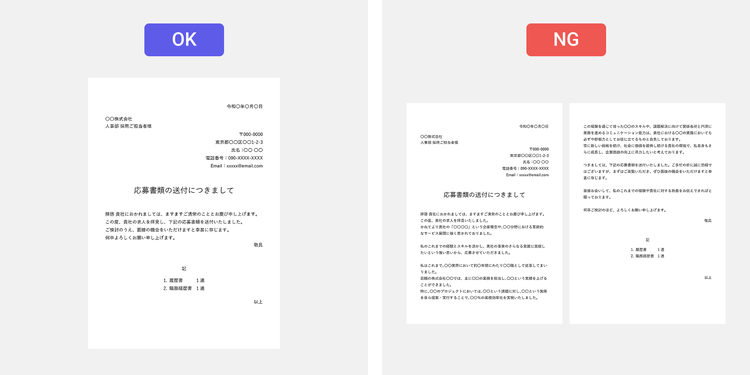
送付状は、受け取った相手が内容物をすぐに把握できるようにする書類です。
そのため、原則はA4サイズ(縦)1枚にまとめましょう。送付状は手書きである必要はなく、ビジネス書類や履歴書に添える場合は、PDFやWordなどで作成して印刷するのが一般的です。
なお、同封物がB5など別サイズでも、受け取った側はA4のファイルにまとめて回覧・保管するケースが多いため、送付状はA4にしておくと扱いやすくなります。相手先から指定がある場合は、そのサイズに合わせましょう。
【ポイント2】簡潔かつ丁寧な文体で作成する
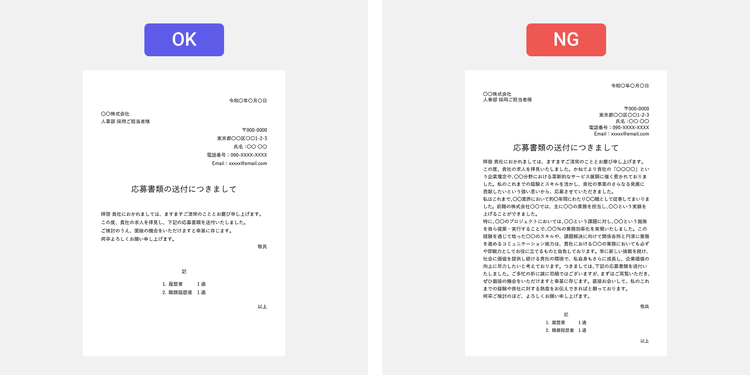
送付状は、簡潔かつ丁寧に書くことが重要です。読む人がすぐに理解できるように、必要最低限の文章に留めましょう。また、文体は「です」「ます」調の丁寧な文体を使うのが一般的です。作成後には誤字脱字がないかも改めて確認しましょう。
【ポイント3】PCでは横書き、手書きでは縦書きのレイアウトで作成する
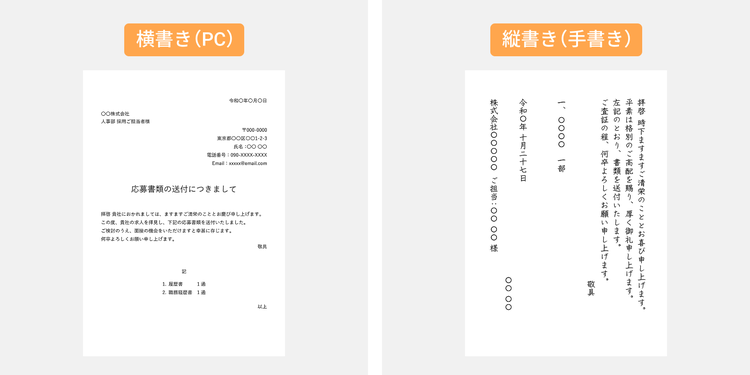
送付状の形式に厳格な決まりはありませんが、PCで作成する場合は横書き、手書きの場合は縦書きの形式が一般的です。用紙サイズは、迷った場合はA4(縦)を選ぶと扱いやすいでしょう。
なお、相手先からサイズの指定がある場合や、社内ルールで用紙サイズが決まっている場合は、それに合わせてください。
送る前に要確認!送付状を封入する際の注意点
送付状を封入する前に、以下の3点を確認しておきましょう。
【注意点1】送付状が一番上にくるように封入する
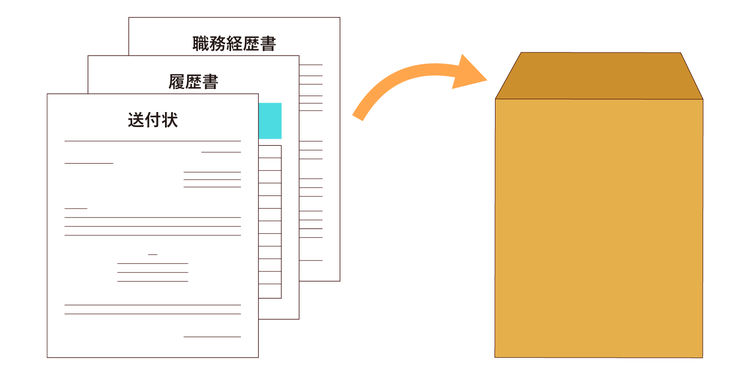
送付状の役割は「挨拶」であり、内容を知らせることです。そのため、送付状は一番上に封入し、相手が最初に目にできるように工夫しましょう。なお、複数の書類と同封する際には、逆さまにならないよう向きにも注意してください。
【注意点2】他の書類と一緒にクリアファイルに挟む
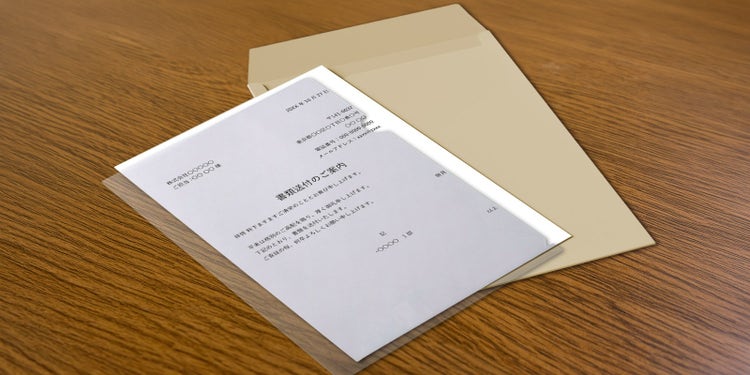
書類を送る際には折り曲がらないように、クリアファイルに挟みましょう。
クリアファイルに書類を挟んでおくと、書類の汚れや折れ曲がりを防げます。
【注意点3】封筒の書き方もしっかり押さえておく
最後に、封筒の書き方もおさらいしておきましょう。
表面・裏面それぞれに書き方のルールがあるため、それぞれご紹介します。
▼表面の書き方
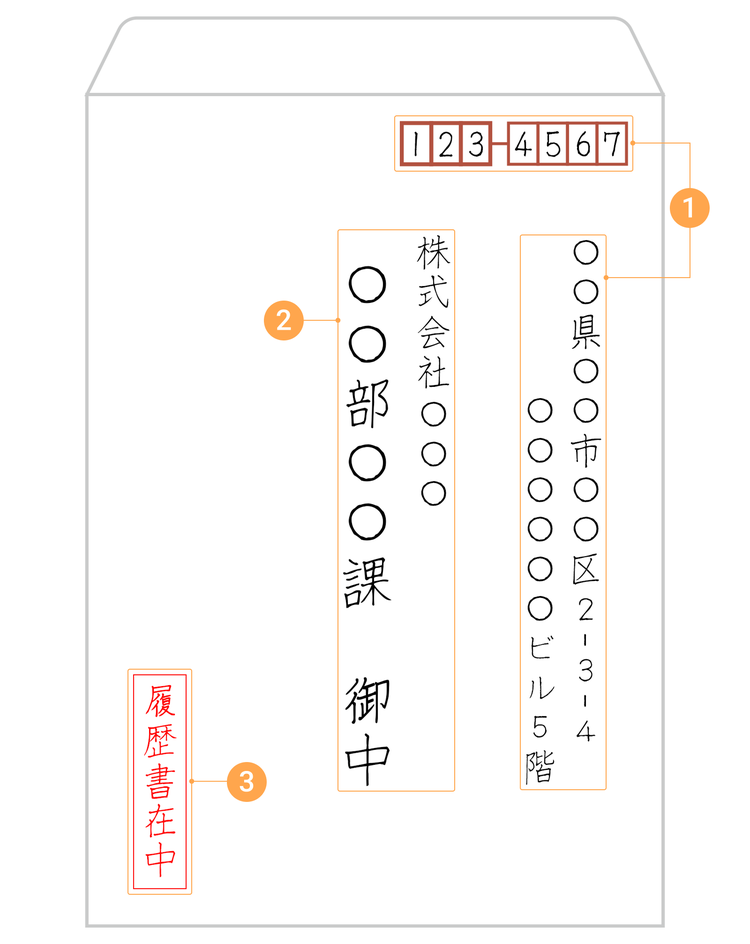
1.送付先の住所
封筒の右上に、郵便番号を横書きで、住所を縦書きで記載します。郵便番号・住所ともに、はっきりとわかるように、やや大き目の文字で書きましょう。なお、宛先を間違えないように、ホームページや名刺などで確認のうえ記載すると安心です。
2.送付先の氏名
会社名と担当者(担当部署名)を2行に分けて記載します。担当者(担当部署名)は、封筒に記載する文字で一番大きく書き、封筒の中心に位置するように注意しましょう。
3.履歴書や応募書類を送る場合は「在中」を記載
履歴書や職務経歴書をはじめ、応募書類を送る際には「履歴書在中」「応募書類在中」の文字を左下に記載します。また、文字色に明確な規定はありませんが、赤色で記載するケースが一般的です。
▼裏面の書き方
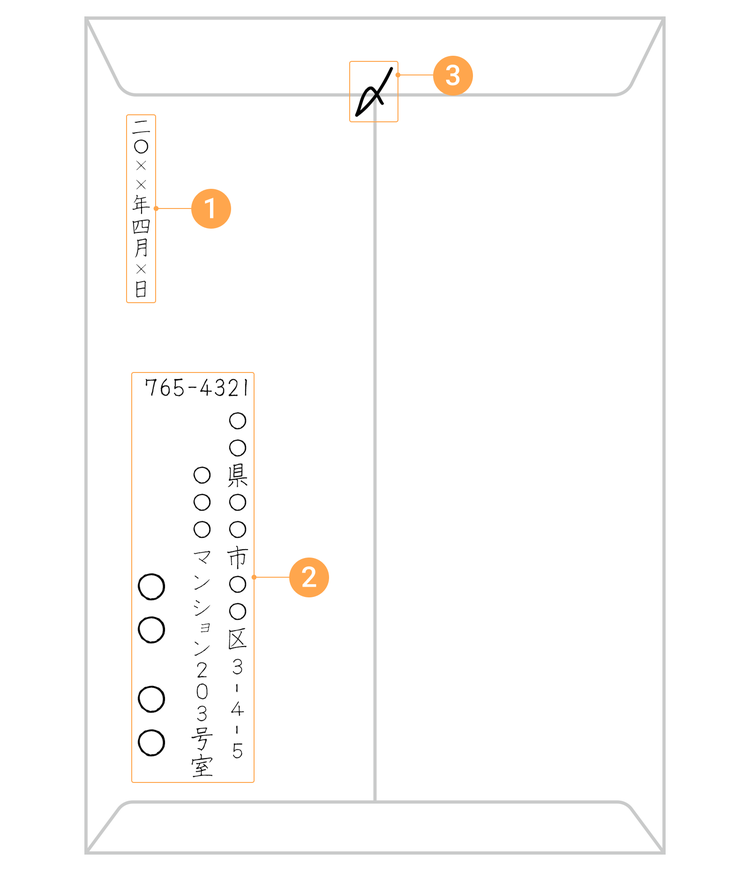
1.投函日
封筒の左上に送付日を記載します。
2.自身の住所と氏名
日付の下に住所を書きます。住所はやや小さめに、自分の氏名は住所よりやや大き目に記載しましょう。
3.〆マークの書き込み
糊付けをして封をしてから、最後に〆マークを記載しましょう。「確かに封をしたこと」を伝えられます。
ここまで、送付状の基本的な書き方や注意点について解説してきました。
冒頭でもお伝えしたとおり、送付状は第一印象を左右する重要な書類です。
そして、そうした印象を左右する送付状だからこそ、綺麗に作りたいものですよね。
そこでオススメしたいのが、PDFを活用した送付状の作成です。
PDFを使えば、レイアウトが崩れにくく、美しい送付状が作成できます。
また、高機能なPDF編集ソフト「Adobe Acrobat」を使えば、シーンに合わせた細かい編集もカンタンに行えます。
それでは続いて、具体的な編集方法を確認してみましょう。
PDFの内容を書き換える(修正する)方法
PDFファイル内の既存の文字を修正したり、不要な部分を消したりしたいときは、内容そのものを書き換えられる方法を使う必要があります。
ここでは、PDFの内容を書き換える(修正する)ための代表的な2つの方法を紹介します。
【方法1】PDFをWordに変換して内容を書き換える(無料)
Acrobat オンラインツールの「PDFをWordに変換」機能を使えば、PDFファイルをWord形式に変換し、文章の書き換えやレイアウト調整をカンタンに行えます。手順は以下のとおりです。
1.Acrobat オンラインツールの「PDFをWordに変換」ページへアクセスしてPDFをWordに変換します。
https://main--dc--adobecom.aem.page/jp/dc-shared/fragments/roc/seo/business/online-pdf-to-word
2.変換されたWordファイルを開いて、内容を修正します。
3.修正が終わったら、そのWordファイルを再度PDF形式で保存しましょう。Acrobat オンラインツールの「WordをPDFに変換」機能を使って、PDFに戻すことも可能です。
ただし、PDFファイルのレイアウトが複雑な場合、Wordに変換した際にレイアウトが崩れてしまうことがあります。その場合は、次に紹介する方法がオススメです。
【方法2】PDFのまま内容を書き換える(無料でお試し可能)
有償版のAcrobat Proを使えば、ファイルを変換せずに修正できるため、レイアウトを保ったまま細かい調整を行いたい場合に便利です。
例えば、文字の修正や不要な要素の削除、画像の差し替えなどもスムーズに行えます。
編集する際は、以下の手順で試してみましょう。
1.Adobe Acrobatの公式ページからソフトをダウンロードします。Acrobatを起動したら、PDFファイルを開きます。
2.「編集」タブを選択し、書き換えたいテキストや変更したい画像をクリックして修正します。
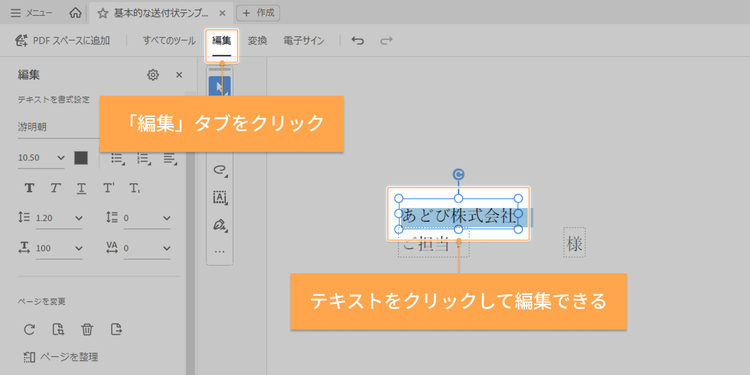
3.修正が終わったら、「ファイル」>「保存」を選択して保存します。
このように、Acrobat ProでPDFを直接編集できるようになると、送付状の文面修正や体裁の調整もスムーズに行えます。
Wordに変換せずにそのまま修正できて便利なので、ぜひこの機会にお試しください。
PDFの書き換えを含め、70以上の機能も利用できます。
さて、ただ上記のような書き換えとは別に、注釈の追加やチェックの書き込みなど「既存の内容を残したまま追記する」場面もよくあります。
そこで続いて、PDFを書き込む際に押さえておきたいポイントもチェックしておきましょう。
PDFを編集する際に知っておきたい3つのこと
PDFファイルを編集する際に注意しておきたい点は、以下の3つです。
あらかじめ確認しておけば、失敗を防ぎ安心して作業を進められます。
1.バックアップを取っておく
PDFファイルに書き込む前に、念のため編集前のファイルをコピーし、バックアップとして保存しておきましょう。万が一、変更前の内容を確認したくなった場合や、書き込んだ文書に不具合が発生した場合でも、安心して対応できます。
2.安全性の高いツールを選ぶ
個人情報や社外秘など、機密性の高い情報が含まれたPDFに書き込む場合は、ツールの安全性を確認することが重要です。
安全性を判断する際は、次のような点をチェックしましょう。
- アップロードしたデータが暗号化されているか
- ファイルが一定時間後に削除される仕組みがあるか
- 保存先や管理方法が明示されているか
なお、Acrobat オンラインツールは、アップロードされた情報を暗号化します。
ログインせずにAcrobat オンラインツールを利用した場合、アップロードしたデータはサーバーから削除されるので、安全です。ログインした場合は、アップロードや変換をしたファイルは暗号化してアドビのクラウドストレージに自動で保存され、いつでも削除できます。
(※アドビのセキュリティに関する取り組みについて詳しくはこちらもご確認ください)
また、より高い安全性を求める場合は、インターネットを介さずに作業できる、デスクトップにインストールするタイプのソフトを選ぶのもひとつの方法です。
3.送付前に「読む側の見え方」で最終チェックする
PDFは、端末や環境が変わっても同じ見え方で共有しやすい形式です。
ただ、送付状は短いぶん、少しの見落としがそのまま伝わりにくさにつながります。
そのため書き込みや修正をしたあとは、送る前にプレビューで全体を確認し、宛先や表題、同封物の情報がひと目で追える状態になっているかをチェックしましょう。
印刷して送る場合は、印刷プレビューで文字が切れていないか、余白が詰まりすぎていないかもあわせて確認しておくと安心です。
Acrobatを使えば、表示や印刷の見え方を確認しながら調整できるため、意図したとおりの送付状に仕上げやすくなります。
送付状は文章量の短い書類ですが、宛先や同封物の書き方ひとつで、相手の確認のしやすさや印象が変わります。今回紹介したテンプレートや例文をベースに、用途に合わせて必要な情報を過不足なく整えてみてください。
そして、テンプレートを編集して自社用に整えたいときや、レイアウトを崩さずに共有・印刷したいときに役立つのがAcrobatです。PDFの編集から確認、共有までひと通り行えるので、送付状まわりの作業もスムーズになります。
それでは最後に改めて、今回使用したAcrobatの魅力についてご紹介します。
様々な文書業務でAcrobatが選ばれる理由
多数の編集・共有オプションを備え、あらゆる文書業務を安全かつ効率的に進められます。
ここでは、なぜAcrobatが世界中で支持されているのか、その主なポイントを3つに分けて整理しました。
【理由1】強固なセキュリティと信頼性
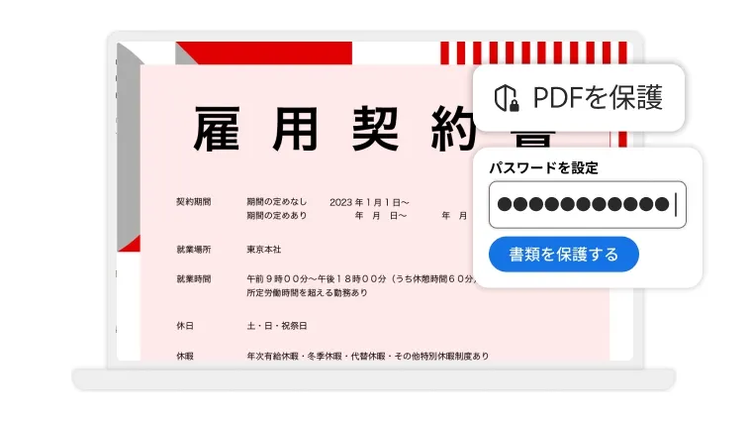
Acrobatは、暗号化やパスワード設定といった保護機能を備えています。社外秘の内容や個人情報を含むPDFファイルを扱う際も、データを安全に管理しながら要約や共有が行えます。
アドビのセキュリティに関する取り組みについて、詳しくはこちらもご確認ください。
【理由2】豊富なPDF編集機能
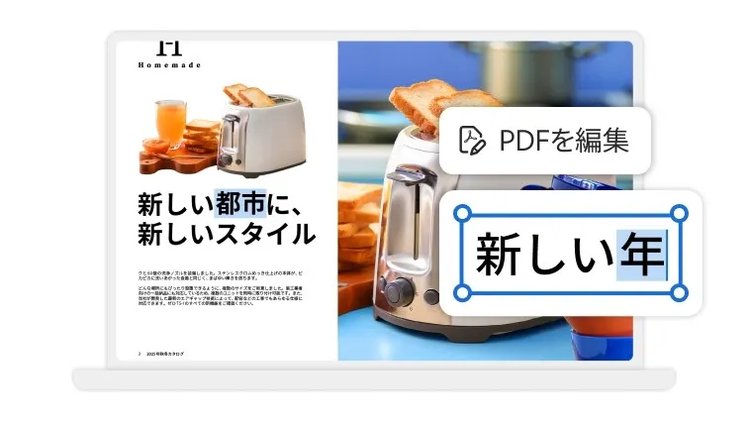
Acrobatは、PDF文書の作業や共有をよりスムーズにするPDFソリューションです。
ブラウザーで使える無料のAcrobat オンラインツールやデスクトップ版のAcrobat Pro、モバイル用のAcrobat ReaderアプリやAdobe Scanアプリなどが含まれます。
中でもデスクトップ版のAcrobat Proは70以上の機能を備えています。PDF上の画像やテキストの変更、PDFファイルの結合や分割、電子署名などもワンストップで対応可能です。
PDFに関する様々な作業がこれひとつで完結するため、文書業務にかける時間を大幅に削減できます。
【理由3】クラウド連携と共同作業のしやすさ
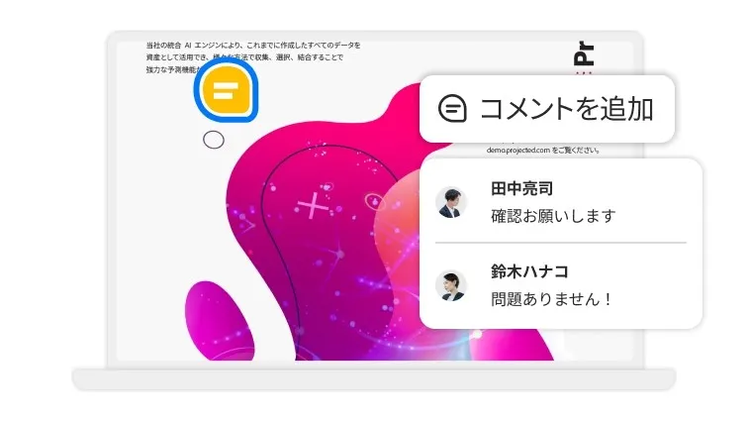
Acrobatで作業したドキュメントはアドビのクラウドストレージに保存され、インターネット経由でドキュメントを共有・共同編集できます。
複数拠点のメンバーが同時にコメントを付けたり、更新履歴を管理したりするのもカンタンで、リモートワークや共同研究にも適しています。
スムーズな連携により、意思決定までのスピードを加速できる点も大きなメリットです。
Acrobatで、ミスなく手軽な書類業務を。
送付状の出来を分けるのは、特別な文章力や難しい作法ではありません。
受け取った相手が迷わず内容を把握できるように、必要な情報が揃っているか。書類名や部数が一目でわかるか。宛先や日付、差出人情報に誤りがないか。まずはこの基本を押さえることが大切です。
そして実務では、テンプレートを場面に合わせて微調整したり、社内確認を挟んだり、同じ体裁で繰り返し使える形にしたりと、作る前後の作業も意外と発生します。
Acrobatを活用すれば、PDFのまま文字やレイアウトを編集しつつ、見た目を保ったまま共有や印刷まで進められます。確認や修正のやり取りもしやすくなるので、送付状の作成から送付までをよりスムーズに進められるはずです。
Acrobatは無料でお試しいただくことも可能です。
最先端のドキュメントソリューションを、ぜひ体感してください。
以下の場合は、お電話でのみ受け付けております。
・銀行振込でのご購入
・ボリュームディスカウントを適用してのご購入(5ライセンス以上)
・エンタープライズ版のご購入
送付状に関するよくある質問(FAQ)
最後に、送付状に関するよくある質問に回答します。
メールで書類を送るとき、送付状は添付したほうがよいですか?
基本はメール本文が送付状の役割を果たすため、送付状PDFを別添する必要はありません。ただし、社内回覧や稟議に回ることが想定され、書類一式の先頭に「案内の紙」が必要な場合は、送付状PDFを付けたほうが親切です。相手から「送付状も添付してください」と指定がある場合も、添付するのが無難です。
メール本文で送付状の代わりに書くなら、何を書けばよいですか?
宛先、用件、同封物(添付ファイル)名と通数、必要があれば対応期限、連絡先が入っていれば十分です。文面は短く、相手が処理を始められる情報だけに絞ると行き違いが減ります。例えば以下の形が使いやすいでしょう。
メール添付のファイル名はどう付けると親切ですか?
相手が保存や検索をしやすいように、「日付(または年月)」「書類名」「自社名」「相手先名」を入れるのが定番です。例えば「2026-02_請求書_株式会社△△_株式会社〇〇様」のようにしておくと、取り違えを減らせます。求人応募なら担当者が処理しやすいよう、「履歴書_氏名」「職務経歴書_氏名」など氏名が先に見える形がよいでしょう。
添付漏れや誤送信を防ぐために、送付状でできることはありますか?
送付状(またはメール本文)に同封物を必ず列挙し、通数まで書くのがオススメです。
送った側は「書いたものが入っているか」を最終確認しやすく、受け取った側も不足に気付きやすくなります。
同封物の数え方は「通」「部」「枚」のどれが正解ですか?
書類一式として扱うなら「通」、印刷物として部数を示すなら「部」、ページ数まで明確にしたいときは「枚」が使いやすいです。迷う場合は「請求書1通」「見積書1通」のように「通」で統一すると、ほとんどの場面で問題になりません。相手から「2部ください」など部数指定があるときだけ「部」を使うとよいでしょう。
宛先の担当者名がわからないときは、どう書けばよいですか?
会社名だけなら「〇〇株式会社 御中」、部署までわかるなら「〇〇株式会社 〇〇部 御中」が基本です。個人名が不明で、担当者宛であることを示したい場合は「〇〇株式会社 〇〇部 ご担当者様」とします。個人名が後で分かった場合は、可能なら差し替えるのが望ましいです。
「御中」と「様」を一緒に書いてよいですか?
「御中」は会社や部署など組織宛、「様」は個人宛なので、基本は併記しません。例えば「〇〇株式会社 〇〇部 御中」か「〇〇様」のどちらかにします。例外的に「〇〇株式会社 〇〇部 〇〇様」のように、部署名の後に個人名を書く場合は「様」で統一します。
送付が遅れてしまったとき、送付状には何を書けばよいですか?
例えば「送付が遅くなり申し訳ございません。下記書類をお送りします。ご査収のほどお願いいたします。」のように、謝罪の意を簡潔に記載しましょう。
理由を長く書くのではなく、まずお詫びと遅れた事実、送付物、今後の対応がわかるよう書くのがポイントです。
再送や修正版を送るときの書き方はありますか?
相手が古い版を参照して取り違えてしまう可能性があるため、「差し替え」であることを明確に示しましょう。例えば「先日お送りした〇〇について修正版を再送いたします。恐れ入りますが、先に送付したものは破棄いただきますようお願いいたします。」のように書くと行き違いを防ぎやすくなります。
至急対応や期限がある場合、失礼にならずに伝えるにはどうすればよいですか?
命令形を避け、期限と理由を最小限の言葉で添えると角が立ちにくいです。
例えば「恐れ入りますが、〇月〇日までにご確認いただけますと幸いです。」といった表現が汎用的です。また、相手側の処理が発生し得る場合には「ご対応が必要な点がございましたらご連絡ください。」と付け加えると、相手が次の行動を取りやすくなるでしょう。
機密情報や個人情報を含む書類を送るとき、送付状で注意することはありますか?
送付状には内容を詳述せず、書類名と通数に留め、必要なら「本書類には個人情報が含まれます」といった注意喚起を一文入れる程度が安全です。メール添付ならパスワード設定や、パスワードを別経路で伝える運用にしてもよいでしょう。なお、AcrobatならPDFのパスワード設定など保護機能を使って、安全に書類を送付できます。
海外宛ての場合、日本式の送付状の書き方をそのまま使ってよいですか?
英語の添え状は、時候の挨拶や頭語・結語の作法よりも、目的と同封物を短く明確にすることが重視されます。いわゆるtransmittal letterとして「Purpose」「Enclosures」「Contact」を簡潔に書く形が実務的です。なお、求人応募のcover letterは性格が異なり、同封物案内だけでなく応募動機や経験を本文で述べるのが一般的なので、目的に合わせてテンプレートを使い分けましょう。
(執筆:ウェブライダー)
関連記事
以下の記事では、PDFに関するお役立ち情報をご紹介しています。Adobe Acrobatを使って、日々の業務を効率化する方法をご紹介しているので、ぜひチェックしてみてください。
稟議書の書き方と、承認を得るコツ【テンプレート付き】
稟議書の書き方を解説している記事です。すぐに使える稟議書のテンプレートもダウンロードできます。
稟議書を書くコツや、稟議をスムーズに通すコツも解説しますので、ぜひお役立てください。
顛末書とは?書き方や始末書との違いを解説【無料テンプレートと例文あり】
顛末書の概要や書き方を解説。顛末書の作成に役立つテンプレートのダウンロードも可能です。顛末書の作成に役立つ例文や書き方のコツ、提出時の注意点もあわせてご紹介します。
始末書とは?例文付きの無料テンプレートと書き方・注意点を解説
始末書の概要や書き方を解説。始末書の作成に役立つテンプレートのダウンロードも可能です。始末書の書き方やコツ、作成に役立つ例文もあわせてご紹介します。
caas:content-type/article,caas:country/jp, caas:business-unit/document-cloud,caas:products/acrobat,
caas:edit-pdf