#111

内定通知書とは?必要性や法的効力、書き方まで解説【無料テンプレ付】

PDFを編集して内定通知書を作成するには、Acrobat オンラインツールが便利です。以下のページをぜひチェックしておいてください。

ツールをチェックしておく

内定通知書とは?必要性や法的効力、書き方まで解説【無料テンプレ付】

採用選考を経て、企業が内定を出した際に発行する「内定通知書」。

重要な文書である一方、「そもそも必要なの?」「発行しないと違法になるの?」と疑問を抱いている採用担当者もいるでしょう。

しかし実は、この内定通知書は場合によって法的効力をもつことがあり、慎重な取り扱いが求められます。

本記事では、そんな内定通知書の発行の目的やタイミング、法的効力について詳しく解説します。さらに、書き方のポイントや、無料かつ登録不要ですぐに使えるテンプレートもご紹介しますので、ぜひ最後までご覧ください。

すぐにテンプレートをダウンロードしたい方はこちらをクリックしてください。

目次

内定通知書とは?

内定通知書の法的な効力

採用通知書・労働条件通知書・雇用契約書との違い

内定通知書の書き方・送り方【無料テンプレート付き】

Acrobat オンラインツールを使った内定承諾の流れ

内定通知書・内定承諾書の発行にAcrobat オンラインツールを活用する4つのメリット

さらに多くの機能が搭載された「Adobe Acrobat Pro」

内定通知書に関するよくある質問(FAQ)

Acrobat オンラインツールで内定通知書の作成をよりスムーズに

内定通知書とは?

内定通知書とは、企業が内定者に対して採用の「内定」を伝える書面のことです。

通知方法には書面やメールのほか、電話も認められています。ただし、電話は通知の証拠を残しにくく、後々のトラブルにつながる可能性があるため、使用の際は注意しましょう。

一方、書面やメールで通知すれば、「内定を出した事実」が記録として残るため安心です。

この章では、内定通知書を発行する目的やタイミング、さらに関連する「内定承諾書」について詳しく解説します。

内定通知書を発行する目的

内定通知書を発行する主な目的は、以下の2つです。

1.内定者に採用の決定を通知し、入社の意思を固めてもらうため

内定を正式な書面で伝えると、候補者は「採用が確定した」という安心感を得られます。

その安心感が入社への意欲を後押しするだけでなく、複数社から内定を受けている場合でも「この会社は手続きが丁寧で信頼できる」という評価につながり、他社へ流れるリスクを低減できます。

2.労働条件を明確化し、認識の相違によるトラブルを防ぐため

内定通知書のもうひとつの目的は、労働条件を明確にし、内定者との認識のずれを防ぐことです。

給与・勤務時間・勤務地・業務内容などを明記することで、入社後のミスマッチや「言った・言わない」のトラブルを防ぎ、企業への信頼低下や早期離職のリスクを軽減できます。

もっとも、書面で提示した内容は法的拘束力をもつ場合もあるため、注意が必要です。一旦通知書を発行すると、たとえ業績悪化といったやむを得ない事情が起きても、企業側が一方的に内定を取り消すことは難しくなるため、記載事項は慎重に検討しましょう。

内定通知書の法的効力については、後ほど内定通知書の法的な効力の章で解説します。

内定通知書を発行するタイミング

内定通知書は、企業が最終的な採用決定を下した後に発行されます。

一般的には、企業が内定を伝え、候補者が受諾の意思を示したときが発行のタイミングです。新卒採用の場合は、内定式で手渡すことも少なくありません。

ただし、発行が遅れると内定者の不安を招き、他社の内定を先に承諾してしまう恐れもあります。複数の内定を得た内定者に対しては、迅速な通知が入社意思の獲得につながるため、企業側としてはできる限り早期の発行を心がけましょう。

「内定承諾書」との違い

内定通知書と関連する文書のひとつに「内定承諾書」があります。

内定承諾書は、内定者が入社の意思と提示された労働条件への同意を示す文書です。

一般的に、内定通知書と同時に発行されることが多く、署名や押印のうえ返送してもらうことで、企業側は内定者の入社意思を確認できます。

ただし、内定承諾書が提出されたからといって、労働契約が完全に成立するわけではありません。

内定承諾書は、あくまで「入社意思の表明」を目的としたものであり、正式な労働契約とは異なる点に注意しましょう。

採用業務での思わぬトラブルを防ぐには、これらの文書の法的な効力について理解しておくことが重要です。

次の章では、その法的側面をわかりやすく解説します。

内定通知書の法的な効力

「内定」は、労働契約法第6条に定められている「労働契約の成立」に該当する場合があります。

つまり、内定通知書により内定が通知されることで、入社前であっても労働契約の「予約」として法的な拘束力が認められることもあるのです。

そのため、内定通知後に企業が一方的に内定を取り消すと、損害賠償責任が問われたり、内定取り消しの効果が認められなかったりするリスクがあり、発行には慎重な判断が求められます。

内定者とのトラブルを防ぐためにも、ここで内定通知書の法的な効力について確認しておきましょう。

内定通知書の発行義務

企業には、内定通知書を発行する法的義務はありません。

ただし、労働基準法では労働条件を明示することが義務付けられているため、通知書に条件を記載するか、別途「労働条件通知書」を交付する必要があります。

いずれにせよ、曖昧なままにするとトラブルの原因になりかねないため、書面にはできるだけ具体的な条件を明記しておきましょう。

内定通知書発行後の内定取り消し

内定通知書を発行した後でも、特定の条件を満たせば内定の取り消しは認められます。

ですが、企業側が一方的に取り消すには相応の理由が必要です。

例えば、以下のような場合が該当します。

しかし実際には、企業の経済状況や方針変更のみでは、内定取り消しの正当性が認められないことがほとんどです。不当な内定取り消しは、訴訟リスクや損害賠償請求、企業の社会的信用の低下につながる可能性もあるため、内定取り消しを行う際は慎重な対応が求められます。

内定承諾書を受理した後の辞退の申し出

内定承諾書を受理した後であっても、内定辞退の申し出があることは珍しくありません。

日本の労働契約上、入社前の契約解除は比較的容易であり、企業側が内定者の入社を強制できないとされています。

とはいえ、内定辞退は企業の採用計画に大きな影響を与える可能性があります。特に、企業が採用活動を完全に終えた後の辞退は、採用計画の変更や追加募集など、大幅な調整を余儀なくされることもあるでしょう。

そのため企業は、内定承諾書を受理した後も定期的に社内報を発信したり、内定者向けに懇親会を開催したりするなど、辞退を防ぐための取り組みを積極的に行いましょう。

次の章では、内定通知書と混同しやすい3つの文書との違いを詳しく解説します。

採用通知書・労働条件通知書・雇用契約書との違い

企業が採用を決定した後に発行される文書には、内定通知書のほかに「採用通知書」「労働条件通知書」「雇用契約書」などがあります。

これらは目的や法的効力が異なるため、混同して扱うとトラブルにつながりかねません。

そこでこの章では、これらの文書と内定通知書との違いについて解説します。

それぞれの役割を理解し、適切に使い分けましょう。

採用通知書との違い

採用通知書は、企業が候補者に採用の決定を伝える文書です。

発行義務がない点は内定通知書と同じで、企業によっては両者をまとめて「採用内定通知書」とする場合もあります。

そのため、法的には両者の定義に明確な差はなく、企業の運用次第で以下のようなケースにわかれます。

ただし、いずれの書面を発行する場合でも、労働条件の詳細や就労開始日を明記すると、明記された内容での労働契約が成立したとみなされる可能性が高まります。

発行時には記載内容を慎重に検討しましょう。

労働条件通知書との違い

労働条件通知書は、企業が労働者に対して就労条件を明示するための文書です。

内定通知書とは異なり、労働基準法により企業に交付が義務付けられています。

また、交付のタイミングは労働契約の締結時点とされているため、内定通知の際に内定通知書と同時に発行するのがよいでしょう。

よって、両者の主な違いは以下のとおりです。

なお、企業によっては、内定通知書に労働条件通知書の内容を盛り込み、兼用することもあります。

ただしその場合も、法律で定められた必須項目をすべて記載する必要があるため、注意が必要です。作成にあたっては、弁護士や社会保険労務士といった専門家への相談をオススメします。

雇用契約書との違い

雇用契約書とは、企業と従業員の間の雇用契約の内容を書面化したものです。

雇用契約書の作成に法的な義務はありませんが、労使双方が労働条件を確認し、同意したことを示せるので、後のトラブル防止のために作成する企業が多いでしょう。

雇用契約書と内定通知書の主な違いは、以下のとおりです。

つまり、内定通知書は「労働契約の効力が発生する前段階の文書」であるのに対して、雇用契約書は「既に成立した労働契約を確認するための文書」であり、この点で両者は異なります。

なお、雇用契約書について知りたい方は、以下の記事もご覧ください。

【無料テンプレ有】雇用契約書とは?労働条件通知書との違いや作り方を解説

内定通知書と他の文書の違いを理解したら、実際の書き方を確認しておきましょう。

次の章では、内定通知書と内定承諾書の無料テンプレートをご紹介します。

内定通知書の書き方・送り方【無料テンプレート付き】

内定通知の方法には、大きく分けて書面とメールの2つがあります。

かつては書面での発行が一般的でしたが、近年ではペーパーレス化の流れを受けて、メールにPDFを添付する形や、オンラインの電子署名も使われるようになりました。

この章では、書面とメールそれぞれのメリット・デメリットを確認しながら、今すぐ活用できるテンプレートや文例もご紹介します。

書面で送るメリット・デメリット

まずは、内定通知書を書面で送るメリットとデメリットについて整理してみました。

以下の表をご覧ください。

書面で送るメリット
書面で送るデメリット
  • フォーマルな印象を与えられる
  • 書留や内容証明郵便で送付記録を残せる
  • 相手のインターネット環境や端末所持の有無に依存しない
  • 印刷、発送作業の手間がかかる
  • 印刷代、切手代などのコストがかかる
  • 相手が遠方の場合、到着までに時間がかかる

このように、書面は従来の慣習として長く使われており、誰にでも受け入れられやすい一方、スピードやコストの面でデメリットがあります。

メールで送るメリット・デメリット

続いて、内定通知書をメールで送るメリットとデメリットです。

以下の表をご覧ください。

メールで送るメリット
メールで送るデメリット
  • 印刷、発送の手間とコストを削減できる
  • 地理的な距離を問わず、迅速に通知できる
  • 内定承諾書の署名まで完結できる
  • 受信、開封の状況が確認できない場合がある(メールソフトの開封確認機能を使えば、開封可否の判断は可能)
  • 相手のインターネット環境や端末所持の有無に依存する
  • 万一誤送信すると、個人情報漏洩につながるリスクがある

このように、メールは書面のデメリットを解消できる面もあります。

一方で、相手のインターネット環境が整っていない場合や、受信できる端末を所持していない場合は使えないため、相手の状況に合わせて書面と併用するとよいでしょう。

また、誤送信を防ぐため、送信前の入念な宛先チェックが欠かせません。

これらのメリットとデメリットを考慮し、社内方針や先方の状況に合わせて適切な手段を選択してください。

内定通知書に記載する項目

内定通知書の発行に法的な義務はありません。

しかし、トラブルを避け、内定者に安心感を与えるためにも、作成の際には以下のような項目を記載しましょう。

また、給与・待遇・業務内容・就業場所など、労働条件に該当する項目については、労働条件通知書を別途作成して記載する方法もあります。

次の章では、こうした内定通知書・内定承諾書をすぐに作成できるPDFテンプレートや、メール送信時にそのまま使える文例もご紹介します。

内定通知書・内定承諾書のテンプレート

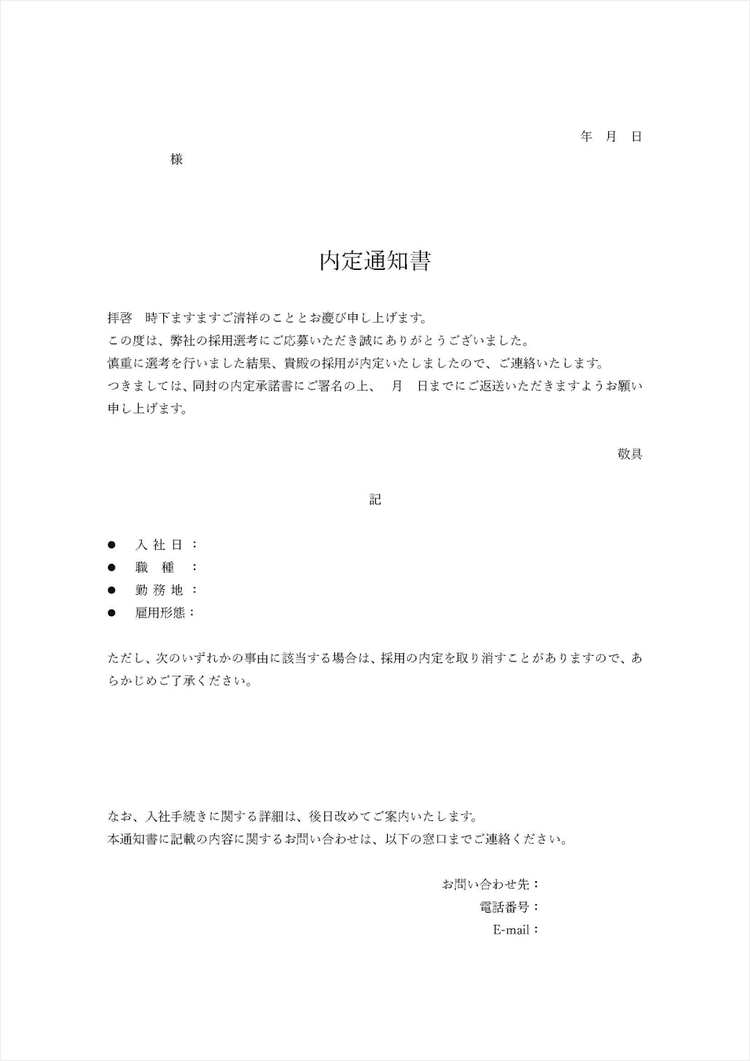
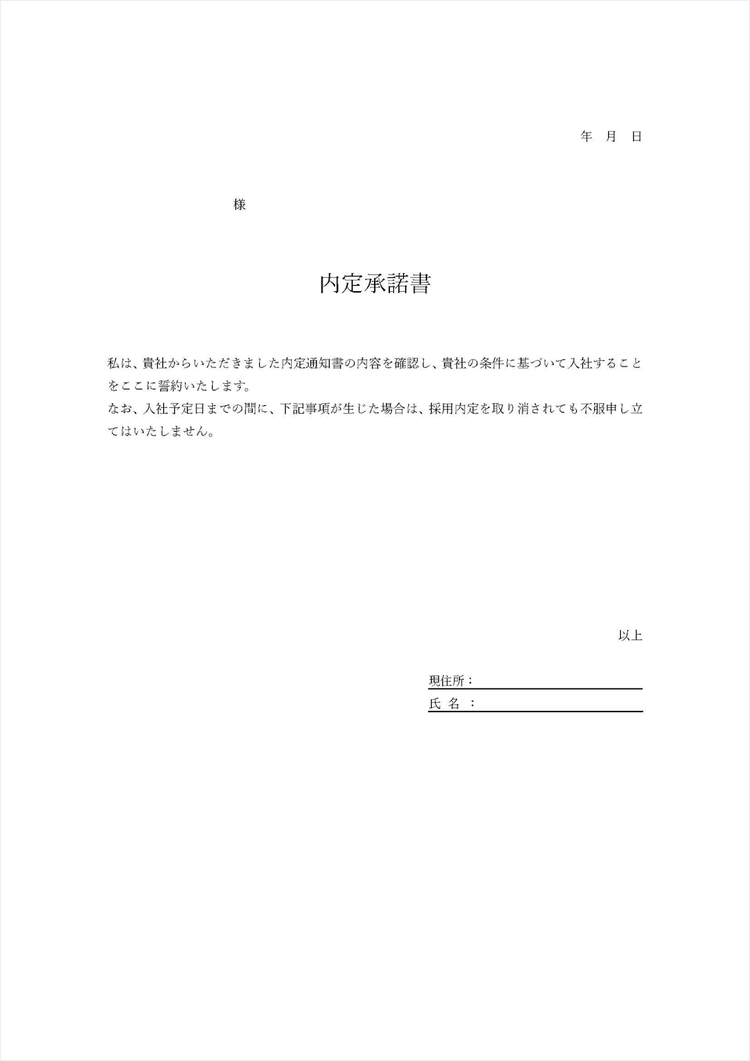
内定通知書と内定承諾書のテンプレートを用意しました。

各テンプレートには、必要な基本項目があらかじめ記載されているので、内容を編集するだけで、スムーズに内定通知書・内定承諾書を作成できます。

いずれのテンプレートも登録不要で、無料ダウンロードできるので、ぜひご活用ください。

編集方法は、Acrobat オンラインツールを使った内定通知書の作成手順をご覧ください。

なお、テンプレートを編集するには、ブラウザーで使用できる「Adobe Acrobat オンラインツール」が便利です。

直感的に操作できるうえに、25以上のPDF関連ツールや電子サイン機能を無料でお試しいただけます。

セキュリティ面にも配慮されていて安全に使えるので、日々の業務にぜひお役立てください。

次の章では、内定通知から内定承諾までの流れを紹介するとともに、各種書類業務を効率化する「Acrobat オンラインツール」の使い方も併せてご紹介します。

Acrobat オンラインツールを使った内定承諾の流れ

内定通知書は、採用決定後できるだけ迅速に送ることが重要です。

なぜなら、スピーディーな対応は内定者に安心感を与え、企業に対する信頼の向上につながるからです。

また、意思決定の鈍化による人材流出の予防にもつながるでしょう。

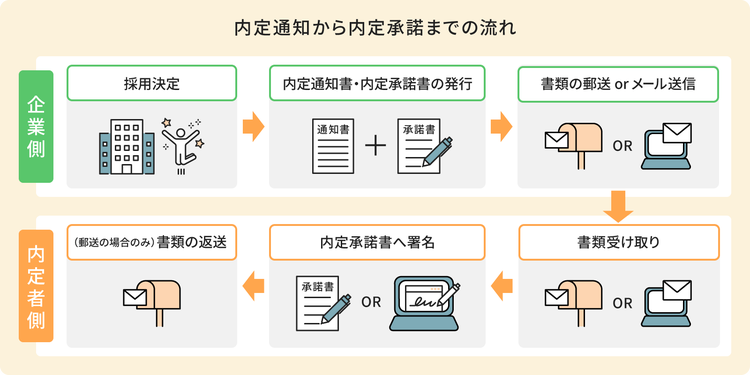
以下は、一般的な内定通知から内定承諾までの流れを図にまとめたものです。

(※通知の手段や発行する書面の種類については、各社のルールによって異なるため、あくまでひとつの例として参考にしてみてください。)

内定通知から内定承諾までの流れ

よりスピード感をもってスマートに対応するために、従来の書面による通知に代えて、メールで通知する方法もひとつの選択肢になります。

ここでは、Acrobat オンラインツール・電子署名サービス「Adobe Acrobat Sign」・メールによる通知の3つを併用したスピーディーな内定承諾の流れをご紹介します。

Acrobat オンラインツールを使った内定通知書の作成手順

Acrobat オンラインツールを使えば、PDFの編集もカンタンにできます。

ソフトのインストールは不要で、インターネット環境があれば、ブラウザー上で手軽にお使いいただけます。

さっそく先ほどご紹介したテンプレートを使って、内定通知書を編集してみましょう。

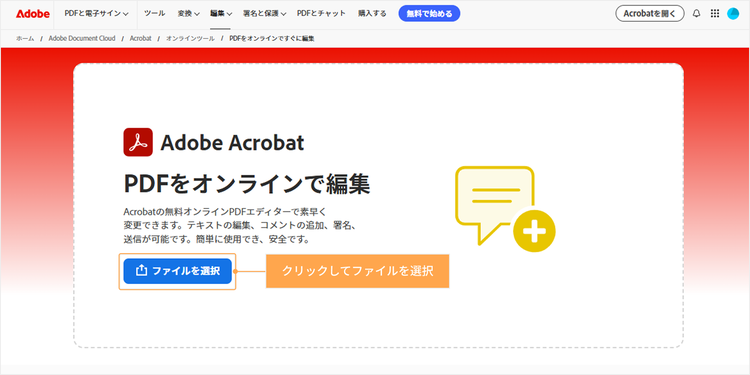
【手順1】テンプレートをアップロードする

PDFを編集」にアクセスし、内定通知書のテンプレート(PDF)をアップロードします。

アップロードするには、「ファイルを選択」から選ぶか、ドラッグ&ドロップしてください。

内定通知書のテンプレートをアップロードする

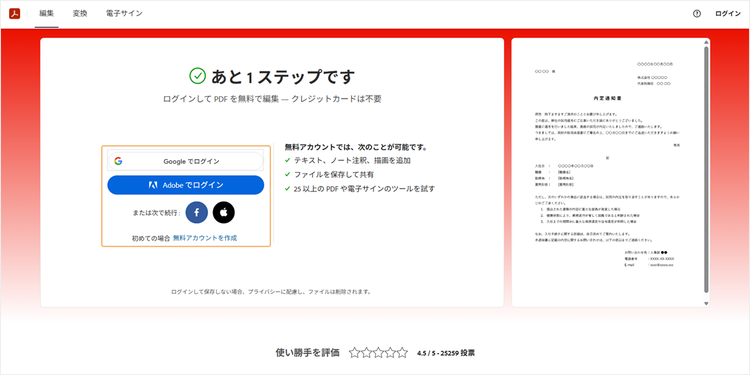
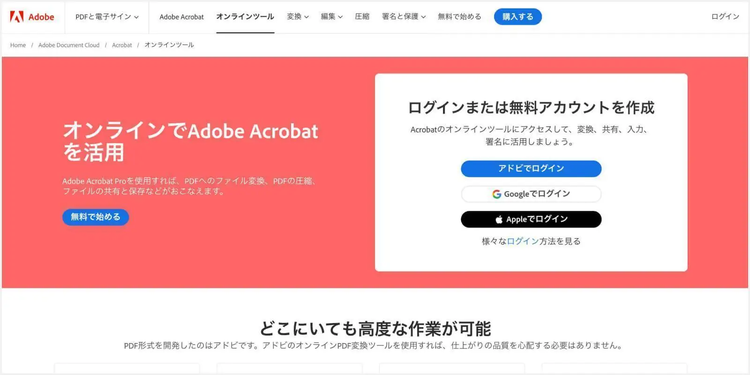
アップロードが完了したらログインしてください。アカウント作成・ログインは無料で、GoogleやFacebookアカウント、Apple IDがあればすぐにログインできます。

アップロード後ログインする

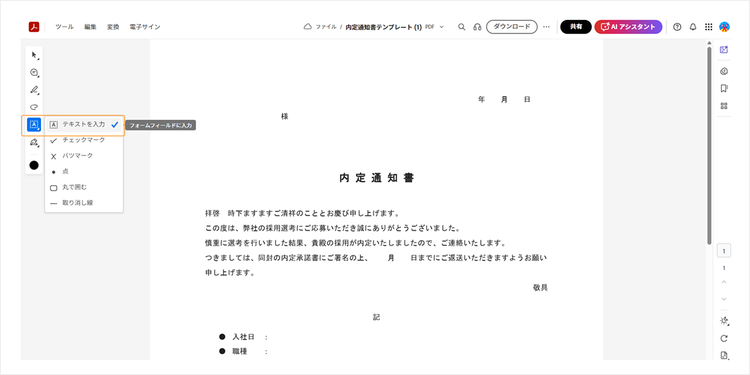
【手順2】テキストを入力する

画面左端のツールバーから、「テキストを入力(Aのアイコン)」を選択します。

テキストを入力したい箇所をクリックすると、テキストボックスが表示されるので、任意のテキストを入力します。

テキストを入力する箇所とその内容については、以下の記入例も参考にしてみてください。

内定通知書の記入例を確認する

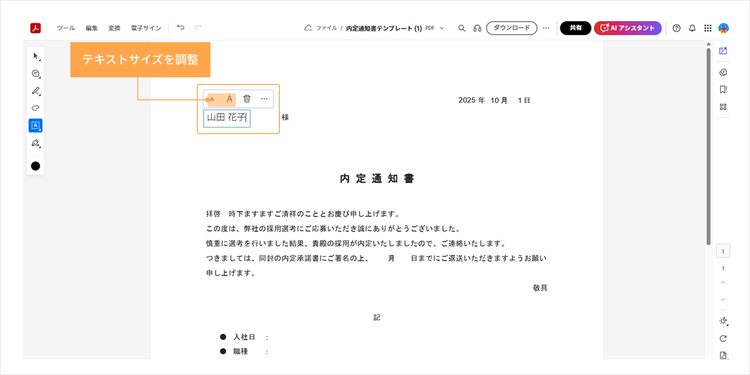
テンプレートにテキストを追加する

日付や宛名、回答期日など必要な項目を入力します。テキストサイズを調整し、見やすい内定通知書に仕上げましょう。

必要な項目を入力し、テキストサイズを調整する

なお、テキストボックスはドラッグして自由に移動できます。

全体のレイアウトを確認しながら、左揃え・中央揃え・右揃えなど、適宜配置を整えましょう。

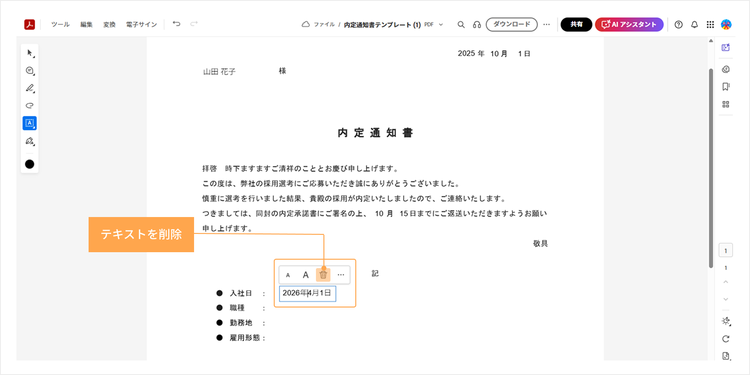
また、追加したテキストの修正が必要な場合は、該当テキストを選択してから編集するか、ゴミ箱アイコンをクリックして削除できます。

追加したテキストは、後から移動・編集・削除が可能

【手順3】電子印鑑を追加する(任意)

テキストの編集を終えたら、必要に応じて電子印鑑を追加します。

内定通知書への押印に法的な義務はありませんが、押印することでよりフォーマルになり、丁重な姿勢が伝わりやすくなるでしょう。

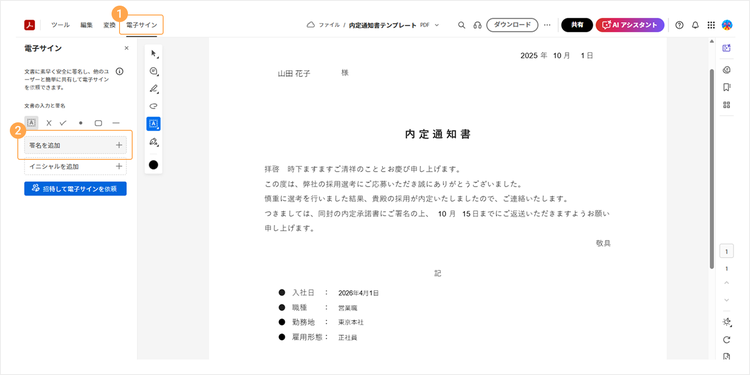
「電子サイン」を選択し、「署名を追加」をクリックしてください。

電子印鑑の画像を追加する

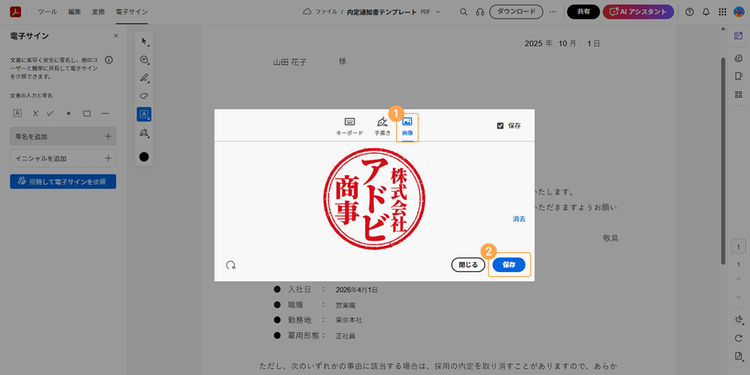
ポップアップが開いたら、「画像」を選択し、電子印鑑(画像)をアップロードしてください。

その後、「保存」ボタンをクリックします。

電子印鑑の画像をアップロードして保存する

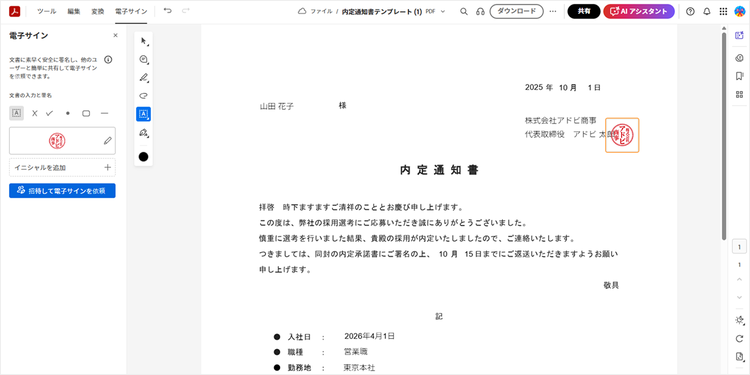
代表者名の右端に電子印鑑を押印してください。

代表者名の右端に電子印鑑を押印する

なお、電子印鑑の画像がない方も、Acrobat オンラインツールを使って無料で作成できます。作成の仕方については、以下の記事を参考にしてください。

【無料】電子印鑑を編集・作成してPDFに押す方法

押印できたら、テキストの入力漏れや誤字脱字などがないか全体を再度確認して完成です。

【手順4】ダウンロードし、メールに添付して送信する

完成した内定通知書をダウンロードしましょう。

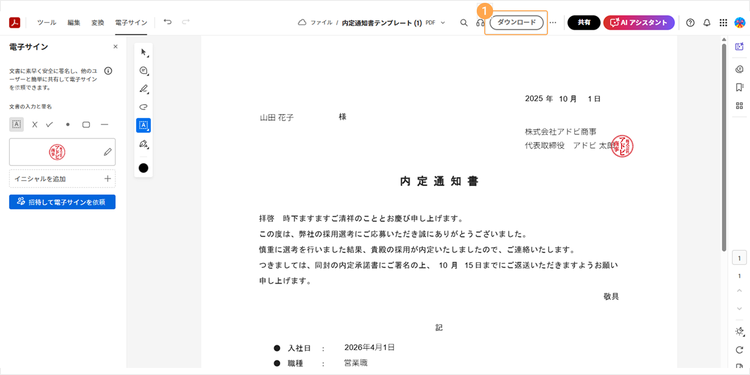
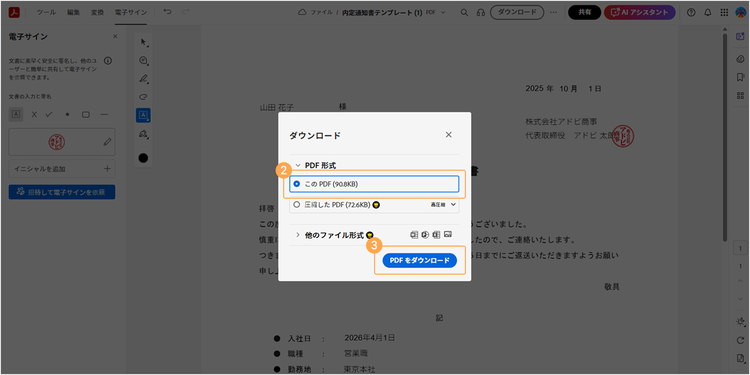
画面上部の「ダウンロード」から、「このPDF」>「PDFをダウンロード」をクリックしてください。

「ダウンロード」をクリックする

「このPDF」を選択して「PDFをダウンロード」をクリックする

ダウンロードできたら、PDFファイルを開いて内容を確認しましょう。もしこの時点で修正が必要な場合は、【手順2】から再度操作してください。


続いて、内定者に向けて内定を通知するメールを作成しましょう。

以下の文例を、ぜひご活用ください。

内定を通知するメールの文例

件名:【株式会社〇〇〇〇〇】採用内定のご連絡

本文:

〇〇 〇〇 様

このたびは、数ある企業のなかから株式会社〇〇〇〇〇の採用選考にご応募いただき、誠にありがとうございました。

慎重な選考の結果、〇〇様を弊社の採用内定者としてお迎えしたく、ご連絡申し上げます。

詳細につきましては、本メールに「内定通知書(PDF)」を添付しておりますので、ご確認ください。

また、後ほど「内定承諾書(PDF)」が別途送信されますので、内定をご承諾いただける場合は、メール受信後、以下の手順でXXXX年XX月XX日までに電子署名を行っていただきますようお願い申し上げます。

—-------------------------------

【内定承諾書 ご署名の手順】

貴殿のメールアドレス宛に、Adobe Acrobat Signより「[署名依頼]内定承諾書」というタイトルのメールが届きます。

署名の操作は、PC・タブレット・スマートフォンのいずれからでも可能です。

1.メールを開き、「確認して署名」ボタンをクリック(またはタップ)してください。

2.内定承諾書のPDFが開いたら、内容をよく確認してください。問題なければ、右下の「クリックして署名」をクリック(タップ)し、「氏名」欄にお名前を入力するか、「署名を描画」欄にマウス(または指)でお名前を描画してください。

詳しい操作方法は、以下のページをご覧ください。

https://helpx.adobe.com/jp/sign/using/esign-document.html

—-------------------------------

なお、文書の内容についてご質問がある場合や、数日経過しても「内定承諾書」のメールが届かない場合は、以下の連絡先までお問い合わせください。

今後のご入社までの流れにつきましては、後日改めてご連絡いたします。

今後ともどうぞ宜しくお願いいたします。

─────────────────

株式会社〇〇〇〇〇

人事部 担当:●●●●

Email:xxxxx@xxxxx.xxx

TEL:xx-xxxx-xxxx

─────────────────

メール送信の準備ができたら、次に、内定承諾書への署名依頼の準備を進めましょう。

手順は以下のとおりです。

Acrobat オンラインツールなら内定承諾書の発行や返送もカンタン

内定承諾書の作成や返送依頼も、 Acrobat オンラインツールを使えばスムーズに行えます。

PDFテンプレートを編集するだけで承諾書が完成し、そのままAcrobat Signと連携した電子署名の依頼も可能です。

署名を依頼された内定者は、PCやスマホからメールを開いてカンタンに署名ができる仕組みなので、書類返送の手間が省けます。

電子署名を依頼する手順は動画でも解説しているので、お好きな方法でチェックしてください。

https://www.youtube.com/embed/zYN8cKJ0QKI

【手順1】テンプレートをアップロードする

PDFを編集」にアクセスし、内定承諾書のテンプレート(PDF)をアップロードします。

アップロードするには、「ファイルを選択」から選ぶか、ドラッグ&ドロップしてください。

内定承諾書のテンプレートをアップロードする

【手順2】テキストを入力する

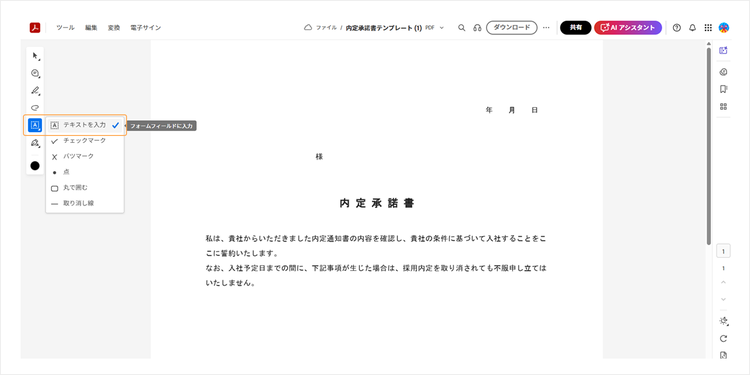
次に、画面左端のツールバーから、「テキストを入力」を選択します。

テキストを入力したい箇所をクリックすると、テキストボックスが表示されるので、任意のテキストを入力します。

特に重要な内定取り消し事由の入力について、以下の記入例も参考にしてみてください。

内定承諾書の記入例を確認する

テンプレートにテキストを追加する

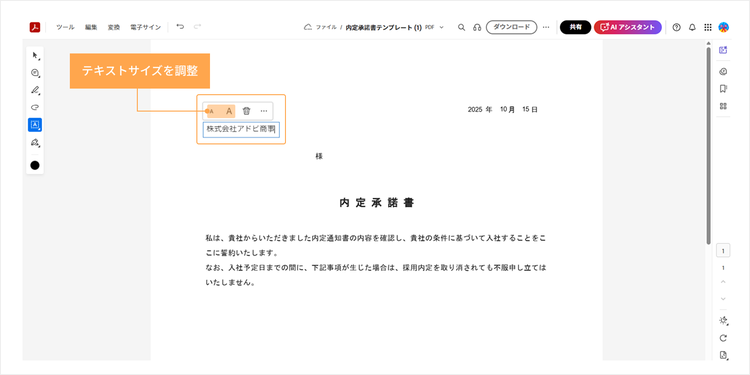
日付や宛名など必要な項目を入力します。テキストサイズを調整し、テキストボックスの配置を整えましょう。

必要な項目を入力し、テキストサイズを調整する

【手順3】署名欄を追加する

テキスト入力が終わったら、署名欄を追加します。

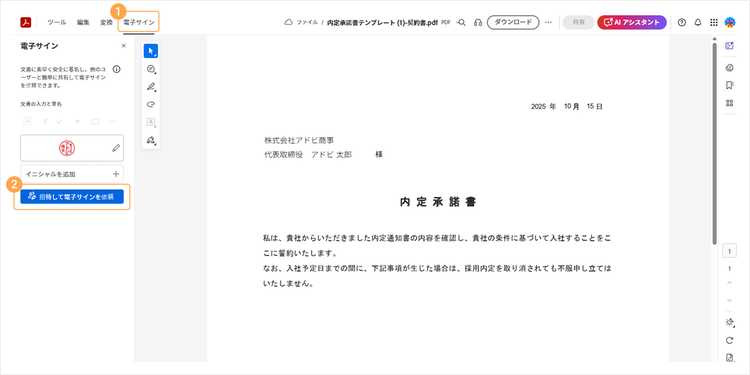
「電子サイン」>「招待して電子サインを依頼」をクリックしてください。

「電子サイン」から「招待して電子サインを依頼」をクリックする

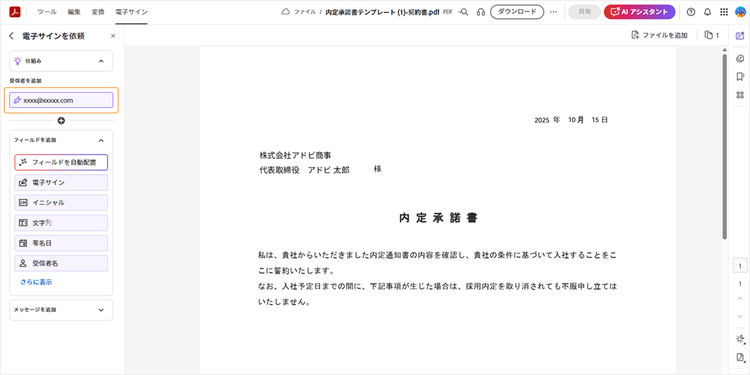
次に、送信先メールアドレスを入力します。

「電子メールを入力」欄をクリックし、内定者のメールアドレスを入力してください。

署名を依頼する相手のメールアドレスを入力する

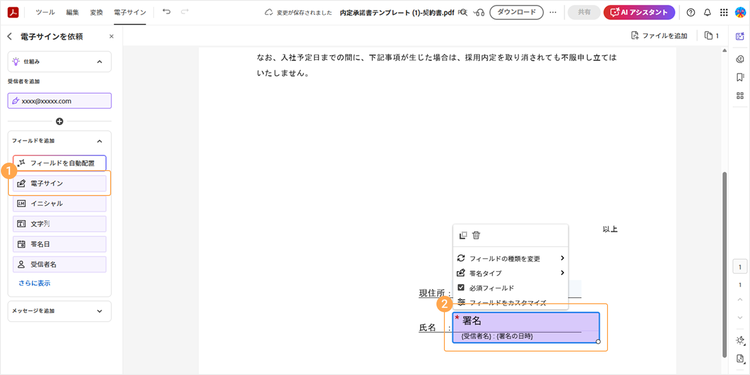
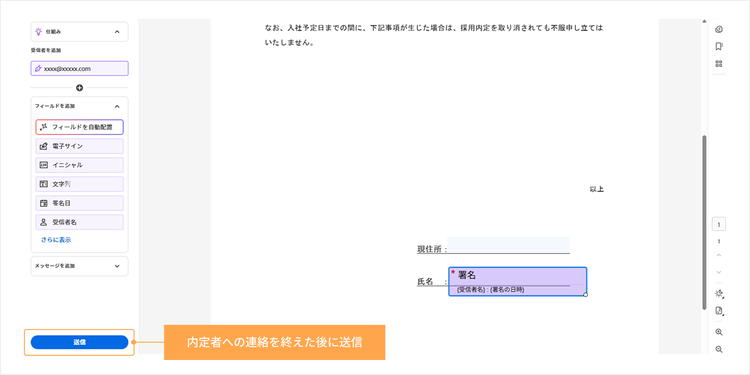
続いて、画面左側の「電子サイン」を選択し、署名を入力してもらいたい箇所をクリックすれば、署名欄が配置されます。

署名してもらいたい箇所へ署名欄を配置

【手順4】ファイルを送信し、電子サインを依頼する

署名欄を追加した後、「送信」をクリックすれば、署名依頼が送信されます。

ここで注意が必要なのは、「送信」をクリックすると、即時送信される点です。送信前には、署名依頼が送られる旨を、内定者宛へ忘れずに連絡しておきましょう。

ここで一度、これまで解説した一連の流れを整理してみます。

以下の手順で実施するとスムーズでしょう。

  1. 内定通知書のテンプレートを編集してダウンロードする
  2. 内定通知書を送信するメール文面を準備し、1を添付して保存する
  3. 内定承諾書のテンプレートを編集する(自動保存される)
  4. 2のメールを送信した後、3の電子サインの依頼を送信する

内定者への内定承諾の依頼メールなど送信済みであることを確認したのちに送信する

以上の流れで署名を依頼したら、後は署名完了を待つのみです。

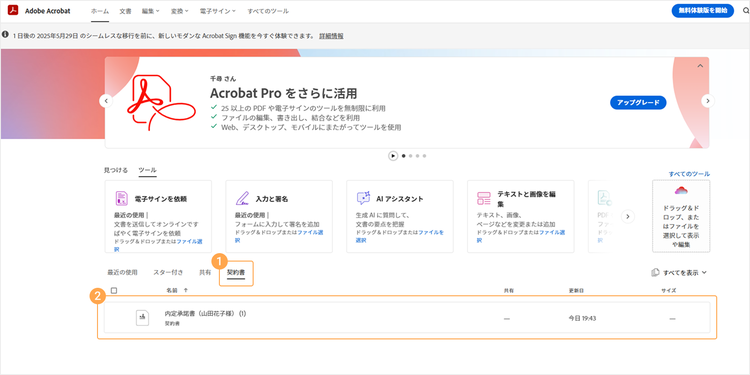
【手順4】ログインして「契約書」タブを確認する

署名の進捗は、Acrobat オンラインツールにログインすればいつでも確認できます。

ログイン後、トップページの「契約書」タブを開くと、署名を依頼した文書一覧が表示されます。

ツールにログインすれば署名の進捗状況を確認できる

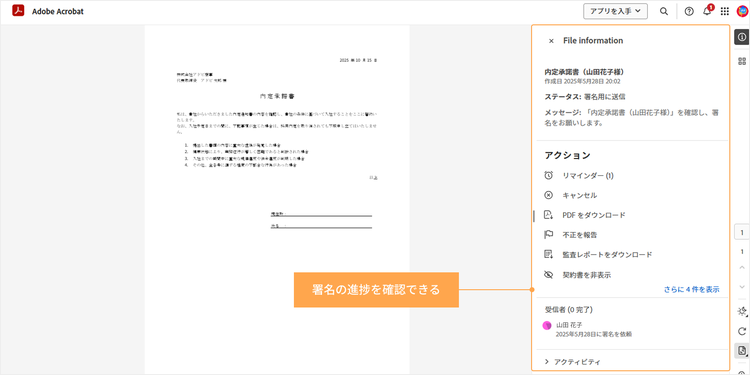
該当のファイルをクリックすれば、現在の署名の進捗状況が確認できます。

該当の文書を開くと署名の進捗が確認できる

連絡した期日までに署名を完了してもらうため、「リマインダー」からリマインドメールを送信することも可能です。


以上、内定承諾書の作成と署名依頼の手順をご紹介しました。

Acrobat オンラインツールを活用すれば、書面で通知する場合に比べて、よりスピーディーに手続きを完結できます。

ぜひ活用してみてください。

内定通知書・内定承諾書の発行にAcrobat オンラインツールを活用する4つのメリット

ここまで、Acrobat オンラインツールを活用した内定通知から内定承諾書の受理までの流れをご紹介しました。

スピード感が大切な内定通知のプロセスでは、セキュリティに配慮しながら誰でもカンタンに使えるオンラインツールが重宝します。

ここでは、Acrobat オンラインツールを活用する4つの具体的なメリットについて、改めて確認していきましょう。

【メリット1】ペーパーレスで手間とコストを削減できる

Acrobat オンラインツールを活用することで、用紙代や印刷代、郵送費用といった紙の書類に関連するコストを削減できます。

さらに、書類管理の手間が省け、物理的な保管スペースも不要になるため、人件費の削減とオフィス空間の有効活用につながります。

【メリット2】迅速な対応で他社と差を付けられる

優秀な人材を確保するには、採用決定から入社確約までのスピード感が大切です。

Acrobat オンラインツールなら、内定通知書や内定承諾書の作成・送信・署名までスピーディーに進められるため、内定者に対する対応スピードが向上します。

その結果、競合他社に先んじて内定を承諾してもらえる可能性が高まるため、採用活動を有利に進められます。

【メリット3】内定承諾書の署名までオンラインで完結できる

Acrobat オンラインツールの電子サイン機能を使えば、内定者は印刷・返送不要で、PC・タブレット・スマホから指定の書面へサインしてもらうだけで署名まで完結できます。

また、インターネット環境さえ整っていれば使えるため、場所による制約を受けません。

リモートワークがますます普及する現代において、この手軽さは大きなメリットとなります。

【メリット4】セキュリティ面も安心して使える

Acrobat オンラインツールは、高度なセキュリティ対策が実施されているため、安心してご利用いただけます。

さらに、アクセス制限をかけることで、関係者だけが文書を閲覧・編集できるように管理することも可能です。

その他、アドビのセキュリティに関する取り組みについて、詳しくは以下のページもご確認ください。

アドビのセキュリティについて


このように、Acrobat オンラインツールを活用すれば、内定通知のフローが従来の書面でのやり取りに比べて格段にスムーズになります。

ぜひ、この記事で紹介したポイントを押さえて内定通知書を作成してみてください。

なお、Acrobat オンラインツールは、今回ご紹介したPDFの編集、電子署名の追加・依頼に加えて、PDFに関する25以上の機能を無料で使えます。

Acrobat オンラインツールの詳しい情報については、以下の記事で解説しています。

はじめてのAdobe Acrobat オンラインツール完全ガイド(概略版)

PDF形式を開発したアドビならではの、高品質かつ多彩なPDF編集機能を、ぜひオンラインでお試しください。

さらに多くの機能が搭載された「Adobe Acrobat Pro」

Acrobat Proなら、機密情報を完全に削除できる「墨消し」や、複数ファイルを比較して差分を確認できる「文書比較」など、ビジネスシーンで役立つ多彩な機能も利用できます。

今回ご紹介した内定通知書のテンプレートを編集する際も、単にテキストを追加するだけでなく、テンプレートに含まれるテキストや画像も自在に編集できるため、非常に便利です。

さらに、公開鍵暗号技術と電子証明書を用いた厳格な署名機能も備わっているので、重要文書の電子署名にも最適です。

7日間の無料お試し期間があるので、この機会にぜひお試しください。

Acrobat Proを7日間の無料お試し期間で使ってみる

内定通知書に関するよくある質問(FAQ)

最後に、内定通知書に関するよくある質問と答えをまとめました。

内定通知書に会社の押印は必要ですか?

内定通知書には、法律で「印鑑を押さなければ無効」といった規定はありません。

したがって、会社の押印がなくても通知書として法的効力はあり、有効な内定とみなされます。ただし、社内手続きや第三者への証明を重視する場合は、慣習的に押印を行うケースが多くみられます。

内定承諾書の署名(返送)期限の延長を求められた場合、応じる義務はありますか?

法的に応じる義務はありませんが、内定者の事情や企業の方針により応じることは可能です。

例えば、他社の選考結果待ちの内定者が、その結果次第で内定承諾を検討したいと考えるケースもあるでしょう。

この場合、署名(返送)期限を再設定し、内定者の事情を考慮することも、企業側の対応として求められる可能性があります。

内定通知書と採用通知書は別々に発行が必要ですか?

内定通知書と採用通知書の発行は、法律で義務付けられていません。

そのため、どちらか一方のみを発行する、または両者を統合した「採用内定通知書」として発行する場合があります。

社内での事務手続きの必要性に応じて運用すれば問題ありません。

Acrobat オンラインツールで内定通知書の作成をよりスムーズに

ここまで、内定通知書について解説してきました。

内定通知書は、採用の正式な意思を求職者に伝えるための大切な書類です。そのため、発行のタイミングや内容の正確性は、後々のトラブルを防ぐためにも重要です。

ぜひ、この記事で紹介したポイントを押さえて内定通知書を作成してみてください。

そして、内定通知書の作成には、Acrobat オンラインツールが非常に便利です。

この機会にぜひ、Acrobat オンラインツールをお試しください。


(執筆:ウェブライダー)

https://main--dc--adobecom.aem.live/jp/dc-shared/fragments/roc/seo/product-blade/acrobat

関連記事

以下の記事では、PDFに関するお役立ち情報をご紹介しています。Adobe Acrobat オンラインツールを使って、日々の業務を効率化する方法をご紹介しているので、ぜひチェックしてみてください。

PDFに電子署名するやり方と仕組みを解説(無料で電子サインする方法も)

電子署名の意味や仕組み、やり方を解説。「Adobe Acrobat オンラインツール」なら、無料かつカンタンにPDFファイルに電子サインできます。

今すぐ読む

【無料】オンラインでPDF編集ができるブラウザツールと使い方

PDFの編集には、直感的に操作できる無料の「Adobe Acrobat オンラインツール」が便利です。この記事ではPDFを編集する方法を目的別に紹介します。

今すぐ読む

【テンプレートと例文付き】送付状の書き方・送り方のコツ

送付状の書き方を解説。送付状をサッと作れるテンプレートのダウンロードも可能です。, 送付状を書く際に役立つ例文や書く際の注意点もあわせてご紹介します。

今すぐ読む

https://main--dc--adobecom.aem.live/dc-shared/fragments/acrobat/seo-frictionless-footer