新たな力をもう1つ - Plus One

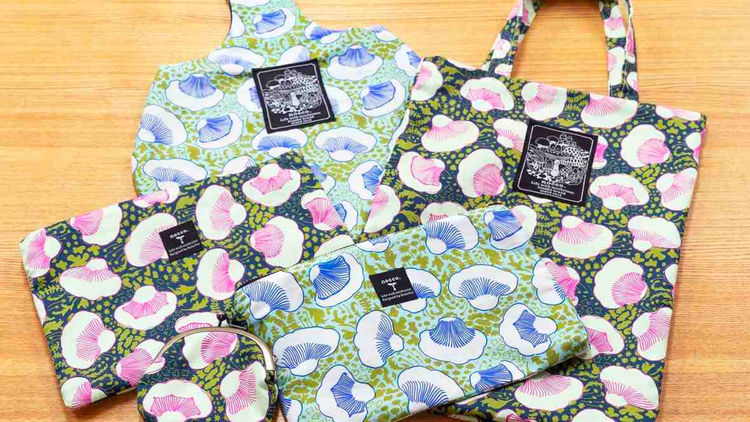
オリジナルブランド「nocco.」でキノコをモチーフにしたデザインを展開する“キノコ作家” 久保佑衣さん。取り扱うのはキノコイラストをワンポイントに使ったトートバッグやTシャツ、キノコ柄のテキスタイルデザインを使ったポーチやスマートフォンケース雑貨、果ては洋服まで、そのバリエーションは多種多様です。中でもキノコの(え)を付け加えて、キノコのかたちをそのまま再現したキノコがま口は、久保さんの代表作とも言えるキュートな仕上がりになっています。

今回は手描きイラストからAdobe Captureを使ってパターンを作り、Adobe Illustratorでテキスタイルとして仕上げていく、久保さんのパターンメイキング術を紹介します。

“CaptureとIllustratorのパターン機能なら、テキスタイル作りは驚くほど速くて簡単です”

Captureでイラスト取り込み&パターン化→Illustratorでテキスタイルに仕上げる

「nocco.で取り扱う商品は、イラストやテキスタイルのデータを送って商品として納品してもらうケース、ファブリックプリントのサービスを使ってプリントされた生地を作り、縫製をして仕上げているケースとさまざまですが、いずれもテキスタイルのデータを作る必要があります。

キノコのイラストはよくアナログで描かれていると思われるのですが、手描きのケースもあれば、最初からPhotoshopで描いているものもあります。描いたイラストをテキスタイルにする場合、以前はPhotoshopでコピー&ペーストを繰り返し、ファブリックプリントの指定幅の画像として作っていました。ただ、この方法だとパターンの繋がりを考えるのが大変でした。今のIllustratorのパターン機能なら、仕上がりをプレビューしながらキレイにつながるテキスタイルを簡単に作れるので本当に便利になりましたね。

テキスタイルとして仕上げるのが大変だった手描きのイラストも、Captureを使えば手間なくもすぐにパターンにできますし、ライブラリを使ってIllustratorへの取り込みもスムーズ。今回もこの機能を使って生地を作り、バッグとポーチに仕立てました。テキスタイルを作っている人にはぜひおすすめしたいです」

Captureでイラスト取り込み&パターン化→Illustratorでテキスタイルに仕上げる
ステップ1

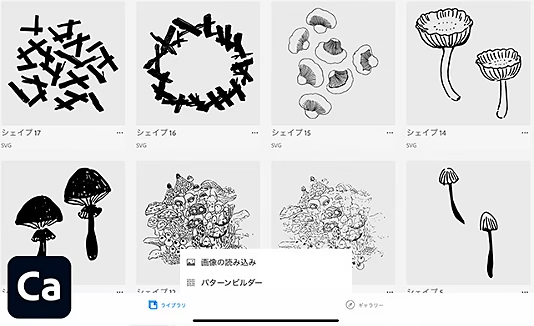
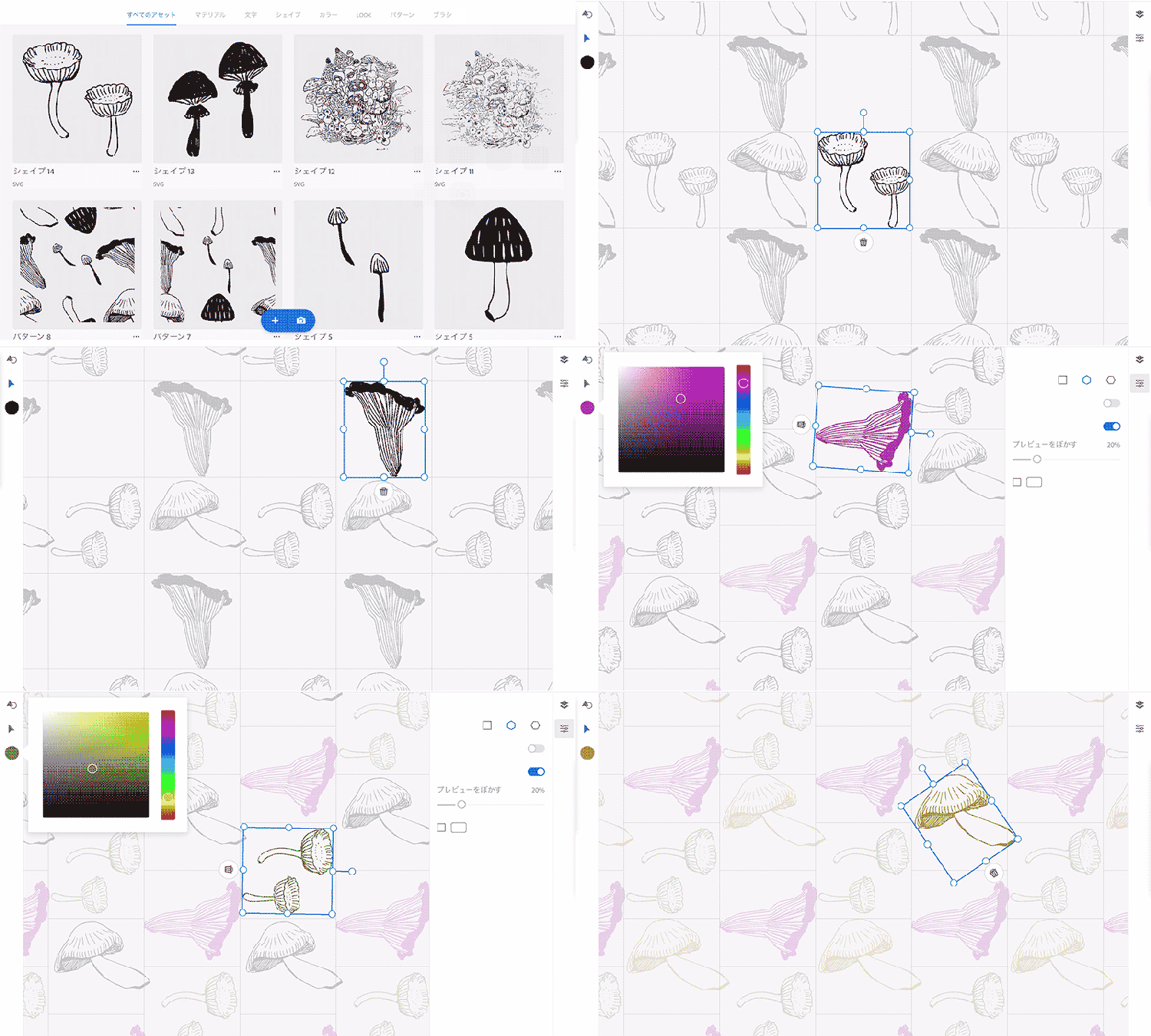
1. 紙に描いたイラストをCaptureで撮影し、シェイプとして取り込みます

ステップ2

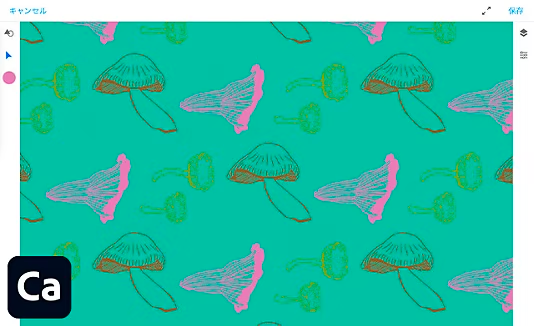
2. Captureの「パターンビルダー」でシェイプを読み込み、パターンを作成

ステップ3

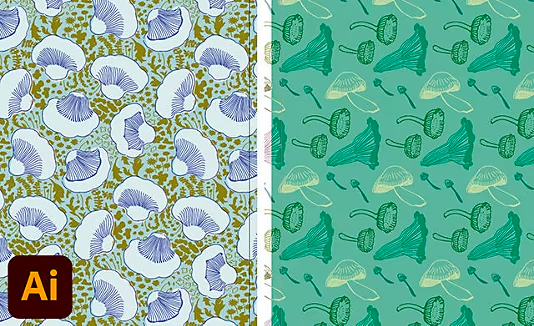
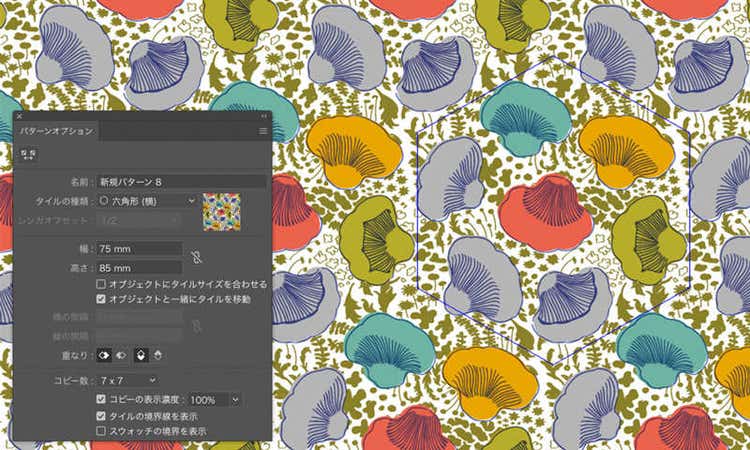
3. ライブラリを経由してIllustratorでパターンを適用。背景と組み合わせて仕上げます

Adobe Capture

手描きイラストをパス化&パターン化Adobe Captureのパターンビルダー

「手描きのイラストを使う場合、以前はそれをまずスキャンしてPhotoshopで色を調整して、細かいゴミを取って……と非常に工程が多かったのですが、Captureならカメラでイラストをそのまま取り込むことができるだけでなく、細かいゴミ取りが不要なくらいにキレイに線画に仕上げてくれます。しかも画像ではなくパスのシェイプとして読み込まれるので、縮小・拡大して使うときにも安心。実はパスの操作はそれほど得意ではなくて、イラストでパターンを作るときも、

画像のまま並べていたくらいなのですが、これならパスを使ったパターンに簡単にチャレンジできそうです。

作ったパターンはライブラリに保存するだけで、デスクトップのPhotoshopやIllustratorに受け渡せるので作業もスムーズ。(タブレットOS版の)Captureにあるパターンビルダーも、取り込んだイラストをパターンやテキスタイルにするときに、どういうイメージになるのかをすばやく確認できるのでとても便利ですね」

App Store
手描きイラストをパス化&パターン化 Adobe Captureのパターンビルダー

Adobe Illustrator

配置、重なりの再編集もお手のもの。

Illustratorのパターン機能

「Photoshopでキノコのイラストを描いてそのままテキスタイルとしてパターン化することが多かったので、Illustratorの機能を追えていなくて……パターン機能=タイルの1マス分をデザインしてそれを繰り返すもの、と思い込んでいました。でもIllustrator CC以降ではこのパターン機能がとても使いやすく、できることが広がったと聞いて、すぐにCreative Cloudに乗り換えました。実際に使ってみると、要素の位置やサイズ、タイリングの仕方も細かく、でも簡単に設定することができるのが本当に便利です。もう、どうやってパターンを並べたらきれいに上下と左右がつながるか、そんなシミュレーションをしなくても、プレビューで並べた状態が確認できるんですから。Illustatorでは、Capture以上に細かいパターンのコントロールができるので、Captureで手描きイラストを取り込み、パターンにする、そしてライブラリ経由でIllustratorに取り込んで仕上げていく。これならテキスタイルデザインも大幅にスピードアップすることができそうです」

配置、重なりの再編集もお手のもの。Illustratorのパターン機能

Illustrator、Captureをはじめとするアプリから、フォントやストレージなどのサービスまでそろうCreative Cloudをぜひご検討ください。

久保佑衣

キノコ作家

久保佑衣

女子美術大学 デザイン・工芸学科卒。キノコをモチーフとした雑貨や衣類を取り扱うオリジナルブランド「nocco.」を中心に、キノコ、テキスタイル分野で活動中。

nocco.(online shop)

Instagram

Creative Cloud Proがおとく

3アプリ以上ならCreative Cloud Proがお得

使わない製品の分だけ割高になるのでは?と思われがちですが、3本以上の製品をご利用になる場合は、Creative Cloud Proのほうが割安です。

例えば、Illustrator、Photoshop、Acrobatの3製品を単体で購入するよりも、Creative Cloud Proのほうがお得。続々追加される新しいアプリやサービスも、追加料金なしで利用可能です。

*Creative Cloud個人版の通常価格で比較(税込)

個人版を購入 法人版を購入

開始するプランをお選びください

1つのアプリから始めることも、Adobe Creative Cloud Pro でお得に利用することもできます。

単体プラン

基本価格

3,280 /月(税込)年間プラン(月々払い)

  • 対象アプリのいずれかひとつ

  • 標準およびプレミアムAI機能に使える生成クレジット25件毎月付与

  • フォント、チュートリアル、テンプレートなど

  • 100GBのクラウドストレージ

Creative Cloudアプリを1つ、好みに合わせて選べます。

安全なトランザクション

Creative Cloud Pro

50% OFF
OFF

通常価格:9,080 /月 特別価格 : 4,539 /月(税込)年間プラン(月々払い)

  • Create gorgeous images, rich graphics, professional video, and so much more

  • 写真、デザイン、動画用の20以上のアプリ

  • 「テキストから画像生成」、「生成塗りつぶし」などのクリエイティブAIの画像およびベクター機能を無制限に利用可能

  • テキストから動画生成など、プレミアムなクリエイティブAI動画と音声機能に使える毎月4,000生成クレジット

  • アドビ、Google、OpenAIなどの業界をリードするAIモデルへのアクセス

  • アイデアの発想からストーリーボードの作成まで、Fireflyボードを無制限に利用可能

  • Fireflyでアドビ以外の生成AIモデルにもアクセス可能

  • Adobe Expressプレミアム、Frame.io for Creative Cloud、チュートリアル、フォント、テンプレート、100GBのクラウドストレージを提供

世界700万人以上が利用するCreative Cloud Proに参加しましょう。 最初の3か月は、20以上のアプリとAdobe FireflyクリエイティブAIが50%OFF。最初の3か月は4,539 /月(税込)以降は9,080 /月(税込)ご利用いただけます。新規登録者限定。

利用条件を見る | 詳細を見る

安全なトランザクション