https://main--da-cc--adobecom.aem.live/cc-shared/assets/img/firefly.svg „Adobe Firefly“

Generuokite drąsias raudonos, mėlynos ir geltonos spalvos kompozicijas naudodami DI.
Apibūdinkite norimą spalvų pusiausvyrą ir generuokite kompoziciją, kuri pagrindines spalvas išdėsto tiksliai ten, kur jų reikia.
- vaizdas
- Aprašykite objektą, veiksmą, vietą, nuotaiką arba stilių.
- „Adobe“ generatyvinio DI naudojimo sąlygos
- https://main--cc--adobecom.aem.live/creativecloud/animation/testdoc/unity/generate.svg Generuoti
- Apibūdinkite raudonos, mėlynos ir geltonos spalvos kompoziciją, kurią norite generuoti
- Užklausa
- Patarimas
- Nepavyko apdoroti užklausos
- Aprašykite, ką norite generuoti.
- Užklausa viršija maksimalų 750 simbolių kiekį
- compositionWithRedBlueAndYellow
- Įveskite užklausą


https://main--cc--adobecom.aem.live/cc-shared/assets/img/product-icons/svg/firefly-80.svg

Adobe Firefly
Naujausios kartos kūrybinis DI jau čia – visoms jūsų idėjoms su vaizdų, vaizdo įrašų, garso ir vektorių įrankiais.
Valdykite savo kompozicijų spalvas.
Raudonos, mėlynos ir geltonos spalvos pusiausvyra viename vaizde reikalauja tikslumo. Naudodami „Adobe Firefly“ jūs apibūdinate spalvų santykį, išdėstymą ir nuotaiką, o funkcija „Vaizdo generavimas“ tą aprašymą paverčia vizualiniu atskaitos tašku.
Apibūdinkite spalvų intensyvumą, o ne tik jų pavadinimus.
Užklausos tekstu galite valdyti, kiek raudona, mėlyna ar geltona spalva vyrauja kadre. Nurodykite proporcijas, išdėstymą ir kontrastą tiesiogiai tekste. Išbandykite frazes, pavyzdžiui, „raudonas pirmasis planas, mėlynas vidurio planas, geltonas akcentas“ arba „lygūs pagrindinių spalvų trečdaliai“, kad komponavimas atitiktų jūsų įsivaizduojamą pusiausvyrą.

Greitai pereikite nuo idėjos iki kompozicijos.
Sukurkite patikimą kompozicijos atskaitos tašką parašydami užklausą. Rezultatą naudokite kaip atskaitos vaizdą, vizualizacijų koliažo pagrindą arba tiesioginį išteklių. Tobulinkite užklausą kiekvieno generavimo metu, kad tiksliai suderintumėte projektui reikalingas spalvas.
Į spalvų darbo seką įtraukite atskaitos vaizdų.
Įkelkite eskizą, nuotrauką ar esamą maketą naudodami funkciją „Vaizdas į vaizdą“, kad nukreiptumėte „Adobe Firefly“ link jūsų tikslinės paletės. Kai jau turite nustatę aiškų kryptį, atskaitos vaizdas spalvų registrui padeda išlikti nuosekliam kiekviename sugeneruotame variante.
Ištobulinkite rezultatus.
Sugeneravę kompoziciją, atidarykite ją tiesiogiai „Adobe Photoshop“ žiniatinklyje arba „Adobe Express“, kad atliktumėte tikslų koregavimą, įtrauktumėte tipografiją arba ją įkomponuotumėte į didesnį dizaino projektą. Viskas lieka „Adobe“ ekosistemoje, todėl failų nereikia perkelti tarp programų, kad pasiektumėte galutinį rezultatą.
Kaip generuoti raudonos, mėlynos ir geltonos spalvos kompozicijas naudojant „Adobe Firefly“.
1 žingsnis
Atidarykite „Adobe Firefly“ ir pasirinkite funkciją „Vaizdo generavimas“.
2 žingsnis
Parašykite užklausą, kuri apibūdina jūsų spalvų kompoziciją.
3 žingsnis
Koreguokite nustatymus.
4 veiksmas
Generuokite ir peržiūrėkite rezultatus.
5 veiksmas
Atsisiųskite ir naudokite kompoziciją.
Veiksmai, kaip generuoti raudonos, mėlynos ir geltonos spalvos kompozicijas naudojant „Adobe Firefly“ funkciją „Vaizdo generavimas“.
PT3M
firefly
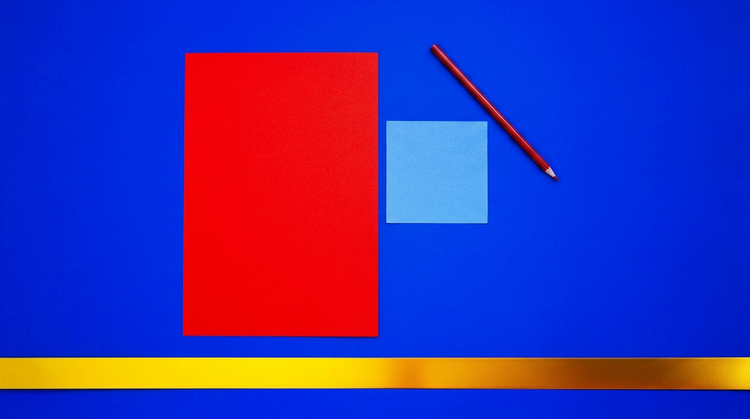
Tikslus kūrybinis valdymas
Kasdiene kalba parašytos užklausos suteikia tiesioginę kontrolę spalvų intensyvumui, išdėstymui ir nuotaikai. Tobulinkite atlikdami kiekvieną generavimą, kol pusiausvyra bus tiksliai tokia, kokios reikia.
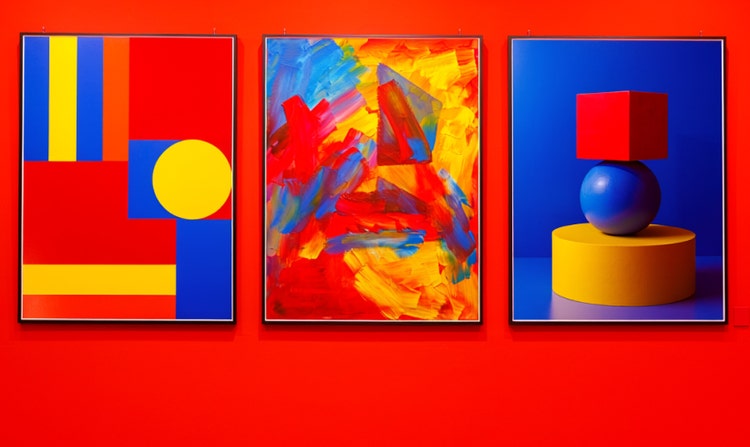
Geriausi DI modeliai
Pasiekite „Adobe Firefly“ modelius ir geriausius partnerių modelius iš tokių įmonių kaip „Google“, „OpenAI“, Flux ir kitų vienoje vietoje. Pasirinkite modelį, kuris geriausiai tinka kompozicijos stiliui ir projekto poreikiams.
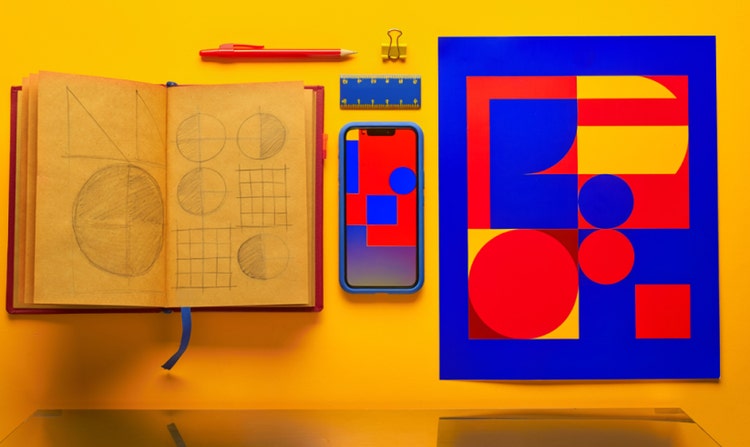
Jūsų visapusiška kūrybinė studija
Plėtokite idėjas, generuokite ir tobulinkite vienoje darbo srityje. Nuo pirmosios užklausos iki tobulos, eksportavimui parengtos kompozicijos – visas kūrybinis procesas vyksta vienoje vietoje.
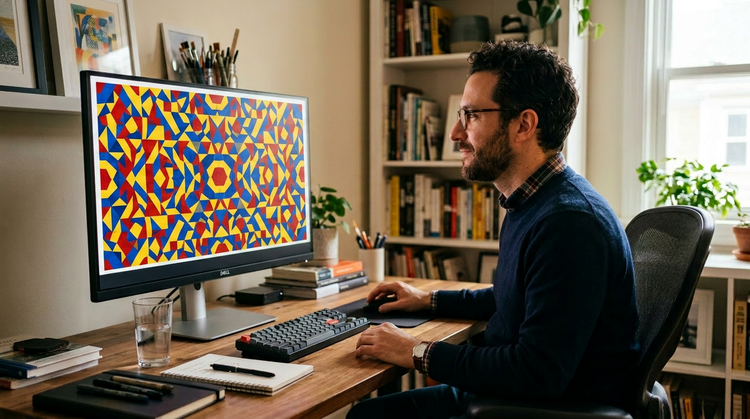
Sklandi integracija
Sugeneruotas kompozicijas atidarykite tiesiogiai „Photoshop“ žiniatinklyje arba „Adobe Express“ programoje, kad atliktumėte retušavimą, tvarkytumėte šriftus ir maketuotumėte. Viskas lieka „Adobe“ ekosistemoje.