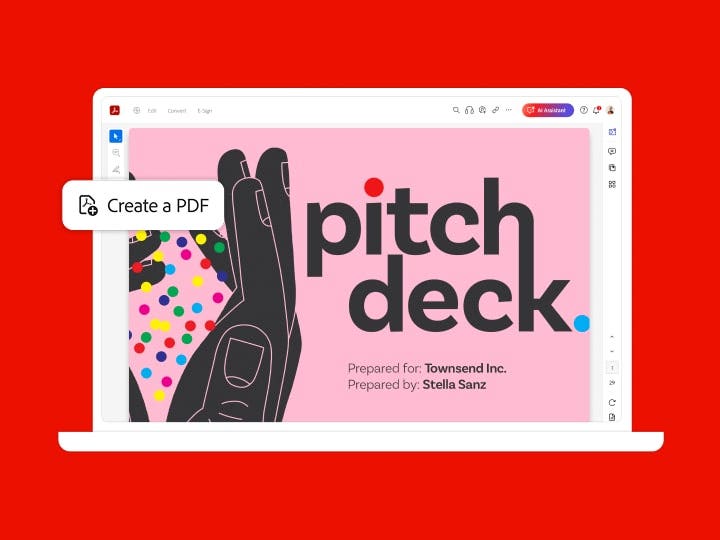

Izveidojiet labākus PDF failus, izmantojot vislabāko PDF failu veidotāju
Uzziniet, kā var pārvērst dažādus failu formātus, sākot ar Microsoft Office failiem un beidzot ar attēliem, augstas kvalitātes PDF failos. Tam pietiek vien ar dažiem klikšķiem.

Izmantojot lietotni Adobe Acrobat, jebkuru Office failu, attēlu vai tīmekļa lapu var pārvērst augstas kvalitātes PDF dokumentā, kas izskatās lieliski jebkurā ierīcē — gan datorā un planšetdatorā, gan viedtālrunī. Sāksim darbu!

Pārvērtiet jebkuru Office failu PDF formātā
Ātri pārvērtiet Microsoft Word dokumentu, Excel izklājlapu vai PowerPoint failu profesionāla izskata PDF failā, strādājot tieši katrā lietojumprogrammā.
Pārvērst Word failu PDF formātā ›

Pārvērtiet skenētu attēlu PDF formātā dažu sekunžu laikā
Optimizējiet skenētu dokumentu vai JPEG, PNG vai TIFF attēlu un pārvērtiet to rediģējamā PDF failā, kurā var meklēt tekstu.
Uzzināt, kā pārvērst skenētus attēlus un JPG failus PDF formātā ›

Vai HTML lapa ir jāpārvērš PDF formātā? Tas ir viegli
Pārvērtiet tīmekļa lapas PDF failos, lai tās varētu vieglāk kopīgot, pārskatīt vai izdrukāt. Varat izvēlēties visu tīmekļa lapu, tikai tās daļu vai pat apvienot vairākas tīmekļa lapas vienā PDF failā.

PDF faila sadalīšana
Sadaliet vienu vai vairākus PDF failus vairākos mazākos dokumentos. Izmantojiet PDF failu sadalīšanas rīku, lai norādītu maksimālo lapu skaitu, failu lielumu vai augstākā līmeņa grāmatzīmes.

Sapludiniet vairākus failus vienā PDF failā
Apvienojiet dokumentus, izklājlapas, e-pasta vēstules un citus dokumentus vienā sakārtotā PDF failā. Lai pielāgotu failu, var pat mainīt lapu secību vai izmantot lapu numerāciju.

Izveidojiet PDF failu, izmantojot drukāšanas funkciju
Pārvērtiet failu PDF formātā no jebkuras lietojumprogrammas, kas nodrošina drukāšanu. Vienkārši izvēlieties Adobe PDF kā printeri.
Kā izveidot PDF failus
- Atveriet lietotni Acrobat un izvēlieties Tools (Rīki) > Create PDF (Izveidot PDF failu).
- Atlasiet faila veidu, no kura veidosit PDF failu: viens fails, vairāki faili, skenēts attēls vai cita izvēles iespēja.
- Atkarībā no faila veida noklikšķiniet uz Create (Izveidot) vai Next (Tālāk).
- Izpildiet norādījumus, lai failu pārvērstu PDF formātā un saglabātu vajadzīgajā atrašanās vietā.
Saistītās funkcijas
Iegūstiet vairāk Adobe Acrobat iespēju, izmantojot šos padomus:
Kopīgot PDF failus ar citiem ›

Izmēģiniet
Izveidojiet augstas kvalitātes PDF failu no Microsoft Word, PowerPoint, Excel vai attēla faila, izmantojot mūsu tiešsaistes rīku. Varat to paveikt tūlīt savā pārlūkprogrammā.