https://main--da-cc--adobecom.aem.live/cc-shared/assets/img/firefly.svg Adobe Firefly

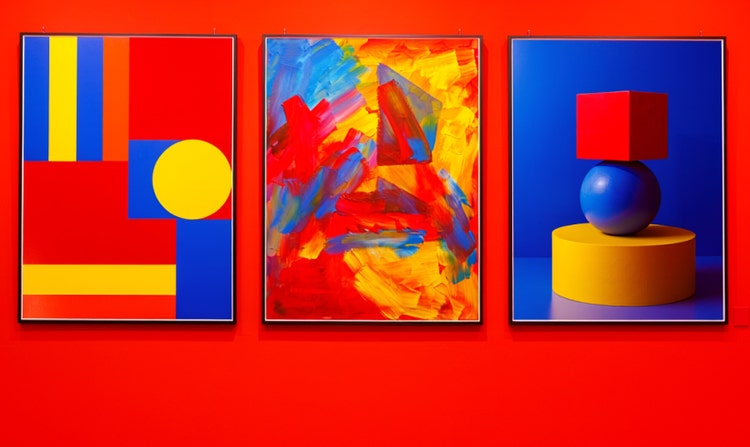
Generer spennende komposisjoner i rødt, blått og gult med KI.
Beskriv fargebalansen du er ute etter, og generer en komposisjon som plasserer primærfargene akkurat der du trenger dem.
- image
- Beskriv et motiv, en handling, et sted, en stemning eller en stil.
- Adobes vilkår for generativ KI
- https://main--cc--adobecom.aem.live/creativecloud/animation/testdoc/unity/generate.svg Generer
- Beskriv komposisjonen i rødt, blått og gult du vil generere
- Hjelpetekst
- Tips
- Kan ikke behandle forespørselen
- Beskriv hva du vil generere.
- Hjelpeteksten overskrider makslengden på 750 tegn
- komposisjonmedrodtblattoggult
- Skriv inn en hjelpetekst


https://main--cc--adobecom.aem.live/cc-shared/assets/img/product-icons/svg/firefly-80.svg

Adobe Firefly
Neste generasjons kreativ KI er her – med bilde-, video-, lyd- og vektorverktøy for alle ideene dine.
Ta styringen over fargene i komposisjonene du lager.
Det krever presisjon å balansere rødt, blått og gult i ett og samme bilde. Med Adobe Firefly beskriver du forholdet mellom fargene, plasseringen og stemningen du er ute etter, så gjør Generer bilde-funksjonen om beskrivelsen til et visuelt utgangspunkt.
Beskriv fargebalansen, ikke bare fargen.
Med hjelpeteksten kan du styre hvor dominerende rødt, blått eller gult skal være i bildet. Beskriv proporsjonene, plasseringen og kontrastforholdet direkte i teksten. Prøv formuleringer som "rød forgrunn, blå mellomgrunn, gul kontrast" eller "like store felter med primærfarger" for å styre komposisjonen mot den balansen du ønsker.

Gå raskt fra konsept til ferdig komposisjon.
Legg et solid utgangspunkt for komposisjonen ved å skrive inn en god hjelpetekst. Bruk resultatet som en referanse, et forankringspunkt i et idékart eller som et ferdig element. Finjuster hjelpeteksten for hver generering, slik at du gradvis jobber deg frem til akkurat den fargepaletten prosjektet trenger.
Bruk referansebilder.
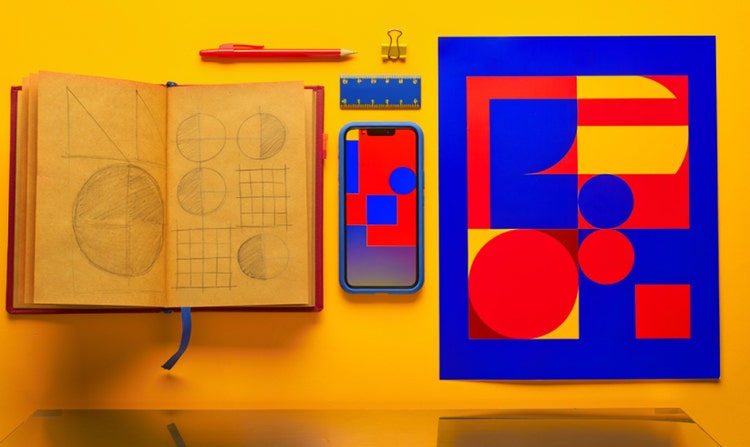
Last opp en skisse, et foto eller en eksisterende layout ved hjelp av bilde til bilde-funksjonen for å gi Adobe Firefly føringer for målpaletten. Når du har en bestemt stil i tankene, vil et referansebilde holde fargeregisteret konsistent i alle de genererte variantene.
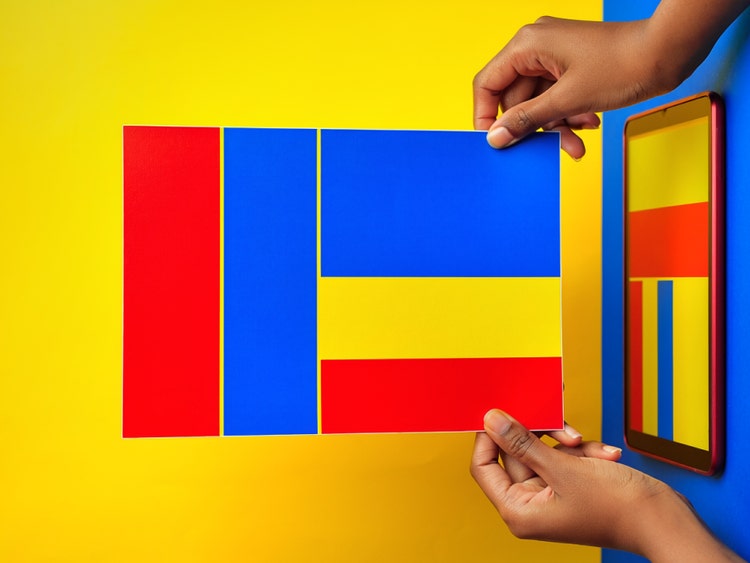

Jobb videre med resultatene.
Når du har generert en komposisjon, kan du åpne den direkte i Adobe Photoshop på nettet eller Adobe Express for å gjøre presise justeringer, legge til typografi eller sette den sammen i et større designarbeid. Alt forblir innenfor Adobe-økosystemet, så du trenger ikke å flytte filer mellom applikasjoner.
Slik genererer du komposisjoner i rødt, blått og gult med Adobe Firefly.
Trinn 1
Åpne Adobe Firefly og velg Generer bilde.
Trinn 2
Skriv en hjelpetekst som beskriver fargekomposisjonen du er ute etter.
Trinn 3
Juster innstillingene.
Trinn 4
Generer og gjennomgå resultatet.
Trinn 5
Last ned og bruk komposisjonen.
Slik genererer du komposisjoner i rødt, blått og gult med generer bilde i Adobe Firefly – trinn for trinn.
PT3M
firefly
Presis kreativ kontroll
Hjelpetekster på naturlig språk gir deg direkte kontroll over fargevektingen, oppsettet og stemningen. Gjør forbedringer for hver generering til du er fornøyd.
Ledende KI-modeller
Få tilgang til Adobe Firefly-modeller og ledende partnermodeller fra selskaper som blant annet Google, OpenAI og Flux, med alt på ett sted. Velg modellen som passer best til prosjektet og komposisjonsstilen du er ute etter.
Ditt komplette kreative studio
Jobb med idéutvikling, generering og forbedring i ett og samme arbeidsområde. Samle hele den kreative første hjelpetekst til det ferdige resultatet på ett sted.

Sømløs integrasjon
Åpne de genererte komposisjonene direkte i Photoshop på nettet eller Adobe Express for å jobbe videre med retusjering, typografi og layoutarbeid. Alt forbli innenfor Adobe-økosystemet.