MGA FEATURE NG PHOTOSHOP
Paano mag-fade ng larawan sa Adobe Photoshop.
Dagdagan ng drama o vintage effect ang mga larawan mo gamit ang subtle fade.
Kunin ang libreng app | Kunin ang libreng app na Photoshop Tingnan ang mga plan at presyo | Tingnan ang mga plan at presyo ng Photoshop
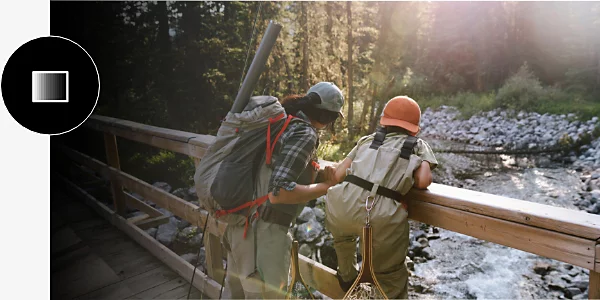
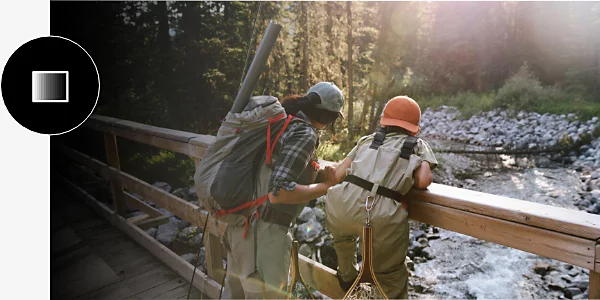
Tuklasin ang iba't ibang paraan ng pag-fade.
Maraming paraan para mag-fade sa Photoshop, pero puwede kang gumamit ng mga karaniwang set ng mga tool para makuha ang gusto mong hitsura, nagsisimula ka man sa JPG, PNG, o PSD file.
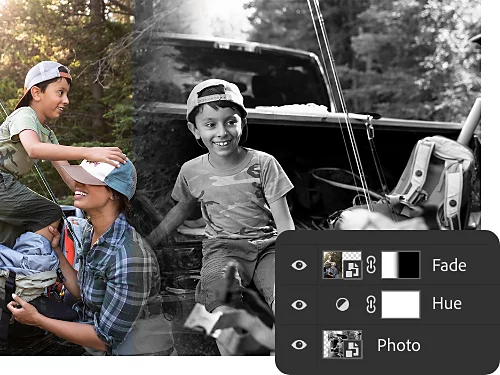
Mga color fade at adjustment layer.
Gamit ang mga adjustment layer, puwede kang gumawa ng mga pagbabago sa kulay at tone nang hindi nasisira ang orihinal na image. Mag-fade ng mga kulay, baguhin ang hue, i-adjust ang saturation ng larawan, at marami pang iba.
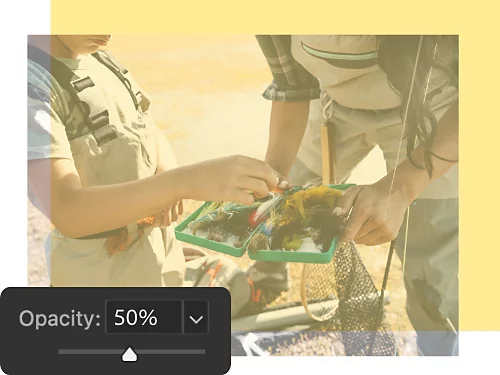
Opacity at transparency.
Ang opacity setting sa Layers panel ay nagbibigay sa iyo ng maingat na kontrol sa transparency ng background ng image mo o layer sa loob ng image mo. Gamit ang feature na ito, puwede kang mag-fade ng image hanggang maging transparent o maglagay ng may kulay na background sa likod ng layer mo para doon ito mag-fade.
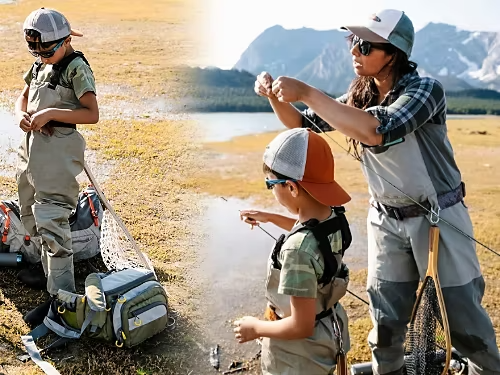
Pag-fade ng mga image nang magkasama.
Gamit ang mga gradient na may iba't ibang kulay at pag-adjust ng opacity, puwede mong pagsamahin ang dalawang magkaibang image. I-fade ang mga ito nang pantay-pantay o gawing mas kitang-kita ang isa kaysa sa isa pa.
Mga layer mask.
Gamit ang layer mask, puwede mong i-target ang iba't ibang element ng image para i-fade ang mga ito sa background, sa halip na baguhin o palitan ang buong image.
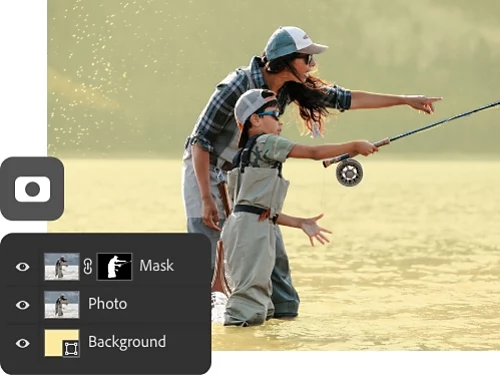
Paano mag-fade ng photograph.
Ang pinakasimpleng paraan para mag-fade ng buong photograph ay gamit ang opacity at solid na background.
- Buksan ito:
Buksan ang larawan mo sa Photoshop. Sa Layers panel, i-click ang maliit na lock icon para i-unlock ang background layer mo. Puwede mo ring i-duplicate ang background para gumawa ng bagong layer. - Gumawa ng layer:
Gumawa ng bagong fill o adjustment layer sa pamamagitan ng pag-click sa bilog na icon sa ibaba ng Layers panel. Piliin ang Solid Color mula sa drop-down menu. Pumili ng kulay para sa fade mo sa pangpili ng kulay at i-click ang OK. - I-fade ito:
Siguruhing nasa itaas ng adjustment layer ang image layer mo sa Layers panel, at i-adjust ang opacity ng image mo hanggang sa mag-fade ito sa gusto mong paraan. - I-adjust ito:
Subukan ang iba't ibang kulay para sa iyong adjustment layer at iba't ibang antas ng opacity para makamit ang tamang effect.
Kailan gagamit ng fade.
Bagaman maaaring may kasamang fade effect ang kahit anong proyekto, narito ang ilang halimbawa ng mga karaniwang fade na puwede mong subukan.
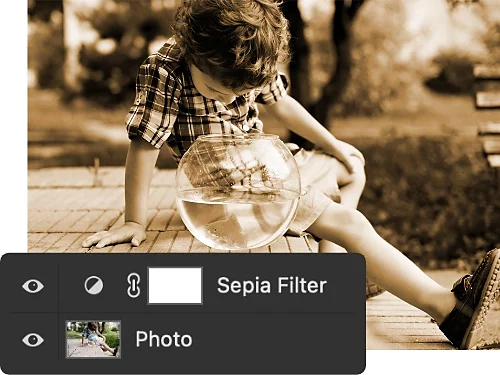
Mga vintage photo effect.
Magdagdag ng artistic fade sa isang larawan para bigyan ito ng luma o vintage na aesthetic na magpapakita sa mga komposisyon mo sa bagong liwanag.
Bawasan ng diin.
Kung may element o bahagi ng gawa mo na masyadong malinaw, marahas, o nakakaistorbo, palambutin ito gamit ang fade.
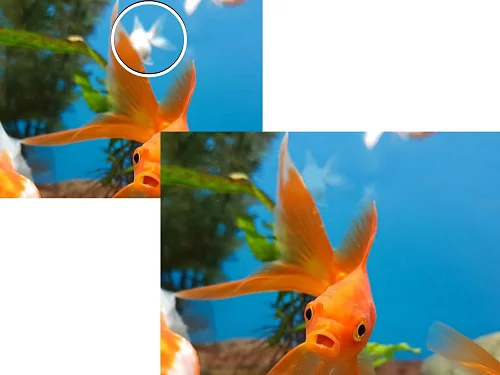
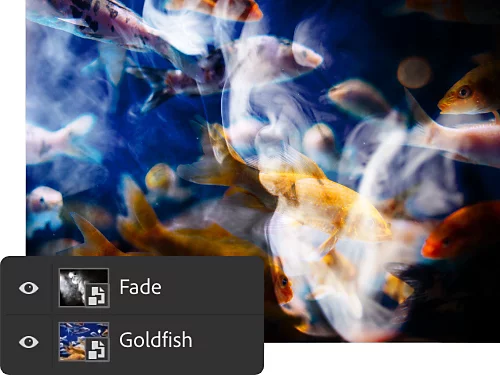
Misteryo at katatakutan.
I-fade ang iba't ibang element ng mga larawan mo para bigyan ang mga ito ng pakiramdam ng misteryo, na perpekto para sa mga may theme na photograph at iba pang masasayang ideya ng proyekto.
Blending.
Tulad ng cross-fade sa pag-edit ng audio, gumamit ng visual fading effects o Gaussian blur para pagsamahin ang dalawang parte ng isang image — o magsama ng isa pang image.
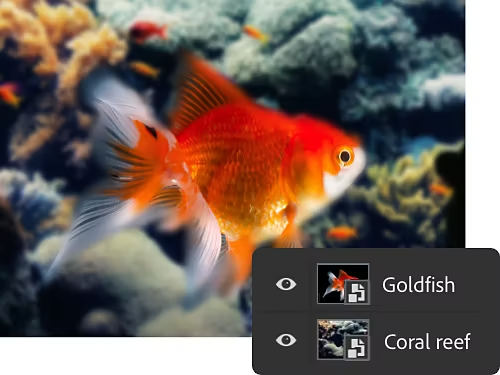
Paano magdagdag ng transparent na gradient o unti-unting pag-fade.
Puwede kang gumamit ng layer mask at gradient tool para i-fade ang parte ng image sa solid na background.
- Buksan ito:
Buksan ang larawan mo sa Photoshop. Sa Layers panel, i-click ang maliit na lock icon para i-unlock ang background layer mo. - Gumawa ng mask:
Piliin ang image layer mo, i-click ang icon na Magdagdag ng Layer Mask para magdagdag ng layer mask. Lalabas ang mask bilang puting thumbnail sa tabi ng thumbnail ng image mo — ang anumang kulay na idaragdag sa layer mask ay mag-aalis sa parteng iyon sa image. - Gumawa ng gradient:
Piliin ang Gradient tool sa toolbar. I-click ang gradient sa menu sa itaas at piliin ang uri ng gradient na gusto mo sa dialog box. - I-draw ito:
Gamit ang Gradient tool, mag-draw ng linya sa image mask layer mo. Magreresulta ito sa unti-unting pag-fade sa linya na na-draw mo. - Palawakin ito:
Puwede kang mag-eksperimento pa gamit ang tool sa pamamagitan ng pagdaragdag ng isa pang larawan sa ilalim ng pangunahin mong image layer para i-fade ang dalawang image nang magkasama, o subukang baguhin ang mga kulay para sa color fade effects.
Alamin ang iba pa bukod sa pag-fade sa Photoshop.
Palawakin ang skills mo sa pag-edit ng image at graphic design gamit ang mga tutorial na ito.
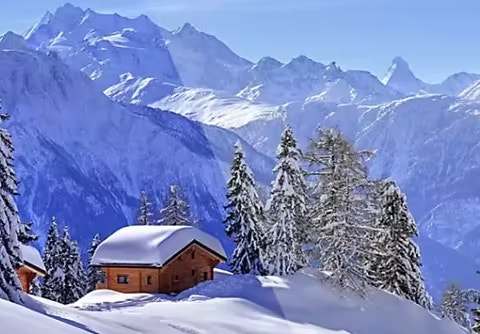
Matutong magbalanse.
Mag-apply ng white balance sa camera o pagkatapos sa Photoshop para mapahusay nang husto ang kalidad ng mga image mo.
Alamin kung paano i-adjust ang white balance | Alamin kung paano i-adjust ang white balance
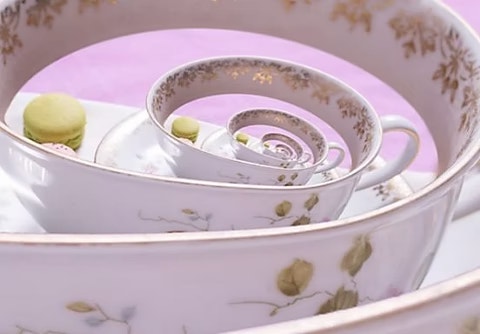
Image sa loob ng image.
Ang Droste effect ay isang paraan ng pag-layer ng mga image sa loob ng sarili nito para gumawa ng mga interesante at surreal na spiral. Alamin kung paano ito gawin at matuto ng ilang mahahalagang skill sa Photoshop.
Alamin kung paano gumawa ng Droste effect | Alamin kung paano gumawa ng Droste effect
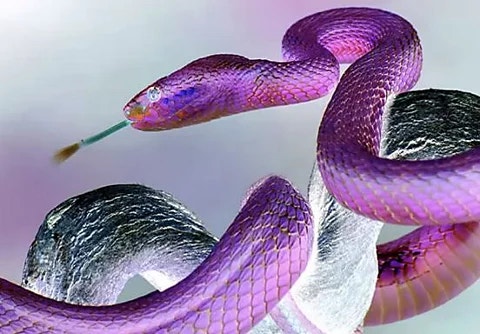
I-flip ang lahat.
I-invert ang mga kulay para matutong gumamit ng mga color correction tool at malagyan ng bagong perspective ang isang image.
Alamin kung paano i-invert ang mga kulay | Alamin kung paano i-invert ang mga kulay
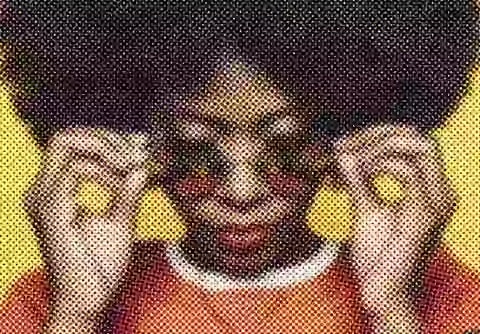
Hatiin sa dalawa.
Gusto mo bang magpaka-retro sa isang illustration? Ang halftone effects ay nagbibigay sa mga image mo ng klasikong 1960s na hitsura, at madali lang itong i-apply gamit ang Pixelate filter.