https://main--cc--adobecom.aem.page/cc-shared/fragments/merch/products/photoshop/sticky-banner/default

Seamless na i-blend ang mga image gamit ang mga tool sa Photoshop na pinapagana ng AI.

Ginagamit ng AI image blender ng Photoshop na I-harmonize ang AI para matalinong itugma ang lighting, mga anino, kulay, at tone ng subject at background mo, para makuha mo ang mga resultang mukhang natural, naglalagay ka man ng produkto sa isang lifestyle scene o nagbe-blend ng tao sa bagong kapaligiran.

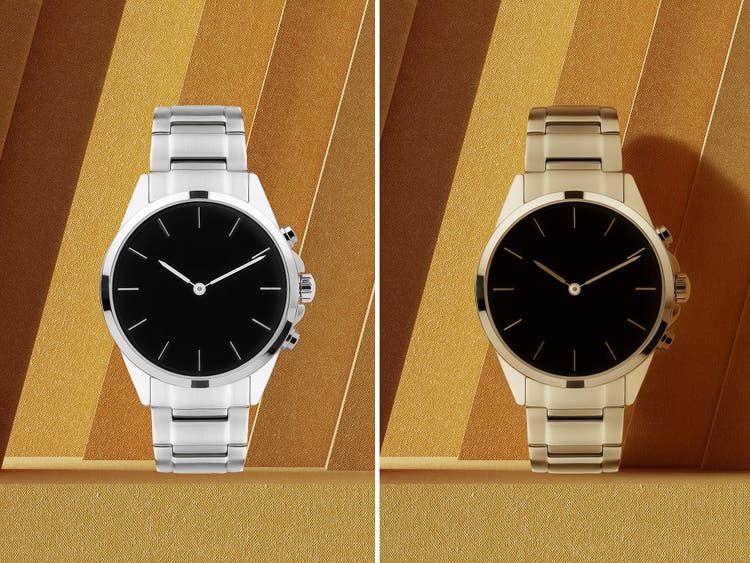
Magkakatabing larawan ng isang relo na nagpapakita kung paano ginagamit ng Harmonize ang generative AI para gumawa ng mga seamless na composite image kumpara sa pag-cut at pag-paste.

Wala nang kumplikadong edge o hindi tumutugmang lighting.

Sa halip na mga composite na na-cut at na-paste, gamitin ang Harmonize, na pinapagana ng generative AI, para palambutin ang mga kumplikadong edge at iwasto ang mga hindi tumutugmang lighting, para lumabas ang iyong mga naka-blend na image na parang kinuha ang mga ito nang magkasama. Sakto ito para sa mga marketing visual, content sa social, o creative na pagkukuwento. Pagandahin ang experience mo sa pag-edit ng image gamit ang AI.
Gumawa ng mga consistent na visual sa lahat ng proyekto.

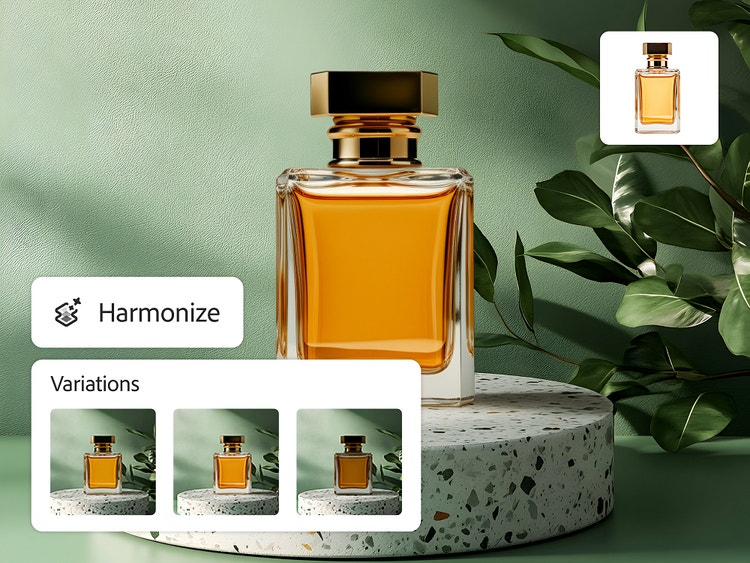
Pwedeng maging mahirap na pagsama-samahin ang maraming image habang pinapanatiling consistent ang mga anino, lighting, at tone. Pinapadali ng I-harmonize na gumawa ng mga cohesive na composite at mga image na na-blend gamit ang AI para sa mga catalog ng produkto, digital na collage, o social media campaign.

Isang composite na larawan ng produkto na bote ng pabango sa berdeng background at ilang variation na may iba't ibang lighting na na-generate gamit ang Harmonize sa Photoshop.
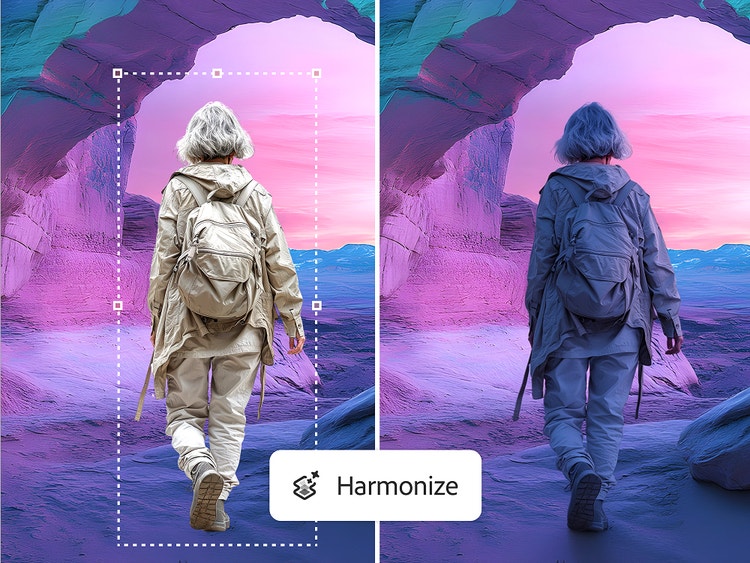
Magkakatabing larawan ng isang babaeng naglalakad sa disyertong landscape na nagpapakita kung paano nagagawa ng Harmonize na itugma ang lighting at i-blend ang mga bagong element sa background gamit ang generative AI.

Generative composition gamit ang I-harmonize.

Pwedeng magtagal nang ilang oras para gawing perpekto ang kumplikadong pag-composite. Gamit ang I-harmonize na pinapagana ng AI, pwede kang mag-blend ng image sa isang bagong background sa loob ng ilang segundo nang walang masking o manual na color grading na nakakaubos ng oras. Mag-import lang at mag-blend para pabilisin ang creative na workflow mo.

Paano mag-blend ng image gamit ang Harmonize.

Gamit ang I-harmonize sa Photoshop, madaling itugma ang lighting, kulay, at tone sa pagitan ng mga layer para magmukhang natural at cohesive ang mga composite image mo. Nagsasama-sama ka man ng mga element mula sa iba't ibang larawan o nagbe-blend ng subject sa bagong background, tinutulungan ka ng Harmonize na gumawa ng mga pulido at propesyonal na resulta nang walang kumplikadong manual na pag-adjust.

  • Buksan ang Photoshop.
    Buksan o i-download ang pinakabagong bersyon ng Photoshop app para ma-access ang mga pinakabagong feature ng generative AI. Available ang I-harmonize sa Photoshop sa desktop, web, at mobile.
  • I-upload ang background mo at mga image ng subject.
    I-import ang background scene sa canvas mo. Pagkatapos, idagdag ang bawat object o element na gusto mong i-blend sa hiwalay na layer at alisin ang background nito, para ang subject lang ang nakikita.
  • Piliin ang Harmonize.
    Piliin ang layer ng pixel ng element. Sa Contextual Task Bar o sa Bar ng mga Opsyon > Layer, i-click ang Harmonize. Kung ginagamit ang Photoshop sa web, naa-access ang Harmonize sa pamamagitan ng menu ng Generative Actions.
  • Suriin ang mga resulta.
    Piliin ang gusto mong opsyon mula sa tatlong resulta o mag-generate ulit para gumawa ng higit pang variation.
  • I-preview ang composite.
    Mag-toggle sa pagitan ng mga view na bago at pagkatapos para makita ang image mo na seamless na nagbe-blend.
  • I-download o i-export ang final na image mo.
    Kapag masaya ka sa resulta ng AI image blender, i-download o i-export ang image mo para sa feedback, pag-share, o higit pang pag-edit sa Adobe Photoshop.

https://main--cc--adobecom.aem.page/cc-shared/fragments/products/photoshop/do-more-with-adobe-photoshop-online

Mga FAQ tungkol sa Harmonize at AI image blending.

Ano ang AI image blender?
Seamless na ini-integrate ng AI image blender ang mga element sa bagong background sa pamamagitan ng pag-adjust sa mga anino, lighting, kulay, at mga contextual na detalye para gumawa ng composite na mukhang natural.
Paano gumagana ang feature na Harmonize sa Photoshop?
Sinusuri ng I-harmonize ang background scene mo at ang mga element na gusto mong i-blend, pagkatapos ay gumagawa ito ng composite gamit ang generative AI. Gagawin ulit ang idinagdag mong element gamit ang matatalinong naka-mask na color tone at lighting, at gagawa din ang background ng anino o mga reflection para makagawa ng makatotohanang composite scene.
Pwede ko bang i-blend ang mga image nang hindi gumagamit ng mga mask o manual na pag-adjust?
Matalinong ima-mask at ilalapat ng Photoshop ang mga pag-adjust nang awtomatiko sa element, na gumagawa ng makatotohanang composite gamit ang background.
Anong mga uri ng image ang pinakamainam na gumagana sa AI image blender?
Pinakamainam na gumagana ang mga larawan o makatotohanang image. Ang mga element sa puti o walang laman na background na may mga malinaw na tinukoy na edge ay nakatutulong ding gumawa ng mga seamless na resulta, kaya pwedeng malinis na ihiwalay ang subject para alisin muna ang background, at pagkatapos ay gagamitan ng Harmonize sa scene.
Available ba ang AI image blender sa mobile?
Oo, available ang feature na I-harmonize sa Photoshop para sa iPhone app.
Ano ang pagkakaiba ng I-harmonize at iba pang tool para sa pag-composite sa Photoshop?

Higit pa sa pagtugma ng mga color tone ng scene ang ginagawa ng I-harmonize. Matalino rin nitong binabago ang area sa paligid ng na-composite na element para gumawa ng mga anino sa scene, na tumutulong i-blend ang mga asset nang makatotohanan.

Gumagawa din ang Harmonize ng tatlong variation na mapagpipilian, o pwede kang patuloy na mag-generate para makakuha ng higit pang opsyon.

Gumagamit ang Harmonize ng isang standard na generative credit bawat pag-generate.

Baka magustuhan mo rin

Content as a Service v3 - Monday, November 10, 2025 at 19:30