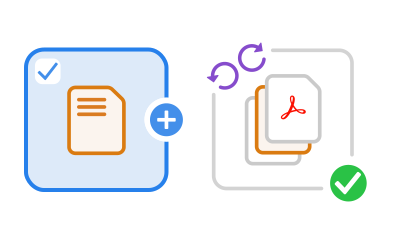
Wyślij plik PDF przy użyciu narzędzia Wstaw strony i zaloguj się w usługach online Acrobat. Wybierz punkt wstawiania, a następnie w wyświetlonym oknie dialogowym wybierz pliki do wstawienia. Po dodaniu plików możesz dostosować kolejność stron w dokumencie PDF, przeciągając je i upuszczając. Zaznaczoną stronę możesz też obrócić, klikając ikonę obrotu w prawo lub w lewo. Aby usunąć stronę lub zakres stron, zaznacz strony i kliknij ikonę kosza. Zapisany dokument będzie zawierał wszystkie wprowadzone zmiany.
Aby uzyskać dostęp do większej liczby narzędzi do edycji plików PDF, możesz rozpocząć 7-dniową wersję próbną programu Adobe Acrobat Pro w systemie Windows lub Mac lub sprawdzić cennik w celu zakupu subskrypcji. Wersja próbna programu Acrobat Pro pozwala wyodrębniać strony, dodawać puste strony i wstawiać inne typy plików, w tym dokumenty Microsoft Word, prezentacje PowerPoint i arkusze kalkulacyjne Excel. Narzędzi edytora PDF można użyć do edycji tekstu i obrazów w formacie PDF, dodawania adnotacji do dokumentów, łączenia wielu plików PDF, dodawania zakładek lub znaków wodnych, wstawiania numerów stron, kopiowania zawartości z plików i nie tylko. Masz również opcję zmiany rozmiaru plików PDF, konwertowania plików na format PDF, a plików PDF na pliki programu Microsoft lub formaty obrazów, na przykład PNG. Przystępne samouczki pozwalają szybko
Tak. Możesz wstawić strony w określonym miejscu w istniejącym pliku PDF. W programie Adobe Acrobat wybierz strony, które chcesz dodać, a następnie wskaż miejsce, w którym mają się pojawić — przed wybraną stroną, za nią lub w innym określonym miejscu dokumentu. Po zapisaniu zmiany zostaną zachowane.
Do dokumentu PDF możesz dodać dowolnie wiele stron, o ile łączna liczba stron w uzyskanym pliku nie przekroczy 1500 i plik nie stanie się większy niż 100 MB. Każdy wstawiany plik PDF może mieć maksymalnie 500 stron.
Tak. Po wstawieniu stron do pliku PDF możesz
zmieniać ich kolejność,
obracać je lub
usuwać. W programie Adobe Acrobat możesz zarządzać stronami za pomocą narzędzia Organizuj strony, które pozwala łatwo dostosować układ dokumentu do swoich potrzeb.
Firma Adobe bardzo poważnie traktuje prywatność użytkowników. Jeśli nie zalogujesz się lub nie zapiszesz pliku, zostanie on usunięty z naszych serwerów. Więcej informacji o procedurach związanych z prywatnością stosowanych przez aplikacje i witryny firmy Adobe znajdziesz w Centrum prywatności.
Tak. Aby korzystać z internetowego narzędzia Adobe do dodawania stron do pliku PDF, może być wymagane zalogowanie się na konto Adobe. Utworzenie konta jest bezpłatne, ale dostęp do niektórych zaawansowanych funkcji może wymagać płatnej subskrypcji.