https://main--da-cc--adobecom.aem.live/cc-shared/assets/img/firefly.svg Adobe Firefly

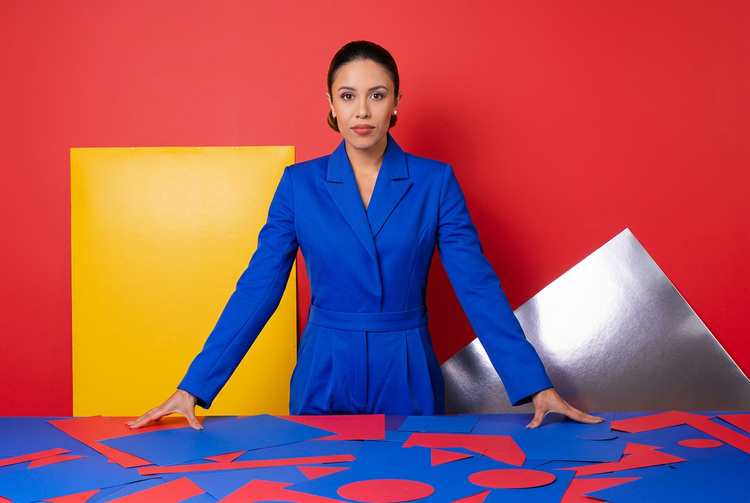
Generați compoziții îndrăznețe cu roșu, albastru și galben folosind inteligența artificială.
Descrieți balansul de culoare dorit și generați o compoziție care plasează culorile primare exact unde aveți nevoie de ele.
- imagine
- Descrieți un subiect, o acțiune, un loc, o atmosferă sau un stil.
- Condițiile Adobe privind inteligența artificială generativă
- https://main--cc--adobecom.aem.live/creativecloud/animation/testdoc/unity/generate.svg Generați
- Descrieți compoziția cu roșu, albastru și galben pe care doriți să o generați
- Indicație
- Sugestie
- Solicitarea nu poate fi procesată
- Descrieți ce doriți să generați.
- Indicația depășește lungimea maximă de 750 de caractere
- compositionWithRedBlueAndYellow
- Introduceți o indicație


https://main--cc--adobecom.aem.live/cc-shared/assets/img/product-icons/svg/firefly-80.svg

Adobe Firefly
Cel mai avansat nivel de creativitate prin AI este la îndemâna dumneavoastră, cu instrumente pentru a vă transforma ideile în imagini, videoclipuri, fișiere audio și elemente vectoriale.
Controlați culoarea din compozițiile dvs.
Echilibrarea roșului, albastrului și galbenului într-o singură imagine necesită precizie. Cu Adobe Firefly, descrieți relațiile dintre culori, plasarea și atmosfera dorite, iar funcția Generare imagine transformă acel limbaj într-un punct de pornire vizual.
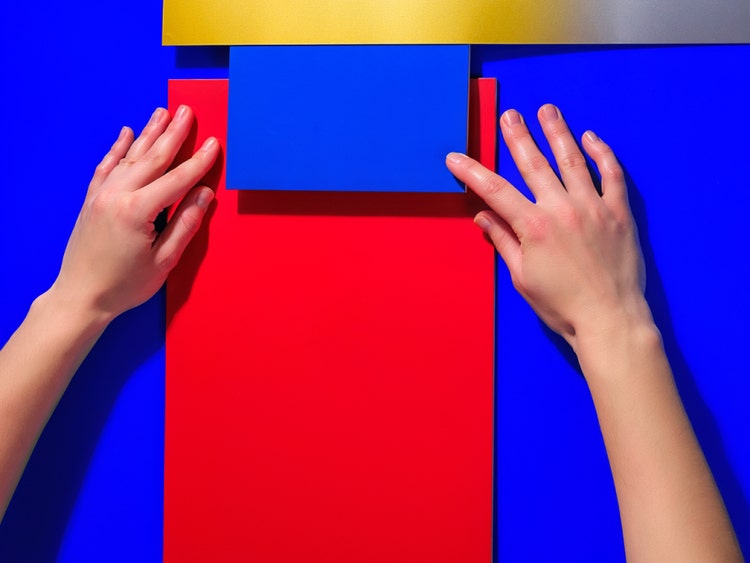
Descrieți ponderea culorilor, nu doar numele acestora.
Limbajul indicației vă oferă control asupra intensității cu care roșul, albastrul sau galbenul domină cadrul. Specificați proporțiile, plasarea și contrastul direct în text. Încercați expresii precum „prim-plan roșu, plan mediu albastru, accent galben” sau „treimi egale de culori primare” pentru a ghida compoziția către echilibrul pe care îl construiți.

Treceți rapid de la concept la compoziție.
Ajungeți la un punct de pornire solid pentru compoziția dvs. scriind o indicație. Folosiți rezultatul ca referință, ancora unui panou de stil sau ca activ direct. Rafinați indicația cu fiecare generare pentru a viza exact povestea de culori necesară proiectului dvs.
Integrați imaginile de referință în fluxul de lucru cu culori.
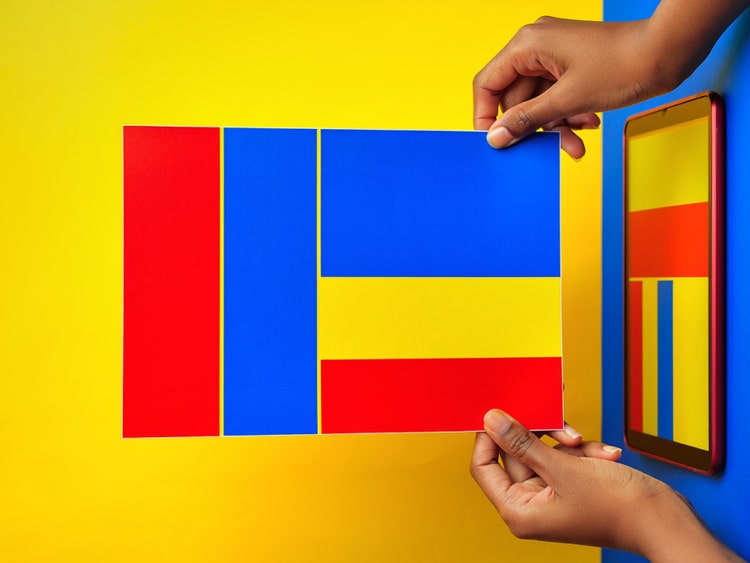
Încărcați o schiță, o fotografie sau o machetă existentă folosind funcția imagine la imagine pentru a ghida Adobe Firefly către paleta țintă. Când aveți deja o direcție în minte, o imagine de referință menține registrul de culori constant pentru fiecare variație generată.
Duceți rezultatele mai departe.
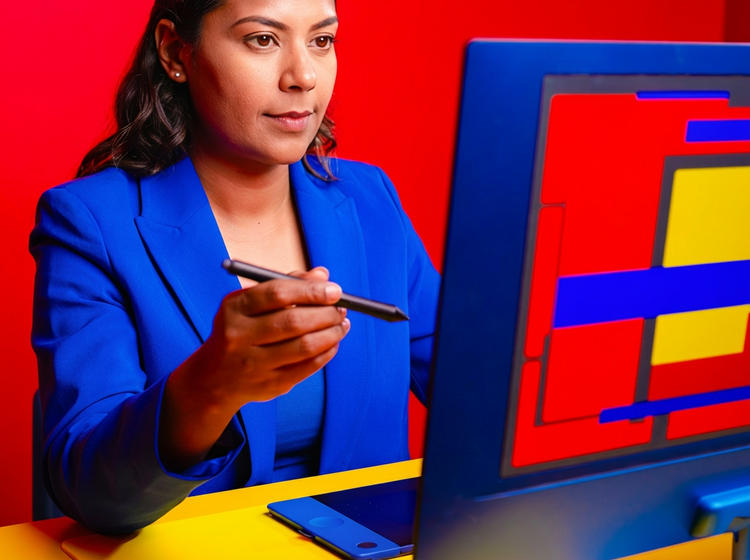
După generarea unei compoziții, deschideți-o direct în Adobe Photoshop pe web sau Adobe Express pentru ajustări țintite, adăugarea de tipografie sau integrarea într-un design mai mare. Totul rămâne în ecosistemul Adobe, așadar nu mutați fișiere de la o aplicație la alta pentru a ajunge la un rezultat finalizat.
Cum să generați compoziții cu roșu, albastru și galben folosind Adobe Firefly.
Pasul 1
Deschideți Adobe Firefly și selectați Generare imagine.
Pasul 2
Scrieți o indicație care să descrie compoziția de culori.
Pasul 3
Ajustați setările.
Pasul 4
Generați și examinați rezultatele.
Pasul 5
Descărcați și folosiți compoziția.
Pași pentru generarea compozițiilor de culoare roșie, albastră și galbenă folosind Generare imagine din Adobe Firefly
PT3M
firefly
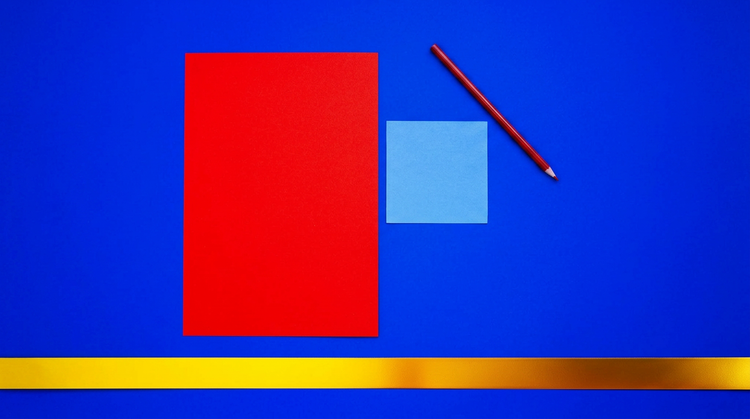
Control creativ precis
Indicațiile în limbaj natural vă oferă control direct asupra ponderii culorilor, aspectului și atmosferei. Rafinați cu fiecare generare până când echilibrul este exact cum trebuie.
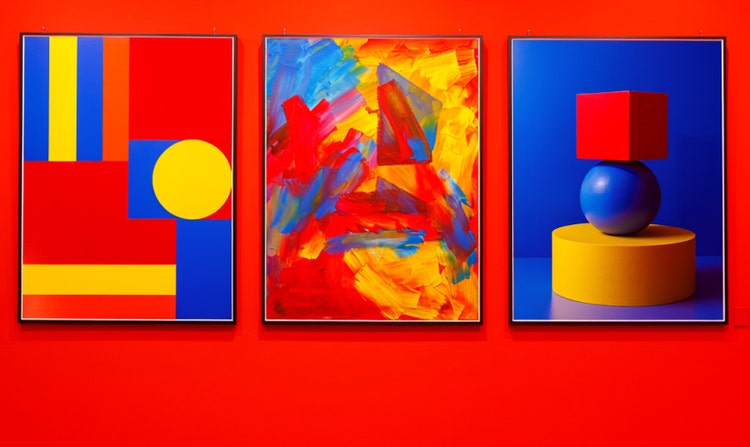
Modele AI de top
Accesați într-un singur loc modelele Adobe Firefly și modele de top ale partenerilor de la companii precum Google, OpenAI și Flux, printre altele. Alegeți modelul care se potrivește cel mai bine stilului dvs. compozițional și nevoilor proiectului.
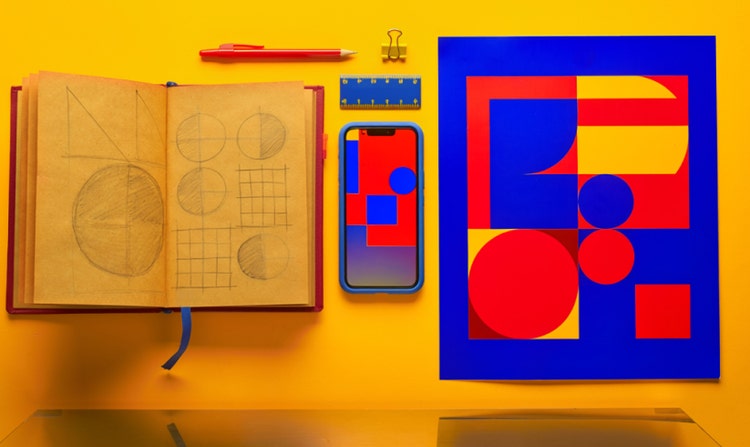
Studioul dvs. creativ complet
Conceptualizați, generați și rafinați într-un singur spațiu de lucru. De la prima indicație până la o compoziție rafinată, gata de exportat, întregul proces creativ se desfășoară într-un singur loc.
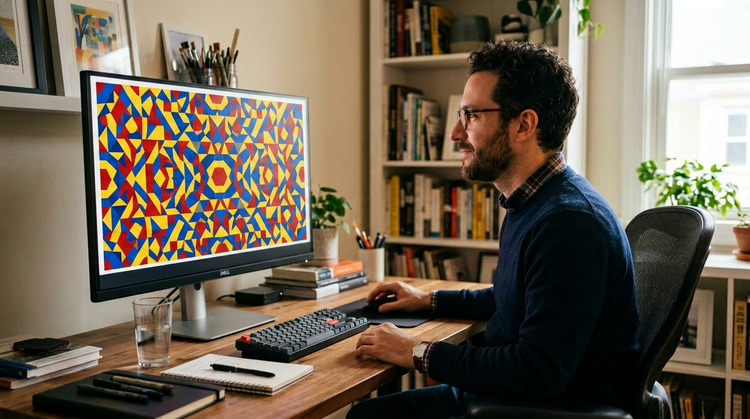
Integrare perfectă
Deschideți compozițiile generate direct în Photoshop pe web sau Adobe Express pentru retușare, tipografie și machetare. Totul rămâne în ecosistemul Adobe.