https://main--da-cc--adobecom.aem.live/cc-shared/assets/img/firefly.svg Adobe Firefly

Generera djärva kompositioner i rött, blått och gult med AI.
Beskriv den färgbalans du vill ha och generera en komposition som placerar primärfärgerna exakt där du behöver dem.
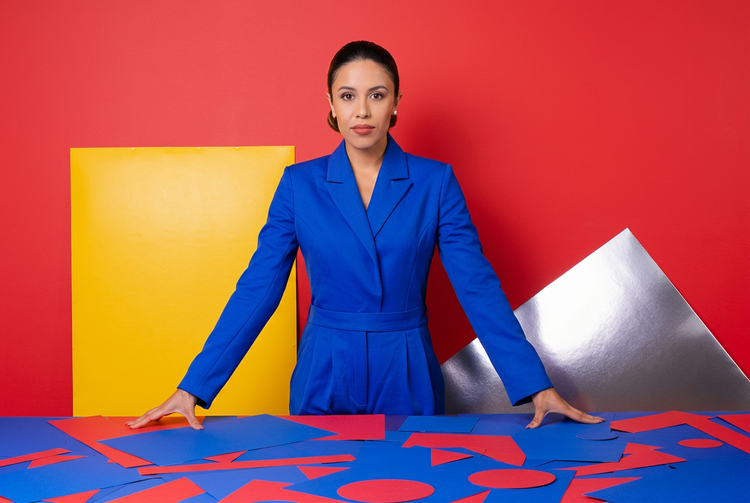
- bild
- Beskriv ett motiv, en handling, en plats, en stämning eller en stil.
- Villkor för Adobe generativ AI
- https://main--cc--adobecom.aem.live/creativecloud/animation/testdoc/unity/generate.svg Generera
- Beskriv den röda, blå och gula komposition du vill generera
- Prompt
- Tips
- Kan inte behandla begäran
- Beskriv vad du vill generera.
- Prompten överskrider maxlängden på 750 tecken
- compositionWithRedBlueAndYellow
- Skriv din prompt


https://main--cc--adobecom.aem.live/cc-shared/assets/img/product-icons/svg/firefly-80.svg

Adobe Firefly
Nästa steg i utvecklingen av kreativ AI är här för alla dina idéer med verktyg för bilder, video, ljud och vektorgrafik.
Ta kontroll över färgerna i dina kompositioner.
Att balansera rött, blått och gult i en enda bild kräver precision. Med Adobe Firefly beskriver du färgförhållandena, placeringen och stämningen du är ute efter, så omvandlar funktionen Generera bild det språket till en visuell utgångspunkt.
Beskriv färgintensitet, inte bara färgnamn.
Språket i prompten kan styra hur mycket rött, blått eller gult som dominerar en bildruta. Ange proportioner, placering och kontrast direkt i din text. Prova fraser som ”rött i förgrunden, blått i mellanplanet, gult som accent” eller ”lika tredjedelar av primärfärger” för att styra kompositionen mot den balans du strävar efter.
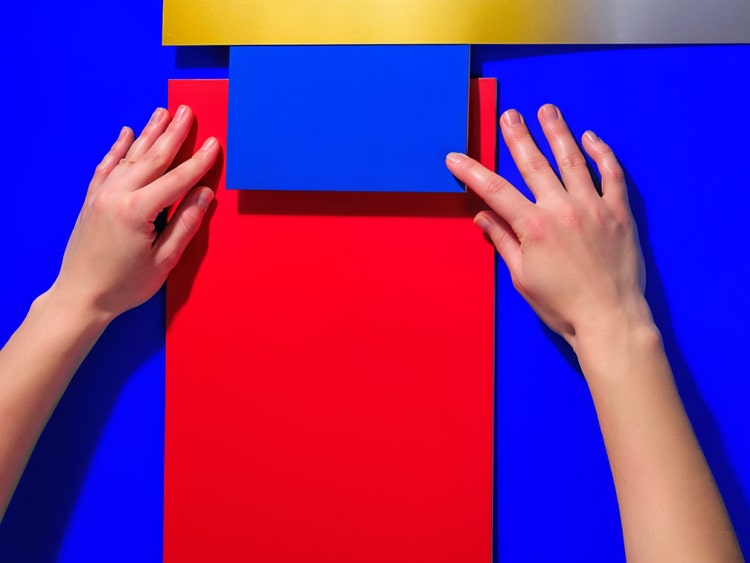

Gå snabbt från koncept till komposition.
Skapa en stabil utgångspunkt för din komposition genom att skriva en prompt. Använd resultatet som referens, som utgångspunkt för ett moodboard eller som direkt material. Finslipa din prompt för varje generation för att precisera just den färgpalett som ditt projekt behöver.
Ta med referensbilder i ditt färgarbetsflöde.
Ladda upp en skiss, ett foto eller en befintlig layout med hjälp av funktionen bild till bild för att vägleda Adobe Firefly mot din önskade färgpalett. Om du redan har en viss riktning i åtanke bidrar en referensbild till att färgskalan förblir konsekvent i alla genererade varianter.
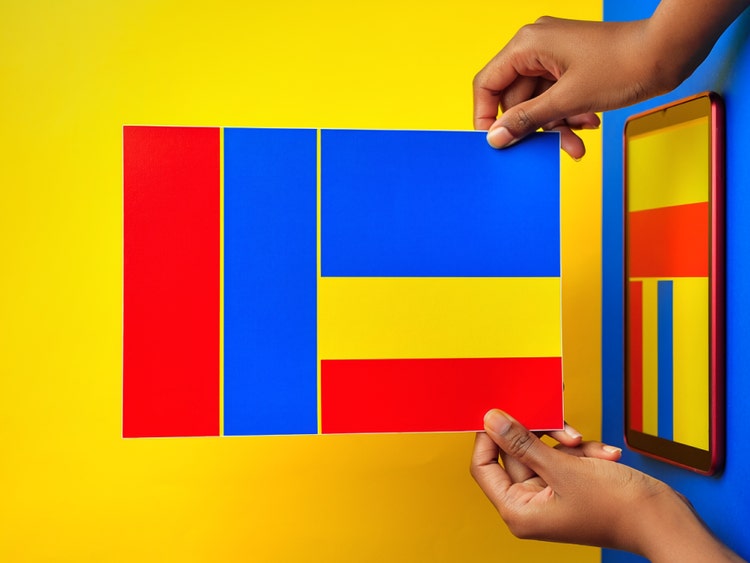

Ta resultaten längre.
När du har skapat en komposition kan du öppna den direkt i Adobe Photoshop på webben eller i Adobe Express för att göra specifika justeringar, lägga till text eller integrera den i en större design. Allt sker inom Adobes ekosystem, så du behöver inte flytta filer mellan olika program för att nå ett färdigt resultat.
Så här genererar du röda, blå och gula kompositioner med Adobe Firefly.
Steg 1
Öppna Adobe Firefly och välj Generera bild.
Steg 2
Skriv en prompt som beskriver din färgkomposition.
Steg 3
Justera dina inställningar.
Steg 4
Generera och granska dina resultat.
Steg 5
Ladda ned och använd kompositionen.
Steg-för-steg-guide för att skapa röda, blå och gula färgkompositioner med hjälp av Generera bild i Adobe Firefly.
PT3M
firefly
Precis kreativ kontroll
Beskrivningar på naturligt språk ger dig direkt kontroll över färgintensitet, layout och stämning. Finjustera vid varje generering tills balansen är precis rätt.
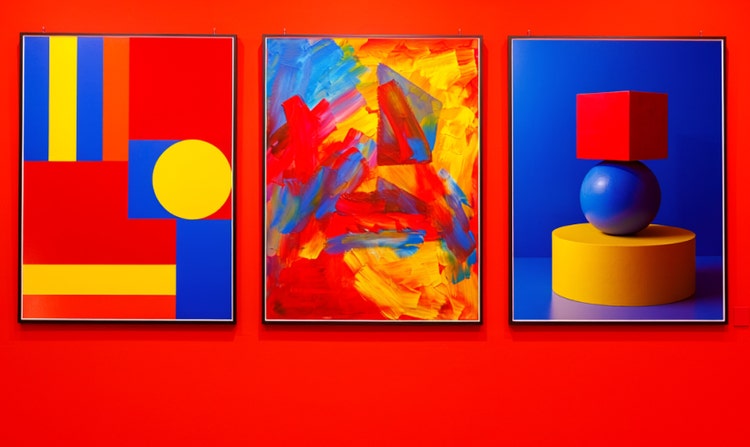
Ledande AI-modeller
Få tillgång till Adobe Firefly-modeller och modeller från ledande samarbetspartners som Google, OpenAI, Flux och andra – allt på ett och samma ställe. Välj den modell som bäst passar din kompositionsstil och dina projektbehov.
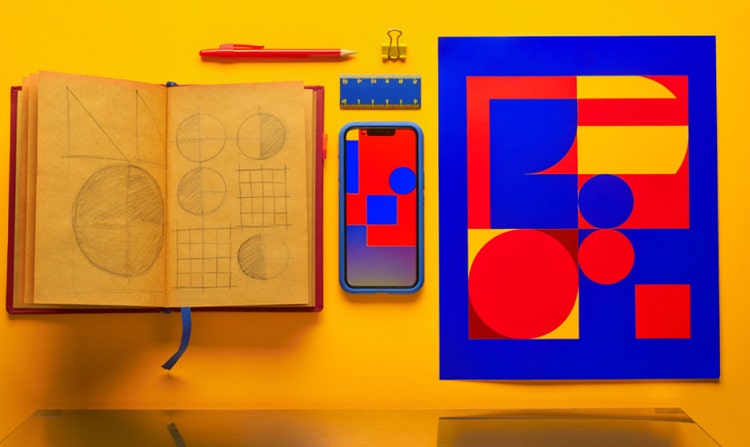
Din kompletta kreativa studio
Kom på idéer, skapa och finslipa i en och samma arbetsmiljö. Från den första prompten till en färdig, exportklar komposition – hela den kreativa processen sker på ett och samma ställe.
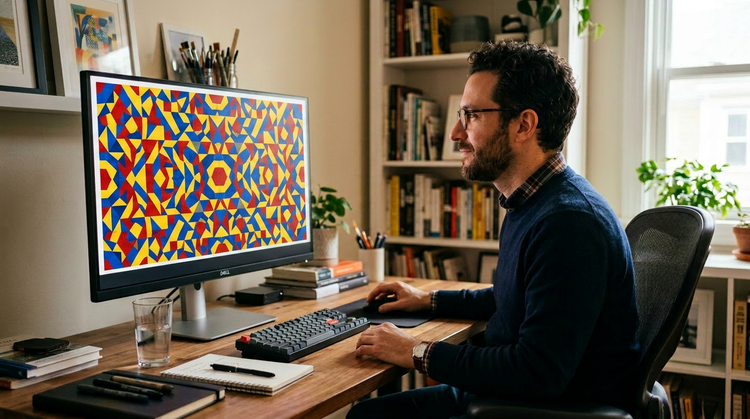
Smidig integrering
Öppna dina genererade kompositioner direkt i Photoshop för webben eller Adobe Express för retuschering, typografi och layoutarbete. Allt stannar inom Adobe-ekosystemet.