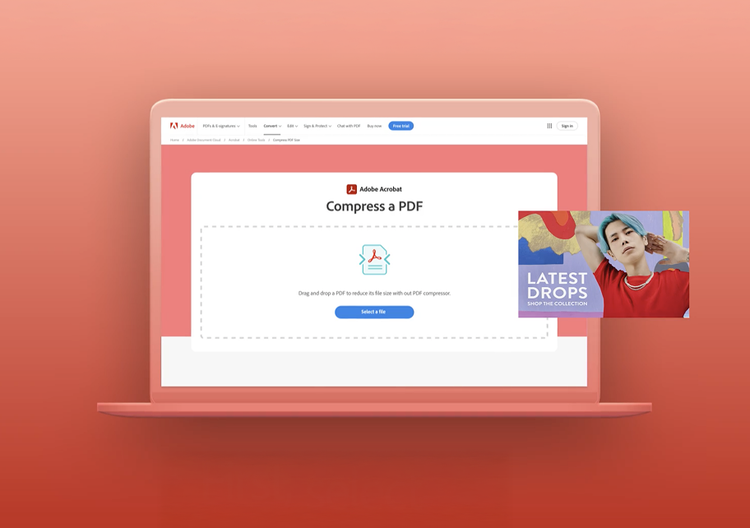
Spletno orodje Acrobat za stiskanje PDF-jev uravnoteži optimalno velikost datoteke s pričakovano kakovostjo slik, pisav in druge vsebine datoteke. Preprosto povlecite in spustite PDF v zgornje orodje in pustite, da Acrobat stisne datoteko, ne da bi ogrozil kakovost.
Za bolj natančen nadzor nastavitev optimizacije lahko začnete Adobe Acrobat Pro 7-dnevno brezplačno preskusno različico. Acrobat Pro omogoča prilagajanje nastavitev PPI za barvno, sivinsko in enobarvno kakovost slik. Lahko tudi uporabljate orodja za urejanje PDF-jev, urejate posnetke s funkcionalnostjo OCR, pretvarjate PDF-je v Microsoft PowerPoint in druge oblike datotek, pretvarjate PNG-je in druge oblike slikovnih datotek, organizirate in obračate strani PDF-jev, razdelite PDF-je, optimizirate PDF-je in še več. Acrobat lahko uporabljate v kateri koli napravi, vključno z iPhone-i, in v katerem koli operacijskem sistemu, vključno z Mac, Windows, Linux, iOS ali Android.
Spletno orodje Acrobat za stiskanje dokumentov PDF lahko stisne datoteko PDF do velikosti 2 GB.
Preden se naučite zmanjšati velikost PDF-ja, lahko preverite velikost datoteke z desnim klikom na dokument in ogledom lastnosti ali informacij. Naše spletno orodje po nalaganju tudi prikaže velikost datoteke. Poleg tega pokaže predvideno velikost po stiskanju glede na izbrano raven.
Čeprav lahko uporabljate enak postopek v kateri koli napravi ali računalniku, imejte v mislih, da se vmesnik morda nekoliko razlikuje pri izvajanju naslednjih korakov.
- Uporabite zgornje spletno orodje Acrobat
- Kliknite ali se dotaknite gumba »Izberi datoteko«.
- Izberite datoteko iz svoje naprave ali iz storitve v oblaku, kot je Google Drive. Ne sme biti večja od 2 GB.
- Vaša datoteka se bo naložila in stisnila.
Prenesите jo ali se prijavite, da jo delite z nekom drugim.
Zdaj, ko je datoteka manjša in bolj obvladljiva, bo precej lažje delo z njo – poleg tega boste imeli več prostora na računalniku ali napravi. Za še več možnosti upravljanja stiskanja združevanja datotek PDF ter številne druge funkcije raziščite vse, kar lahko počnete s spletnimi storitvami programa Acrobat in brezplačnim urejevalnikom PDF.
Adobe Acrobat Pro lahko uporabljate tudi na računalniku za stiskanje več datotek PDF brez vzpostavljanja internetne povezave. Sledite tem korakom:
- Odprite program Acrobat Pro in odprite orodje Optimizacija datoteke PDF.
- Poiščite datoteko PDF in kliknite Odpri.
- Kliknite gumb Zmanjšaj velikost datoteke v zgornjem meniju.
- Izberite želeno možnost združljivosti in kliknite V redu.
- Preimenujte datoteko (če je potrebno) in kliknite Shrani.