Izpolnjevanje in podpisovanje dokumenta PDF

{{verb-widget-legal}}
Pridružite se več kot 750 milijonom mesečnih uporabnikov, ki z orodji Acrobat opravijo več.

Kako podpisati PDF in izpolniti obrazec

Sledite tem preprostim korakom, če želite izpolniti in podpisati dokument PDF z elektronskim podpisom:
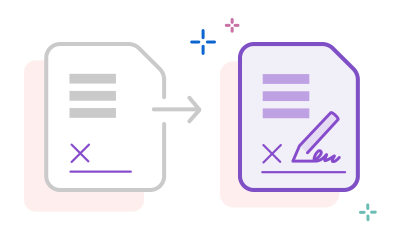
https://main--dc--adobecom.aem.live/dc-shared/assets/images/frictionless/how-to-images/sign-pdf-how-to.svg | Dva dokumenta PDF drug ob drugem, ki prikazujeta postopek brezplačnega spletnega podpisovanja dokumentov PDF

  1. Kliknite zgornji gumb Izberi datoteko ali povlecite in spustite datoteko na temu namenjeno mesto.
  2. Izberite dokument PDF, ki ga želite izpolniti in podpisati.
  3. Vaša datoteka bo naložena v spletni program Acrobat. Če želite izpolniti obrazec, morate biti prijavljeni.
  4. Z orodji v podoknu »Podpiši« izpolnite polja obrazca in dodajte podpis k PDF-ju.
  5. Kliknite Naprej.
  6. Prenesite svoj izpolnjeni obrazec ali pridobite povezavo za deljenje dokumenta PDF v spletu.

Preizkusite naše brezplačno orodje za izpolnjevanje in podpisovanje dokumentov PDF

https://main--dc--adobecom.aem.live/dc-shared/assets/images/shared-images/frictionless/seo-icons/sign-online.svg | Ikona prikazuje, kako lahko z orodji PDF spletnih storitev Adobe Acrobat podpisujete prek spleta.

Izpolnjevanje in podpisovanje PDF-jev prek spleta

Z orodjem Adobe Acrobat Fill & Sign je izpolnjevanje obrazcev hitro in enostavno. Prenesite datoteko, nato dodajte besedilo, kljukice, črte in drugo.

https://main--dc--adobecom.aem.live/dc-shared/assets/images/shared-images/frictionless/seo-icons/fast-online-sign.svg | Podpisovanje in izpolnjevanje dokumenta PDF v spletnem brskalniku

Hitro dodajanje vašega podpisa v PDF-ju

Za podpisovanje obrazcev PDF brezplačno ustvarite e-podpis in ga nato postavite kamor koli v dokument PDF. Podpis lahko vtipkate, narišete ali naložite kot sliko.

https://main--dc--adobecom.aem.live/dc-shared/assets/images/shared-images/frictionless/seo-icons/fast-pdf.svg | Analogna ura, ki prikazuje, da lahko poteke dela skrajšate s podpisovanjem PDF-jev v spletu

Skrajšajte svoje poteke dela

Spletno orodje za podpisovanje Acrobat vam omogoča izpolnjevanje obrazcev, podpisovanje dokumentov in njihovo deljenje z drugimi, ne da bi zapustili program Acrobat. Tako lahko delo opravite rekordno hitro od koder koli.

https://main--dc--adobecom.aem.live/dc-shared/assets/images/shared-images/frictionless/seo-icons/form-filler-trust.svg | Znak, ki prikazuje kljukico, ki predstavlja zaupanja vreden program za izpolnjevanje obrazcev PDF

Delite varne datoteke po elektronskem podpisovanju

Po prijavi za prenos obrazca lahko svojo brezplačno datoteko PDF delite z drugimi z le nekaj kliki. Dokument lahko celo zaščitite z geslom, da ostanejo vaše spremembe varne. Prejemniki po e-pošti prejmejo zanesljivo povezavo.

https://main--dc--adobecom.aem.live/dc-shared/assets/images/shared-images/frictionless/seo-icons/draw-on-your-pdf.svg | Ikona s peresom in oblikami na dokumentu, ki jo lahko uporabite za spletno izpolnjevanje obrazca

Preprost način izpolnjevanja obrazcev

Prihranite čas tako, da polje označite s preprostim klikom. Uporabite lahko kljukice, kroge ali pike, odvisno od zahtev obrazca. Besedilna polja se izpolnjujejo enako preprosto, dodate lahko začetnici in podpis za dokončanje obrazca.

https://main--dc--adobecom.aem.live/dc-shared/assets/images/shared-images/frictionless/seo-icons/best-pdf.svg | Dokument PDF, ki ga je mogoče izpolniti in podpisati

Brezplačen, zaupanja vreden program za izpolnjevanje obrazcev PDF

Kot izumitelj oblike zapisa PDF Adobe sodeluje z obrazci PDF dlje kot kdor koli drug. Pri izpolnjevanju in podpisovanju PDF-jev se lahko zanašate na kakovost orodij Acrobat.

Pogosta vprašanja o našem izpolnjevalniku obrazcev PDF in spletnem podpisovanju dokumentov.

Kako izpolnim obrazec?

Spletno orodje izpolnjevalnika PDF vam Acrobat omogoča brezpapirno poslovanje z izpolnjevanjem polj in podpisovanjem dokumentov. Po naložitvi PDF-ja uporabite orodja izpolnjevalnika obrazcev za delo s polji. Polja lahko označite s križci, kljukicami, krogi, črtami ali pikami ter dodajate besedilna polja. Nato uporabite orodja za e-podpis PDF-jev in brezplačno generirajte e-podpis ter ga postavite kamor koli v datoteko. Prijavite se za shranitev datoteke v oblak za shranjevanje programa Adobe in prenos dokončanega obrazca.

Če začnete 7-dnevno preskusno različico programa Adobe Acrobat Pro v sistemu Windows ali Mac, lahko zahtevate podpise s pošiljanjem datotek drugim podpisnikom za hitro elektronsko podpisovanje brez zapletov. Prejemniki po e-pošti prejmejo uporabniku prijazno povezavo, ki jim omogoča brezplačno podpisovanje dokumenta v nekaj minutah, ne da bi morali prenesti program Acrobat. Sledite lahko postopku podpisovanja in prejemate obvestila o poteku dela v realnem času z revizijsko sledjo za preprosto upravljanje dokumentov.

Preskusna različica programa Acrobat Pro omogoča dostop do naprednih funkcij za sedem dni. Zbirate lahko digitalne podpise z validacijo, dodajate časovne žige, ustvarjate dokumente PDF, urejate datoteke PDF z označevalnimi orodji programa PDF za urejanje, uporabljate funkcionalnost OCR, ustvarjate izpolnljive obrazce in predloge PDF, označujete datoteke, spreminjate velikost strani, dodajate vodne znake ter pretvarjate datoteke v obliko zapisa PDF in obratno, vključno z dokumenti Microsoft Excel, Microsoft PowerPoint in Microsoft Word. Pretvarjate lahko tudi datoteke PNG, JPG in druge slikovne oblike zapisa. Orodja Acrobat PDF lahko uporabljate tudi na poti s programom za mobilne naprave Adobe Acrobat Reader, ki je na voljo za vašo mobilno napravo, vključno z napravami iPhone, drugimi mobilnimi telefoni in tablicami, kot so iPad ali druge tablice na dotik.

Ali je varno izpolnjevati in podpisovati PDF-je v spletu?

Da, uporaba spletnega orodja za izpolnjevanje in podpisovanje PDF-jev Acrobat Fill & Sign je varna za izpolnjevanje obrazcev in digitalno podpisovanje PDF-jev v katerem koli spletnem brskalniku, kot sta Edge ali Chrome. Zahvaljujoč zavezanosti Adobe varnosti in zasebnosti lahko brez strahu izpolnjujete in podpisujete datoteke PDF.

Kako naložim fotografijo svojega podpisa?

Ko naložite dokument, lahko PDF-ju dodate podpis tako, da sledite tem korakom:

  1. Prijavite se, da prenesete ali delite podpisani dokument z drugimi.
  2. Izberite možnost »Dodaj podpis«.
  3. Kliknite Slika in nato Izberi sliko, da poiščete sliko svojega lastnoročnega podpisa. Podpise lahko ustvarite tudi tako, da vtipkate svoje ime ali narišete svoj podpis s kazalnikom miške ali sledilne ploščice.
  4. Povlecite svoj novi elektronski podpis v polje za podpis ali kamor koli v dokumentu PDF. Kliknite, da odložite svoj podpis.
https://main--dc--adobecom.aem.live/dc-shared/assets/images/shared-images/frictionless/create-an-account-image/create-an-account.svg | oblaček z besedilom, ikona svinčnika in ikona kupa dokumentov PDF, ki predstavlja brezplačna spletna Acrobatova orodja

Brezplačno uporabite Acrobatova orodja

  • Vpišite se in preizkusite več kot 25 orodij, kot sta orodji za pretvorbo ali stiskanje
  • Brezplačno dodajte komentarje, izpolnite obrazce in podpišite PDF-je
  • Shranite datoteke v spletu za dostop iz katere koli naprave

Ustvari brezplačni račun | Ustvari brezplačni račun Adobe Acrobat Prijava

Verb
sign-pdf

Preizkusite ta spletna orodja Acrobat

Pretvorba iz dokumenta PDF

Pretvorba v PDF

Zmanjšanje velikosti datoteke

Urejanje

Podpisovanje in zaščita

Pretvorba iz dokumenta PDF
Pretvorba v PDF
Zmanjšanje velikosti datoteke
Urejanje
Podpisovanje in zaščita
