Pridružite se milijonom uporabnikov, ki so uspešno pretvorili dokumente PDF v datoteke Excel s programom Acrobat.
Navodila za pretvorbo PDF-ja v datoteko Excel v spletu
Sledite tem preprostim korakom in se naučite, kako pretvoriti PDF v preglednico Excel:
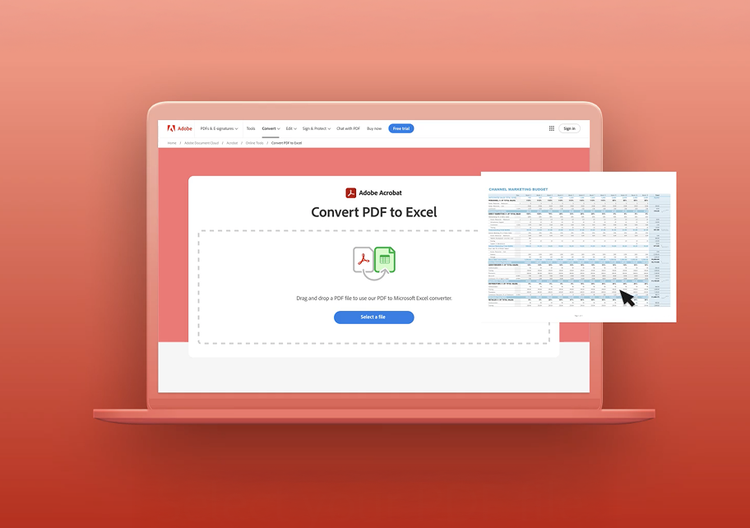
- Kliknite zgornji gumb Izberi datoteko ali povlecite in spustite datoteko PDF na temu namenjeno mesto.
- Izberite datoteko PDF, ki jo želite pretvoriti v datoteko oblike zapisa XLSX.
- Oglejte si, kako Acrobat samodejno pretvori vaš dokument PDF v Excelov dokument.
- Prenesite pretvorjeno datoteko ali se prijavite in jo delite z drugimi.
Preskusite naš brezplačni pretvornik PDF-jev v Excelove dokumente

Hitra pretvorba dokumenta PDF v dokument XLSX
Z orodjem Acrobat za pretvarjanje PDF-jev v Excel v nekaj sekundah pretvorite PDF v datoteko Excel. Acrobat prenese vaše tabele PDF in drugo vsebino v vrstice in stolpce Excel, ki jih lahko urejate.

Brezplačno urejanje Excelove datoteke
Ko pretvorite dokument PDF v dokument XLSX, lahko datoteko uredite v programu Microsoft Excel za splet neposredno v Acrobatu. Samo prijaviti se morate.

Enostavna prenos in delitev z drugimi
Ko shranite PDF kot Excel, prenesite nov dokument XLSX na namizje ali ga delite s prijateljem ali sodelavcem po prijavi.

Pretvorite dokumente PDF v datoteke Excel
Uporabljajte naš pretvornik datotek PDF v dokumente Excel za pretvarjanje datotek v preglednice Microsoft Excel. Prenesite datoteko in oblikujte določene vrstice in stolpce svojih tabel.

Delo na poljubni platformi
Dokumente PDF lahko pretvorite v dokumente Excel z uporabo katerega koli spletnega brskalnika. Uporabljajte pretvarjanje PDF-ja v XLS na katerem koli operacijskem sistemu, na primer Mac, Windows, Linux, iOS in Android.

Najboljši pretvornik datotek PDF v dokumente Excel
Adobe je izumil obliko zapisa datoteke PDF in zagotavlja visokokakovostna spletna orodja za PDF. Ko želite najboljše, preskusite brezplačna spletna orodja Acrobat.
Imate vprašanja o pretvarjanju PDF-ja v Excel? Mi imamo odgovore.
Ali bo pretvorjena Excelova datoteka prikazala vsebino iz izvirnega dokumenta PDF?
Da, kot izumitelj oblike zapisa datoteke PDF Adobe zagotavlja, da orodje Acrobat za pretvarjanje PDF-jev v Excel ohrani vaše tabele, vrstice in stolpce v obliki izvirne datoteke. Ko pretvorite PDF v preglednico Excel, ki jo je mogoče urediti, lahko prenesete datoteko ali se prijavite za posodabljanje.
Lahko tudi začnete 7-dnevno brezplačno preskusno različico programa Adobe Acrobat Pro za pretvarjanje slik, kot so datoteke PNG, urejanje dokumentov PDF z optičnim prepoznavanjem znakov (tehnologija OCR), dodajanjem opomb, razdeljevanjem dokumentov PDF, zmanjševanjem velikosti datotek, pretvarjanjem datotek Microsoft 365 v PDF in izvažanjem dokumentov PDF v dokumente Microsoft Word in predstavitve PowerPoint.
Kakšna je razlika med XLS in XLSX?
Obliki zapisa datotek XLS in XLSX sta datotečni priponi, ki ju uporablja Microsoft Excel. Oblika zapisa datoteke XLS je starejša oblika zapisa, ki so jo uporabljali Microsoft Excel 2003 in starejše različice. Z izdajo različice Microsoft Excel 2007 je družba Microsoft predstavila novo obliko zapisa datotek XLSX na osnovi odprtega standarda XML (Extensible Markup Language). Če imate Microsoft Excel 2003 ali starejšo različico, boste morali prenesti brezplačni združljivostni paket Microsoft Office, če želite odpirati, urejati in shranjevati datoteke XLSX.
Na srečo naš pretvornik datotek PDF v dokumente Excel deluje z obema oblikama zapisa XLS in XLSX.
Kako odprem datoteko po pretvarjanju PDF-ja v Excel?

Brezplačno uporabite Acrobatova orodja
- Vpišite se in preizkusite več kot 25 orodij, kot sta orodji za pretvorbo ali stiskanje
- Brezplačno dodajte komentarje, izpolnite obrazce in podpišite PDF-je
- Shranite datoteke v spletu za dostop iz katere koli naprave
Ustvari brezplačni račun | Ustvari brezplačni račun Adobe Acrobat Prijava


