Razdeljevanje datotek PDF

{{verb-widget-legal}}
Naloženo več kot 2 milijona* datotek!
Pridružite se milijonom uporabnikov, ki so uspešno razdelili PDF-je z Acrobat.
*V obdobju 18–24 mesecev.

Kako razdeliti strani v PDF-ju

Sledite tem preprostim korakom za razdelitev dokumenta PDF v več ločenih datotek:

https://main--dc--adobecom.aem.live/dc-shared/fragments/modals/videos/frictionless/how-to-split-a-pdf#video | Predvajajte videoposnetek: Kako razdeliti PDF | :play-medium

  • Kliknite zgornji gumb Izberi datoteko ali povlecite in spustite datoteko PDF na temu namenjeno mesto, da razdelite strani dokumenta PDF.
  • Izberite dokument, ki ga želite razdeliti.
  • Ko Acrobat naloži datoteko, se prijavite.
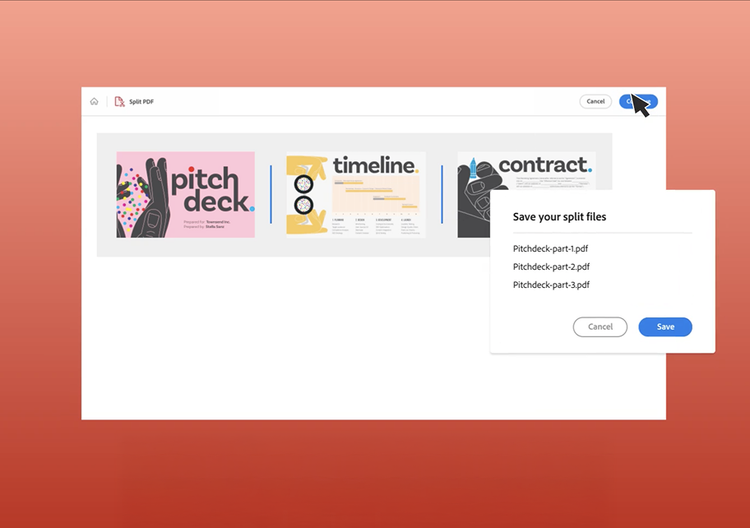
  • Izberite razdelilne črte, da nastavite obsege strani za vsako razdeljeno datoteko PDF, ki jo potrebujete.
  • Kliknite Nadaljuj, izberite mapo, da shranite razdeljene datoteke PDF, in kliknite Shrani.

Preskusite naše brezplačno orodje za razdeljevanje PDF-jev

https://main--dc--adobecom.aem.live/dc-shared/assets/images/shared-images/frictionless/seo-icons/split-pdf.svg | Štiri strani s škarjami, ki razdelijo strani po sredini navzdol

Razdelite strani PDF-ja z varnim spletnim orodjem

Varnost vaših datotek je v dobrih rokah pri Adobe. Uporabite naše orodje za razdeljevanje PDF-jev in ločite strani, saj veste, da naši strežniki varno obravnavajo vaše dokumente in jih izbrišejo, razen če se prijavite in jih shranite.

https://main--dc--adobecom.aem.live/dc-shared/assets/images/shared-images/frictionless/seo-icons/split-to-multiple-pdfs.svg | Razdelitev datoteke PDF v tri ločene dokumente

Ustvarjanje največ 20 razdeljenih datotek

Orodje Adobe Acrobat za razdeljevanje PDF-jev vam omogoča hitro ločevanje strani PDF v do 20 datotek. Dodajte do 19 ločilnih črt za določitev določenih obsegov strani.

https://main--dc--adobecom.aem.live/dc-shared/assets/images/shared-images/frictionless/seo-icons/download-and-share.svg | Prenos in shranjevanje datoteke v oblak

Enostavna prenos ali deljenje z drugimi

Svoje razdeljene datoteke PDF lahko prenesete ali jih delite z drugimi. Lahko tudi delite datoteke z drugimi za komentiranje ali zbiranje vseh povratnih informacij v eni datoteki PDF.

https://main--dc--adobecom.aem.live/dc-shared/assets/images/shared-images/frictionless/seo-icons/reuse-files.svg | Več datotek s puščicami, ki ponazarjajo, kako enostavna je ponovna uporaba vsebine

Prihranite čas s ponovno uporabo vsebine

Ponovno uporabite vsebino svojih PDF-jev. Razdelite datoteko PDF na spletu, nato preskusite druga spletna orodja programa Acrobat za prerazporeditev ali dodajanje strani v razdeljene PDF-je.

https://main--dc--adobecom.aem.live/dc-shared/assets/images/shared-images/frictionless/seo-icons/work-on-any-device.svg | Brskalnik in zaslon mobilne naprave z logotipom Acrobat, ki ponazarja, da lahko PDF-je razdelite v vsaki napravi

Razdelite PDF-je na spletu z naprave po izbiri

Acrobatova spletna orodja delujejo v vsakem brskalniku, kot sta Microsoft Edge ali Google Chrome. Zato jih lahko uporabljate v namiznem, prenosnem računalniku ali telefonu.

https://main--dc--adobecom.aem.live/dc-shared/assets/images/shared-images/frictionless/seo-icons/best-pdf.svg | Grafika PDF, ki prikazuje, kako spletne storitve Adobe Acrobat nudijo najboljše orodje za razdelitev PDF-jev

Najboljši spletni program za razdelitev PDF-jev

Družba Adobe je izumila obliko zapisa PDF. Preskusite naša izjemna spletna orodja za razdelitev datotek PDF in poskrbite za nemoteno nadaljevanje projektov, kjer koli ste.

Pogosta vprašanja o razdeljevanju PDF-jev.

Kako ločim strani v PDF-ju?
Acrobatovo spletno orodje za razdelitev datoteke PDF vam omogoča, da hitro razdelite in ločite strani dokumenta PDF v največ 20 novih datotek PDF brez potrebe po prenosu dodatne programske opreme. Najprej izberite dokument PDF z največ 1500 stranmi in se prijavite v Acrobat. Nato vstavite vsaj 19 razdelilnih črt, da določite število strani v vsaki razdeljeni datoteki PDF. Na koncu kliknite Shrani. Acrobat bo razdelil vaš dokument PDF glede na razdelilne črte in shranil vaše nove razdeljene datoteke PDF v mapo po vaši izbiri.
Ali bo moj razdeljeni PDF ohranil prvotno kakovost?

Čeprav razdeljevanje strani PDF-ja ne znižuje nujno kakovosti vašega dokumenta, lahko uporabite Adobe Acrobat in sledite tem korakom za kakovostno ločljivost dokumenta po razdelitvi strani:

  1. Odprite dokument PDF v Acrobatu.
  2. Izberite Orodja > Razvrščanje strani > Razdeli.
  3. V spustnem meniju Razdeli lahko določite, ali želite razdeliti datoteko PDF po številu strani, največji velikosti datoteke ali zaznamkih najvišje ravni.
  4. Izberite možnosti izhoda za določitev ciljne mape za razdeljene datoteke PDF in nastavite prednostne nastavitve označevanja datotek.
  5. Kliknite V redu > Razdeli za začetek postopka.
  6. Poimenujte novo datoteko PDF in kliknite Shrani.

Pri uporabi orodja za razdeljevanje PDF-jev bo kakovost novega PDF-ja ostala enaka.

Kako razdelim PDF na računalniku Mac?

Sledite tem korakom za razdelitev PDF-ja na računalniku Mac s programom Predogled:

  1. Odprite svoj PDF v programu Predogled.
  2. Odprite pogled sličic in izberite stran ali strani, ki jih želite ločiti.
  3. Povlecite in spustite strani na namizje ali v drugo mapo.

Z razdeljevanjem PDF-ja lahko nadaljujete s ponavljanjem zadnjih dveh korakov. Zdaj imate nove PDF-je, ustvarjene iz starega, in jih lahko po potrebi delite ali shranite. Če morate svoj PDF še bolj urejati, razmislite o uporabi spletnih storitev programa Acrobat.

Kolikšna je največja velikost datoteke PDF, ki jo lahko razdelim?
Z Acrobatovimi spletnimi orodji za PDF-je lahko razdelite posamezne datoteke PDF, ki niso večje od 1 GB, v ločene datoteke PDF. Preprosto povlecite in spustite datoteke v orodje za razdelitev PDF-jev s pomočjo zgornjih navodil.
Kako shranim nove datoteke PDF po tem, ko razdelim PDF na spletu?

Ko izberete strani in nastavite ločilne črte, kliknite Shrani. Acrobat shrani razdeljene PDF-je v mapo v Adobejevem pomnilniku v oblaku v vašem računu Acrobat. Nove PDF-je lahko preimenujete, prenesete ali jih delite z drugimi.

Če potrebujete z PDF-ji narediti več kot le razdeljevanje datotek, lahko začnete Adobe Acrobat Pro 7-dnevno brezplačno preskusno različico na računalnikih Mac ali Windows. Orodja za urejanje PDF-jev programa Acrobat vam omogočajo urejanje PDF-jev, združevanje PDF-jev, prerazporejanje posameznih strani, izvoz strani, brisanje strani, vrtenje strani PDF-jev, zmanjšanje velikosti datotek, nastavitev gesel in dovoljenj ter dodajanje zaznamkov. Lahko tudi pretvarjate slike, kot so PNG ali JPG, in pretvarjate PDF-je v programe Microsoft Word, PowerPoint (PPT) in Excel ter obratno.
https://main--dc--adobecom.aem.live/dc-shared/assets/images/shared-images/frictionless/create-an-account-image/create-an-account.svg | oblaček z besedilom, ikona svinčnika in ikona kupa dokumentov PDF, ki predstavlja brezplačna spletna Acrobatova orodja

Brezplačno uporabite Acrobatova orodja

  • Vpišite se in preizkusite več kot 25 orodij, kot sta orodji za pretvorbo ali stiskanje
  • Brezplačno dodajte komentarje, izpolnite obrazce in podpišite PDF-je
  • Shranite datoteke v spletu za dostop iz katere koli naprave

Ustvari brezplačni račun | Ustvari brezplačni račun Adobe Acrobat Prijava

Verb
split-pdf

Preizkusite ta spletna orodja Acrobat

Pretvorba iz dokumenta PDF

Pretvorba v PDF

Zmanjšanje velikosti datoteke

Urejanje

Podpisovanje in zaščita

Pretvorba iz dokumenta PDF
Pretvorba v PDF
Zmanjšanje velikosti datoteke
Urejanje
Podpisovanje in zaščita
