Obrezovanje strani PDF-ja

{{verb-widget-legal}}
Naloženih že preko 800.000* datotek!
Pridružite se tisočem uporabnikov, ki so uspešno obrezali PDF-je s programom Acrobat.
*V obdobju 18–24 mesecev.

Obrezovanje strani dokumenta PDF v spletu

Naučite se obrezati dokument PDF v spletu:
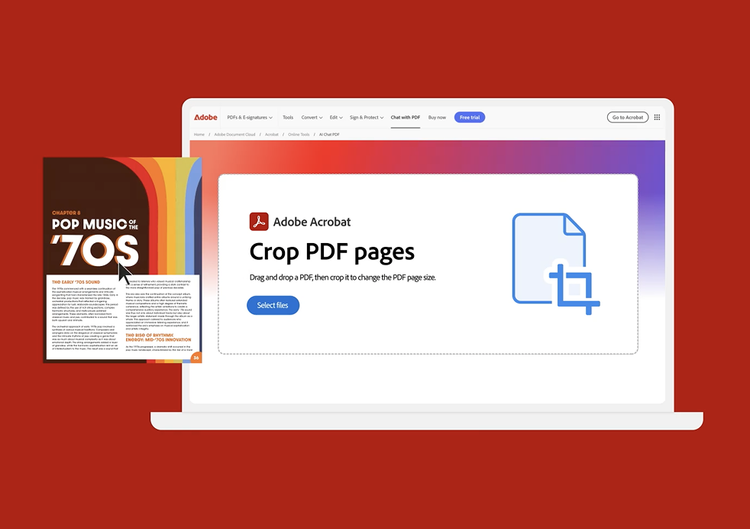
https://main--da-dc--adobecom.aem.page/dc-shared/fragments/modals/videos/frictionless/how-to-crop-a-pdf#modal | Predvajaj videoposnetek: kako obrezati PDF | :play-medium

  1. Kliknite zgornji gumb Izberi datoteko ali povlecite in spustite datoteke na temu namenjeno mesto.
  2. Izberite datoteko PDF, ki jo želite obrezati.
  3. Ko Acrobat naloži dokument PDF, se prijavite in obrežite strani v svoji datoteki.
  4. Acrobat samodejno obriše prvo stran PDF-ja s pravokotno obrobo obrezovanja. Povlecite ročice obrobe, če želite spremeniti velikost strani.
  5. Izberite možnost Obreži, da shranite obrezano datoteko.
  6. Nastavitve obrezovanja uporabite za dodatne strani tako, da nastavite obseg strani ali kliknete Vse v razdelku Obseg strani.
  7. Kliknite V redu, da shranite datoteko.

Imate vprašanja? Mi imamo odgovore.

Kako obrezati posamezno stran v PDF-ju?

Ko brezplačno naložite datoteko PDF, ki jo želite obrezati, in se prijavite, Acrobatovo orodje za obrezovanje PDF-jev samodejno obriše prvo stran vašega dokumenta PDF s pravokotno obrobo za obrezovanje. Lahko spremenite velikost območja za obrezovanje tako, da ročice obrobe povlečete na želeno mesto. Izberite možnost Obreži, ko ste pripravljeni na shranjevanje svoje obrezane datoteke PDF.

Acrobatovo orodje za obrezovanje lahko uporabljate v katerem koli spletnem brskalniku, kot sta Microsoft Edge ali Google Chrome. Orodje lahko uporabljate v skoraj vseh operacijskih sistemih, kot so Mac, Windows ali Linux.

Kako obrezati več strani v PDF-ju?
Acrobat poenostavi spreminjanje velikosti strani različnih velikosti in omogoči doslednost. Za samodejno obrezovanje več strani v dokumentu PDF morate najprej določiti izbrano območje na eni strani. Nato izberite vse strani kot želeni obseg strani ali vnesite obseg zaporednih strani, ki jih želite obrezati. Ko izberete možnost Obreži, bo Acrobat na vseh določenih straneh uporabil enak postopek obrezovanja.
Ali se bo velikost moje datoteke spremenila, ko obrežem PDF?
Obrezovanje dokumenta PDF ne spremeni velikosti datoteke, saj je vsebina datoteke skrita, ne zavržena. Če ponastavite velikost strani, lahko stran in njeno vsebino obnovite na prvotno stanje.
Ali lahko preuredim svoj PDF po obrezovanju strani?
Po obrezovanju datoteke PDF lahko uredite strani, če se prijavite za sedemdnevno preskusno različico programa Adobe Acrobat Pro. Preskusna različica programa Acrobat Pro za Mac ali Windows vam omogoča brisanje, izvoz, vstavljanje, obračanje ali preureditev strani PDF-ja. Uporabljate lahko tudi naš urejevalnik PDF-jev za urejanje PDF-jev, urejanje optično prebranih PDF-jev z OCR-jem, združevanje datotek, pripombe k datotekam, zmanjšanje velikosti datoteke PDF ter vstavljanje glav, številk strani, zaznamkov ali vodnih znakov. Poleg tega vam orodja pretvornika PDF-jev omogočajo pretvarjanje datotek v in iz PDF-ja, vključno s stranmi HTML, slikovnimi oblikami, kot so PNG in TIFF, dokumenti Microsoft Word, preglednicami Excel in predstavitvami PowerPoint.
https://main--dc--adobecom.aem.live/dc-shared/assets/images/shared-images/frictionless/create-an-account-image/create-an-account.svg | oblaček z besedilom, ikona svinčnika in ikona kupa dokumentov PDF, ki predstavlja brezplačna spletna Acrobatova orodja

Brezplačno uporabite Acrobatova orodja

  • Vpišite se in preizkusite več kot 25 orodij, kot sta orodji za pretvorbo ali stiskanje
  • Brezplačno dodajte komentarje, izpolnite obrazce in podpišite PDF-je
  • Shranite datoteke v spletu za dostop iz katere koli naprave

Ustvari brezplačni račun | Ustvari brezplačni račun Adobe Acrobat Prijava

Verb
crop-pdf

Preizkusite ta spletna orodja Acrobat

Pretvorba iz dokumenta PDF

Pretvorba v PDF

Zmanjšanje velikosti datoteke

Urejanje

Podpisovanje in zaščita

Pretvorba iz dokumenta PDF
Pretvorba v PDF
Zmanjšanje velikosti datoteke
Urejanje
Podpisovanje in zaščita