https://main--da-cc--adobecom.aem.live/cc-shared/assets/img/firefly.svg Adobe Firefly

Vytvárajte výrazné kompozície s červenou, modrou a žltou farbou pomocou AI
Opíšte želané vyváženie farieb a vygenerujte kompozíciu, v ktorej budú základné farby umiestnené presne tam, kde ich potrebujete.
- obrázok
- Opíšte objekt, dej, miesto, atmosféru alebo štýl
- Podmienky používania generatívnej umelej inteligencie spoločnosti Adobe
- https://main--cc--adobecom.aem.live/creativecloud/animation/testdoc/unity/generate.svg Generovať
- Opíšte kompozíciu s červenou, modrou a žltou farbou, ktorú chcete vygenerovať
- Príkaz
- Tip
- Požiadavku sa nepodarilo spracovať
- Opíšte, čo chcete generovať
- Príkaz prekračuje maximálnu dĺžku 750 znakov
- compositionWithRedBlueAndYellow
- Zadajte príkaz


https://main--cc--adobecom.aem.live/cc-shared/assets/img/product-icons/svg/firefly-80.svg

Adobe Firefly
Ďalšia evolúcia kreatívnej umelej inteligencie je tu pre všetky vaše nápady – ponúkame nástroje na prácu s obrázkami, videom, zvukom a vektorovou grafikou.
Získajte kontrolu nad farbami vo svojich kompozíciách
Vyváženie červenej, modrej a žltej farby v jednom obrázku si vyžaduje presnosť. V nástroji Adobe Firefly stačí opísať farebné vzťahy, umiestnenie a atmosféru, ktorú chcete dosiahnuť, a funkcia Generovanie obrázka tento opis premení na vizuálny východiskový bod.
Opíšte váhu farieb, nielen ich názvy
Jazyk príkazu vám umožňuje ovládať, do akej miery v zábere prevláda červená, modrá alebo žltá farba. Priamo v texte uveďte pomery, umiestnenie a kontrast. Skúste použiť frázy ako „červené popredie, modrý stred, žltý akcent“ alebo „rovnaké tretiny základných farieb“, aby ste kompozíciu nasmerovali k rovnováhe, ktorú chcete dosiahnuť.

Rýchlo prejdite od konceptu ku kompozícii
Vytvorte pevný východiskový bod pre svoju kompozíciu napísaním príkazu. Výsledok môžete použiť ako referenciu, základ pre inšpiračnú nástenku alebo priamo ako grafický prvok. Príkaz vylepšujte s každým generovaním, aby ste sa zamerali presne na paletu farieb, ktorú váš projekt potrebuje.
Zahrňte referenčné obrázky do svojho pracovného postupu pri práci s farbami
Nahrajte náčrt, fotografiu alebo existujúce rozloženie pomocou funkcie prevodu obrázka na obrázok, aby ste nástroj Adobe Firefly naviedli k cieľovej palete. Ak už máte predstavu o smerovaní, referenčný obrázok zabezpečí konzistentnosť farebného registra vo všetkých vygenerovaných variáciách.
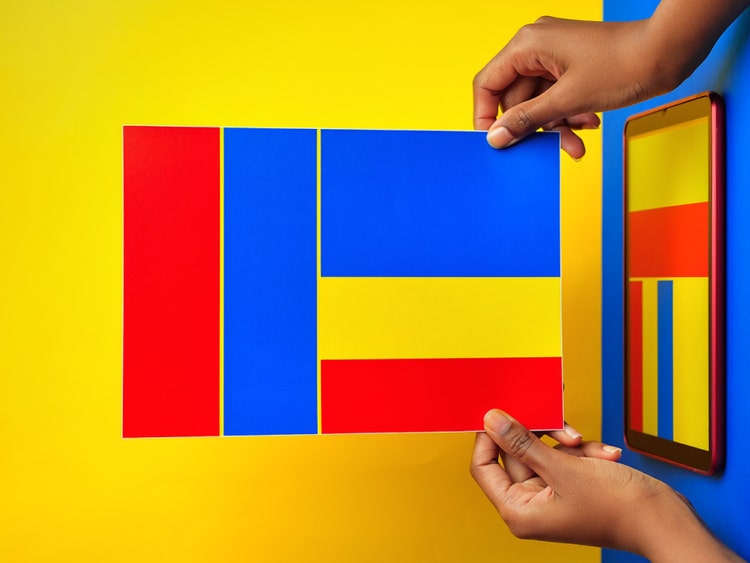

Posuňte svoje výsledky ďalej
Po vygenerovaní kompozície ju otvorte priamo v aplikácii Adobe Photoshop na webe alebo Adobe Express, kde môžete vykonať cielené úpravy, pridať typografiu alebo ju začleniť do väčšieho dizajnu. Všetko zostáva v rámci ekosystému Adobe, takže na dosiahnutie konečného výsledku nemusíte presúvať súbory medzi aplikáciami.
Ako vygenerovať kompozície s červenou, modrou a žltou farbou v nástroji Adobe Firefly
1. krok
Otvorte Adobe Firefly a vyberte Generate Image (Generovanie obrázka)
2. krok
Napíšte príkaz, v ktorom opíšete svoju farebnú kompozíciu
3. krok
Upravte nastavenia
4. krok
Vygenerujte a skontrolujte výsledky
5. krok
Stiahnite a použite svoju kompozíciu
Postup generovania kompozícií s červenou, modrou a žltou farbou pomocou funkcie Generovanie obrázka nástroja Adobe Firefly
PT3M
firefly
Presná kontrola nad tvorivým procesom
Príkazy v prirodzenom jazyku vám poskytujú priamu kontrolu nad váhou farieb, rozložením a atmosférou. Vylepšujte výsledok pri každom generovaní, kým nedosiahnete tú správnu rovnováhu.
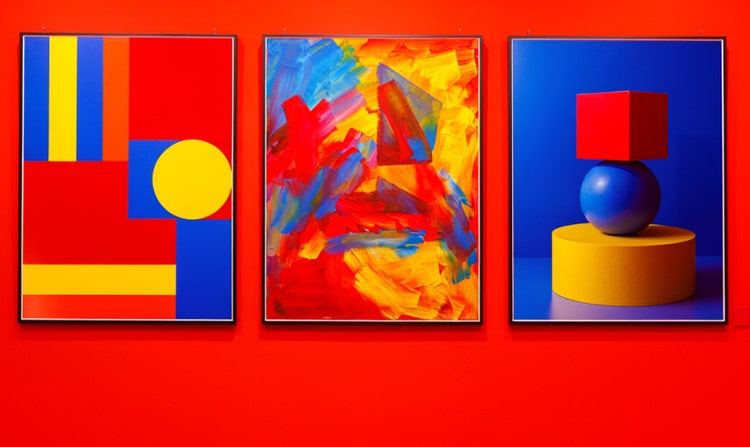
Špičkové AI modely
Získajte prístup k modelom Adobe Firefly a špičkovým partnerským modelom od spoločností ako Google, OpenAI, Flux a ďalších, a to na jednom mieste. Vyberte si model, ktorý najlepšie vyhovuje vášmu kompozičnému štýlu a potrebám projektu.
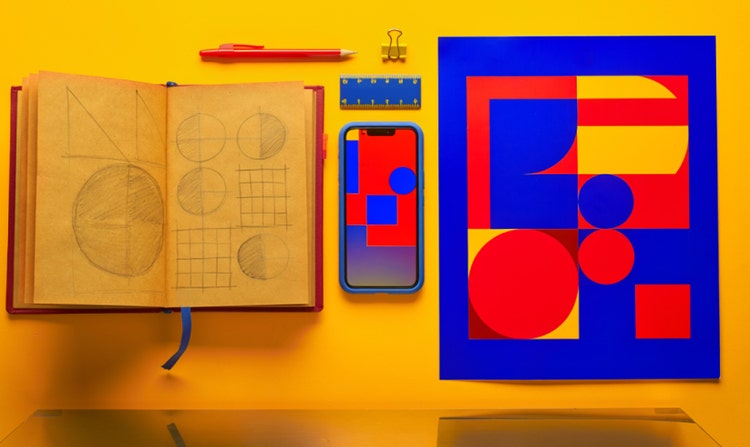
Vaše kompletné kreatívne štúdio
Vymýšľajte, generujte a vylepšujte v jednom pracovnom priestore. Od prvého príkazu až po doladenú kompozíciu pripravenú na export – celý kreatívny proces prebieha na jednom mieste.
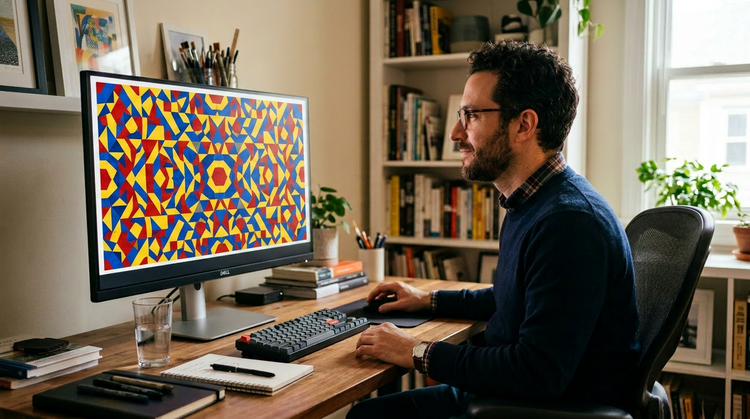
Bezproblémová integrácia
Vygenerované kompozície môžete otvoriť priamo v aplikácii Photoshop na webe alebo Adobe Express, kde môžete retušovať či upraviť typografiu a rozloženie. Všetko zostáva v rámci ekosystému Adobe.