https://main--da-cc--adobecom.aem.live/cc-shared/assets/img/firefly.svg Adobe Firefly

Створюйте виразні композиції з червоним, синім і жовтим кольорами за допомогою ШІ.
Опишіть потрібний колірний баланс і генеруйте композицію, яка розмістить основні кольори саме там, де вони потрібні.

- зображення
- Опишіть об’єкт, дію, місце, настрій чи стиль.
- Умови використання генеративного ШІ від Adobe
- https://main--cc--adobecom.aem.live/creativecloud/animation/testdoc/unity/generate.svg Генерувати
- Опишіть композицію із червоним, блакитним і жовтим кольорами, яку хочете генерувати
- Запит
- Підказка
- Не вдалося обробити запит
- Опишіть, що ви хочете згенерувати.
- Запит задовгий: максимум 750 символів
- compositionWithRedBlueAndYellow
- Уведіть запит


https://main--cc--adobecom.aem.live/cc-shared/assets/img/product-icons/svg/firefly-80.svg

Adobe Firefly
Новий розвиток креативного ШІ вже готовий надати вам інструменти для роботи із зображеннями, відео, звуком і векторною графікою для втілення ваших ідей у життя.
Керуйте кольором у своїх композиціях.
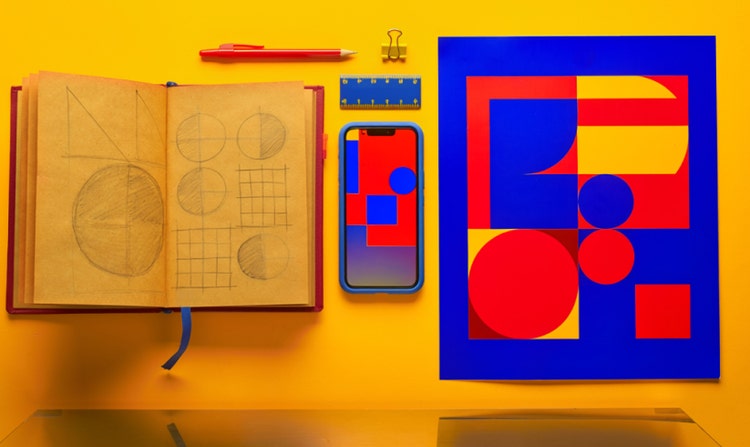
Збалансування червоного, блакитного й жовтого кольорів в одному зображенні вимагає точності. З Adobe Firefly ви описуєте колірні зв’язки, розташування та настрій, а функція «Створити зображення» перетворює цей опис на візуальну основу.
Описуйте насиченість кольору, а не лише назви кольорів.
Мова запитів дає контроль над тим, який колір – червоний, блакитний чи жовтий – домінує в кадрі. Указуйте пропорції, розташування та контраст прямо в тексті. Використовуйте фрази на кшталт «червоний передній план, синій середній план, жовтий акцент» або «рівні третини основного кольору», щоб направити композицію до потрібного балансу.
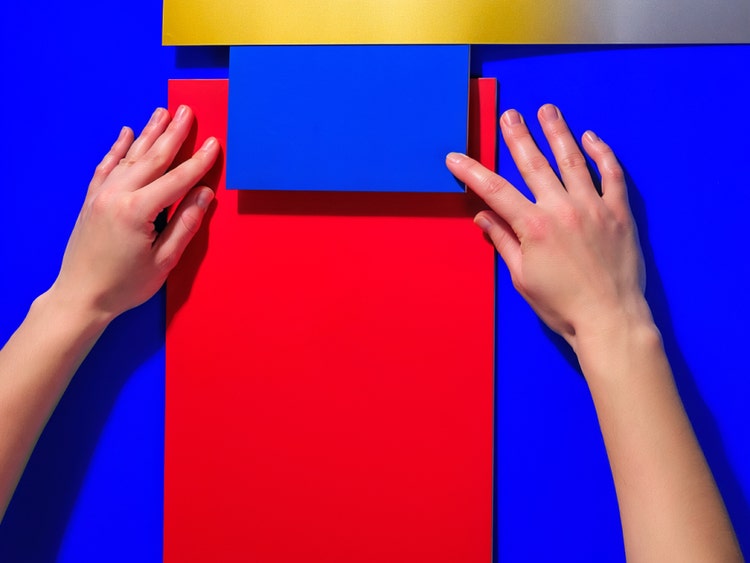

Швидкий перехід від концепції до композиції.
Створіть надійну основу для композиції, написавши запит. Використовуйте результат як референс, основу для мудборду або прямий ресурс. Удосконалюйте запит з кожним генеруванням, щоб точніше визначити колірну історію, потрібну для проєкту.
Додайте референсні зображення до свого колірного процесу.
Передавайте ескіз, фото чи наявний макет за допомогою функції Зображення на зображення, щоб направити Adobe Firefly до потрібної палітри. Коли у вас уже є чіткий напрямок, референсне зображення забезпечує послідовність колірної гами в кожній згенерованій варіації.
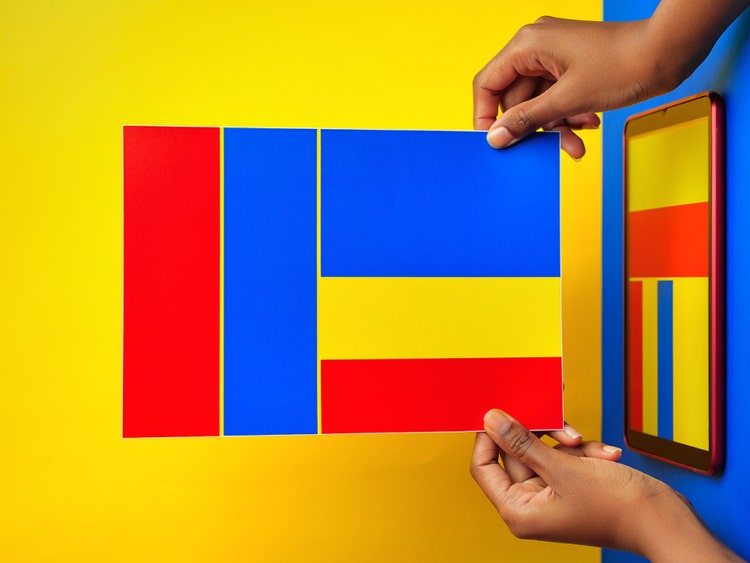

Розвивайте результати далі.
Після генерації композиції відкрийте її безпосередньо в Adobe Photoshop в інтернеті або Adobe Express, щоб внести точні коригування, додати типографіку або скомпонувати в більший дизайн. Усе залишається в екосистемі Adobe, тому файли не потрібно переміщувати між програмами для отримання готового результату.
Як створювати композиції з червоним, блакитним і жовтим кольорами за допомогою Adobe Firefly.
Крок 1
Відкрийте Adobe Firefly і натисніть «Створити зображення».
Крок 2
Напишіть запит, який описує колірну композицію.
Крок 3
Налаштуйте параметри.
Крок 4
Генеруйте й переглядайте результати.
Крок 5
Завантажте й використовуйте композицію.
Кроки зі створення колірних композицій з червоним, блакитним і жовтим кольорами за допомогою Adobe Firefly «Створити зображення».
PT3M
firefly
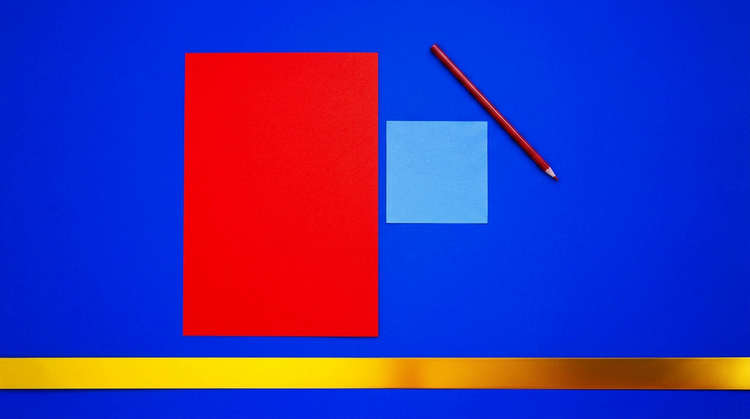
Точний творчий контроль
Запити природною мовою дають прямий контроль над насиченістю кольору, макетом і настроєм. Удосконалюйте з кожним генеруванням, поки баланс не стане ідеальним.
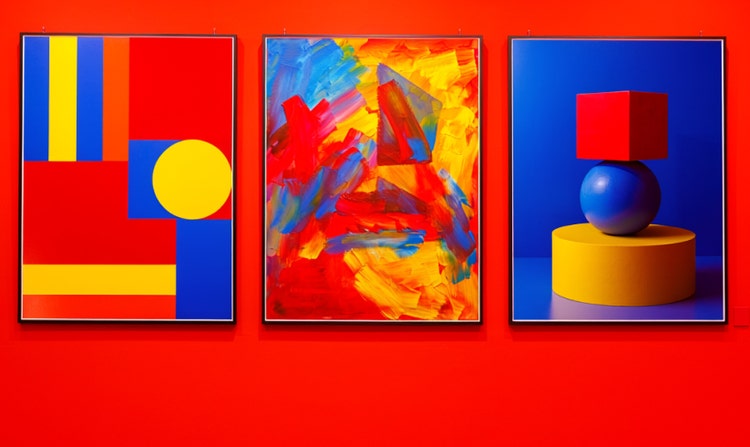
Найкращі моделі ШІ
Отримуйте доступ до моделей Adobe Firefly і найкращих партнерських моделей від компаній, як-от Google, OpenAI, Flux та інших, в одному середовищі. Виберіть модель, яка найкраще відповідає стилю композиції та потребам проєкту.
Ваша універсальна творча студія
Створюйте ідеї, генеруйте й вдосконалюйте в єдиному робочий простір. Від першого запиту до відшліфованої композиції, готової до експорту, – увесь творчий процес відбувається в одному середовищі.

Бездоганна інтеграція
Відкривайте створені композиції безпосередньо у Photoshop в Інтернеті або Adobe Express для ретушування, додавання типографіки й роботи з макетами. Усе залишається в екосистемі Adobe.