https://main--da-cc--adobecom.aem.live/cc-shared/assets/img/firefly.svg Adobe Firefly

Tạo bố cục nổi bật với sắc đỏ, xanh dương và vàng bằng AI.
Mô tả sự cân bằng màu sắc bạn mong muốn và tạo một bố cục đưa các màu cơ bản vào đúng vị trí cần thiết.
- hình ảnh
- Mô tả chủ thể, hành động, bối cảnh, sắc thái hoặc phong cách.
- Điều khoản về AI tạo sinh của Adobe{
- https://main--cc--adobecom.aem.live/creativecloud/animation/testdoc/unity/generate.svg Tạo
- Mô tả bố cục với các màu đỏ, xanh dương và vàng mà bạn muốn tạo
- Câu lệnh
- Mẹo
- Không xử lý được yêu cầu
- Vui lòng mô tả nội dung bạn muốn tạo.
- Câu lệnh vượt quá giới hạn tối đa 750 ký tự
- compositionWithRedBlueAndYellow
- Nhập câu lệnh


https://main--cc--adobecom.aem.live/cc-shared/assets/img/product-icons/svg/firefly-80.svg

Adobe Firefly
Kỷ nguyên mới của AI tạo sinh đã sẵn sàng hiện thực hóa mọi ý tưởng của bạn với bộ công cụ xử lý hình ảnh, video, âm thanh và đồ họa vector chuyên nghiệp.
Làm chủ màu sắc trong bố cục của bạn.
Cân bằng sắc đỏ, xanh dương và vàng trong cùng một hình ảnh đòi hỏi độ chính xác cao. Với Adobe Firefly, bạn chỉ cần mô tả mối quan hệ giữa các màu, vị trí sắp đặt và sắc thái cảm xúc mong muốn, rồi tính năng Tạo hình ảnh sẽ biến những diễn đạt đó thành một điểm khởi đầu trực quan.
Hãy mô tả sắc độ, thay vì chỉ nêu tên màu.
Cách diễn đạt câu lệnh giúp bạn kiểm soát mức độ chiếm ưu thế của các màu đỏ, xanh dương hoặc vàng trong khung hình. Hãy nêu rõ tỷ lệ, vị trí và độ tương phản ngay trong phần mô tả. Bạn có thể thử những cụm như "tiền cảnh màu đỏ, trung cảnh màu xanh dương, điểm nhấn màu vàng" hoặc "ba màu cơ bản chiếm tỷ lệ bằng nhau" để định hướng bố cục theo sự cân bằng mà bạn mong muốn.
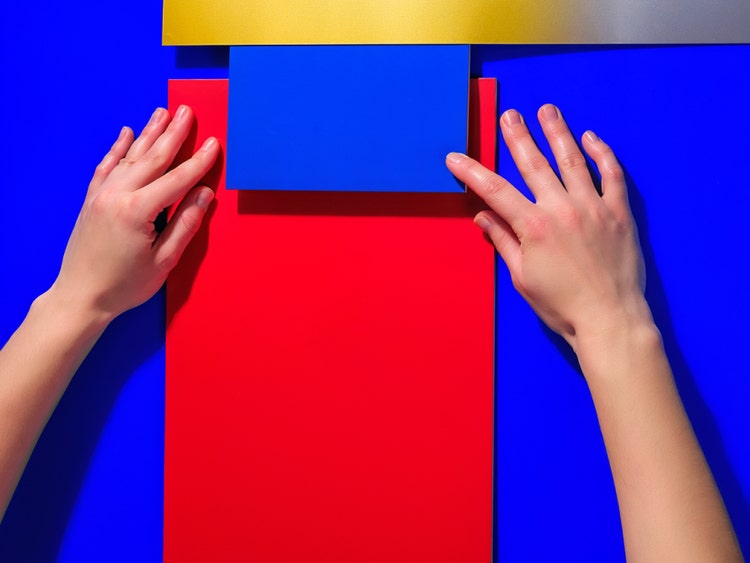

Nhanh chóng biến ý tưởng thành bố cục hoàn chỉnh.
Viết câu lệnh để nhanh chóng tạo nền tảng vững chắc cho bố cục. Bạn có thể dùng kết quả làm hình ảnh tham khảo, hình ảnh chủ đạo cho bảng cảm hứng hoặc tài nguyên sử dụng trực tiếp. Sau mỗi lần tạo, hãy tiếp tục tinh chỉnh câu lệnh để từng bước tiến gần hơn đến định hướng màu sắc chính xác mà dự án cần.
Đưa hình ảnh tham chiếu vào quy trình xử lý màu sắc.
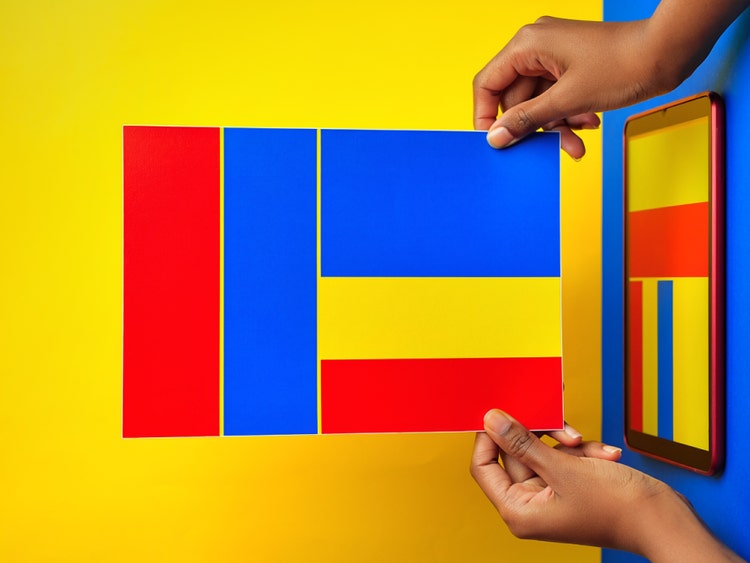
Tải lên bản phác thảo, ảnh chụp hoặc bố cục có sẵn bằng tính năng hình ảnh thành hình ảnh để định hướng Adobe Firefly theo bảng màu mục tiêu của bạn. Khi đã có sẵn hướng đi, hình ảnh tham khảo sẽ giúp duy trì sắc độ màu nhất quán trên mọi biến thể được tạo ra.

Nâng tầm thành phẩm.
Sau khi tạo bố cục, bạn có thể mở trực tiếp trong Adobe Photoshop trên web hoặc Adobe Express để tinh chỉnh từng chi tiết, thêm chữ hoặc ghép vào một thiết kế lớn hơn. Toàn bộ quy trình đều diễn ra trong hệ sinh thái Adobe, nên bạn không cần chuyển tệp qua lại giữa các ứng dụng để hoàn thiện thành phẩm.
Cách tạo bố cục với sắc đỏ, xanh dương và vàng bằng Adobe Firefly
Bước 1
Mở Adobe Firefly và chọn tính năng Tạo hình ảnh.
Bước 2
Viết câu lệnh mô tả bố cục màu sắc bạn mong muốn.
Bước 3
Tùy chỉnh cài đặt.
Bước 4
Tạo và xem xét kết quả.
Bước 5
Tải bố cục xuống và bắt đầu sử dụng.
Các bước tạo bố cục màu đỏ, xanh dương và vàng bằng tính năng Tạo hình ảnh của Adobe Firefly.
PT3M
firefly
Kiểm soát quá trình sáng tạo một cách chuẩn xác
Câu lệnh bằng ngôn ngữ tự nhiên giúp bạn trực tiếp kiểm soát tỷ trọng màu sắc, bố cục và sắc thái cảm xúc. Tiếp tục tinh chỉnh sau mỗi lần tạo cho đến khi đạt được sự cân bằng chính xác như mong muốn.
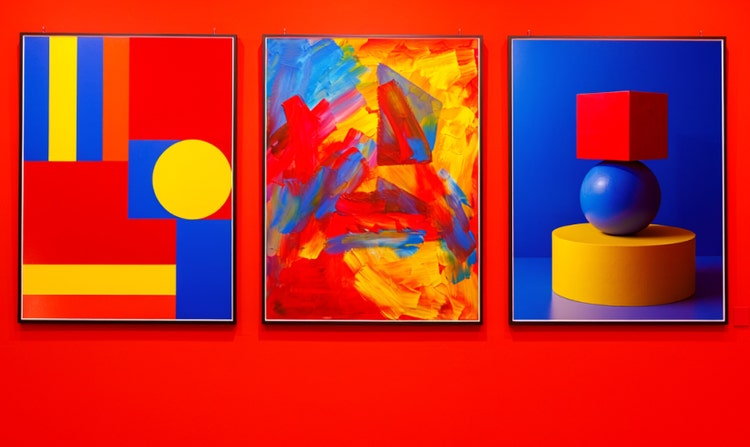
Các mô hình AI hàng đầu
Truy cập các mô hình Adobe Firefly cùng những mô hình đối tác hàng đầu từ Google, OpenAI, Flux và nhiều đơn vị khác, tất cả trong cùng một nơi. Chọn mô hình phù hợp nhất với phong cách bố cục và nhu cầu của dự án.
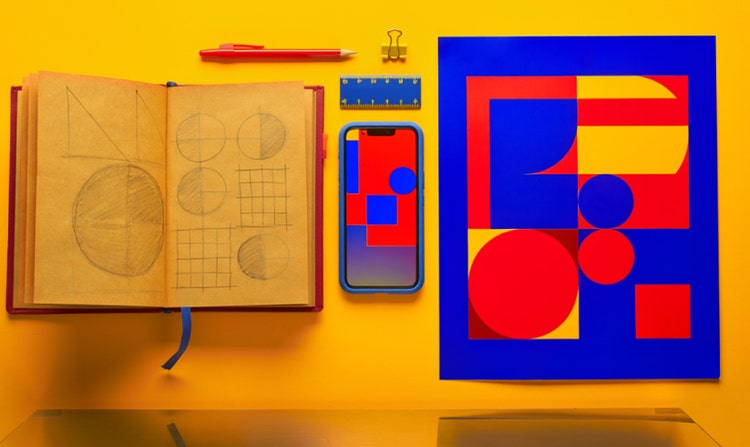
Trọn bộ công cụ sáng tạo toàn diện của bạn
Lên ý tưởng, tạo và tinh chỉnh trong một không gian làm việc duy nhất. Từ câu lệnh đầu tiên đến bố cục hoàn thiện, sẵn sàng xuất, toàn bộ quy trình sáng tạo đều diễn ra tại một nơi.

Tích hợp liền mạch
Mở trực tiếp các bố cục đã tạo trong Photoshop trên web hoặc Adobe Express để chỉnh sửa, thêm chữ và hoàn thiện bố cục. Toàn bộ quy trình đều diễn ra trong hệ sinh thái Adobe.