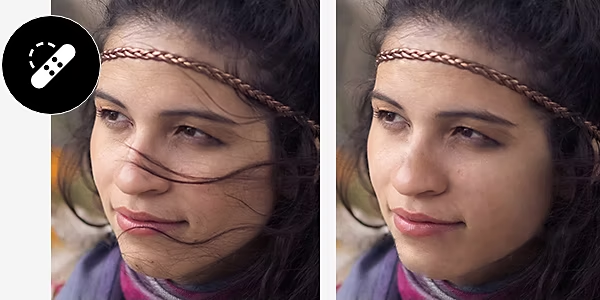
{{ps-features}}
Cách loại bỏ tóc thừa trên khuôn mặt bằng {{photoshop}}.
Khám phá cách loại bỏ nhanh các sợi tóc thừa với {{adobe-photoshop}}.
Tải ứng dụng miễn phí | Tải ứng dụng miễn phí Photoshop Xem gói và bảng giá | Xem gói và bảng giá Photoshop
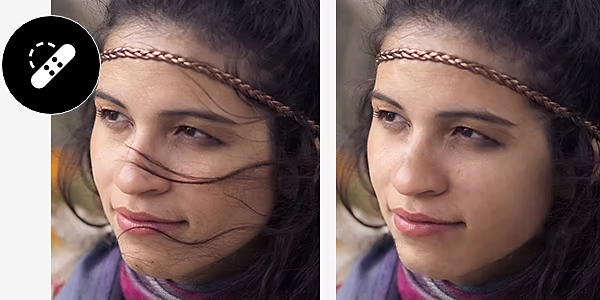
Giữ lại những sợi tóc bạn muốn, loại bỏ những sợi không cần thiết.
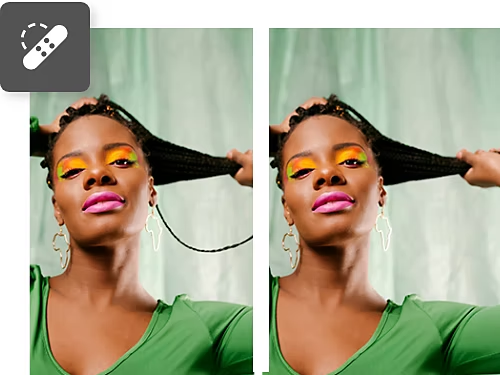
Xóa tóc thừa một cách tinh tế.
Với công cụ Cọ sửa khuyết điểm và công cụ Cọ sửa vết, bạn có thể tô lên những sợi tóc thừa và Photoshop sẽ hòa trộn chúng một cách mượt mà vào nền hiện có. Hãy nhớ nhân đôi lớp trước khi bắt đầu để bạn luôn có thể hoàn tác các thay đổi.
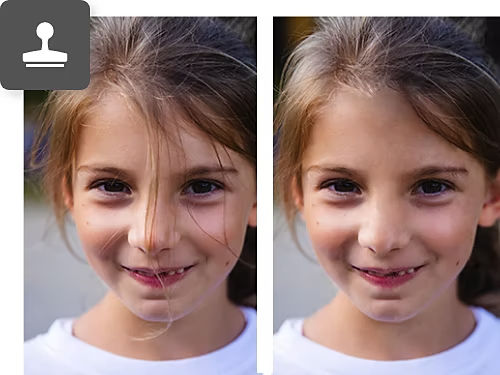
Sao chép và xóa.
Tương tự như Cọ sửa khuyết điểm, công cụ Con dấu ảo cho phép bạn lấy mẫu toàn bộ phần nền và dùng nó để tô lên khu vực cần chỉnh, rất hữu ích khi xử lý những sợi tóc nằm đè lên da hoặc trên các nền có họa tiết.
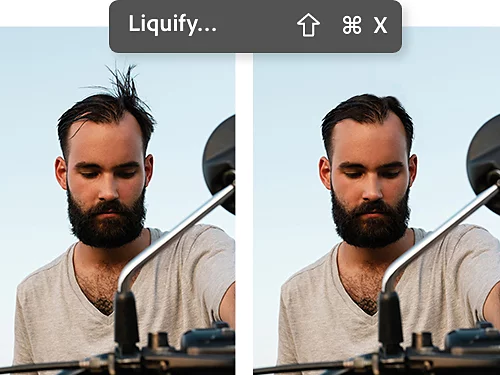
Lọc ảnh bằng bộ lọc Làm biến dạng.
Để xóa tóc thừa nhanh chóng, bạn có thể dùng bộ lọc Làm biến dạng để thu nhỏ hoặc kéo giãn các vùng trong ảnh, giúp loại bỏ tóc lòa xòa mà không cần phải chỉnh sửa chi tiết ở cự ly gần.
Cách sử dụng công cụ Cọ sửa vết để xóa những sợi tóc lòa xòa.
Xóa những sợi tóc lòa xòa trên da hoặc các vùng không mong muốn chỉ trong vài bước với công cụ Cọ sửa khuyết điểm.
- Chọn lớp:
Nhân bản lớp của bạn trước khi bắt đầu. Sau đó chọn lớp đã nhân đôi và nhấp vào công cụ Cọ sửa vết trong bảng bên. - Xóa vết:
Hãy bắt đầu bằng những cú nhấp nhỏ, rồi nếu kết quả ổn, hãy tô nhẹ lên các sợi tóc lòa xòa để xóa chúng. - Điều chỉnh:
Nếu bạn chưa đạt được kết quả như ý, hãy thử chọn Khớp lân cận (Cọ sửa vết sẽ mô phỏng màu/điểm ảnh xung quanh) trong menu trên cùng hoặc thay đổi chế độ hòa trộn.


Khắc phục tóc bay chỉ trong vài bước nhanh gọn với công cụ Cọ.
Những sợi tóc bay trên nền có thể khiến tổng thể bố cục của bạn mất đi sự tập trung. Công cụ Cọ có thể giúp bạn xử lý chúng.
- Tạo lớp mới:
Tạo một lớp mới bằng cách chọn Lớp › Mới › Lớp hoặc nhấp vào biểu tượng Tạo lớp mới trong bảng Lớp. - Lấy mẫu:
Giữ phím Alt trên Windows hoặc Command trên Mac để chuyển sang công cụ Ống hút màu, rồi nhấp để lấy mẫu phần nền bạn muốn dùng để tô. Sau đó thả phím Alt hoặc Command. - Tô màu:
Nếu cần, hãy điều chỉnh kích thước và độ mờ của cọ (mức độ mờ hay trong suốt) trong phần cài đặt cọ ở menu trên cùng, rồi cẩn thận tô lên từng sợi tóc bằng màu bạn đã lấy mẫu.
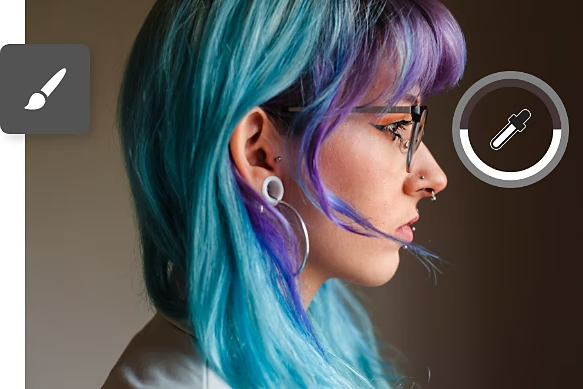

Các bài hướng dẫn dành cho người mới về chỉnh sửa và làm đẹp tóc trong ảnh.
Hành trình chỉnh sửa tóc của bạn không cần dừng lại ở việc xóa những sợi tóc lòa xòa. Những hướng dẫn này sẽ giúp bạn hiểu sâu hơn về các khía cạnh khác của việc chỉnh sửa chân dung và xử lý ảnh.
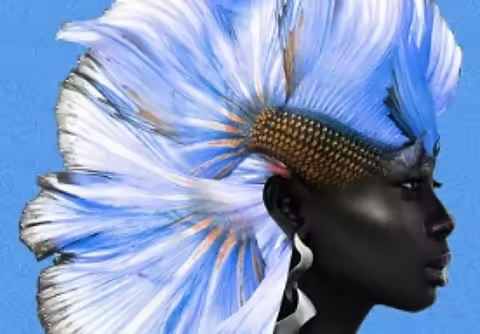
Hoàn thiện ảnh chân dung.
Khám phá các nguyên tắc của nhiếp ảnh chân dung và cách bạn có thể vận dụng chúng để tạo ra những bức chân dung ấn tượng, thể hiện rõ cá tính của nhân vật.
Tạo nên những bức ảnh chân dung tuyệt đẹp | Tạo nên những bức ảnh chân dung tuyệt đẹp
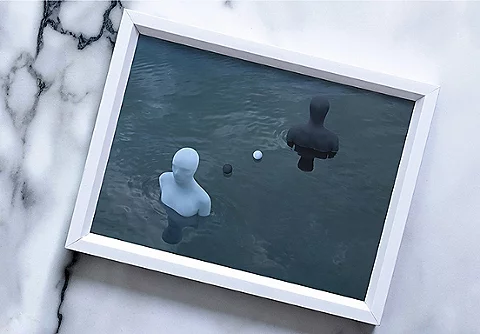
Tìm hiểu những kiến thức cơ bản về chỉnh sửa ảnh.
Những vết mụn, khuyết điểm hay biến dạng trong ảnh có thể khiến người xem bị phân tâm. Hãy học cách làm mượt ảnh và khiến chúng trở nên rạng rỡ hơn với video hướng dẫn này.
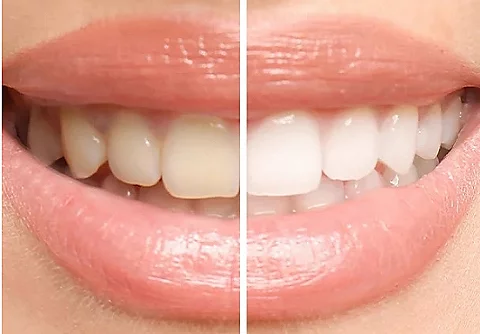
Tô điểm cho nụ cười trắng sáng thêm hoàn hảo.
Vết ố cà phê, răng bọc sứ hay sâu răng – tất cả đều có thể xử lý. Hãy xem cách bạn có thể dùng nhiều công cụ khác nhau trong Photoshop để làm trắng răng, đồng thời học cách làm việc với các lớp và chỉnh màu.

Đã đến lúc chỉnh tóc.
Với Photoshop, bạn có thể chỉnh sửa tóc một cách tinh tế hoặc thay đổi mạnh mẽ về màu sắc và kết cấu. Hãy khám phá các kiểu tóc khác nhau qua những hướng dẫn dưới đây.